Содержание статьи
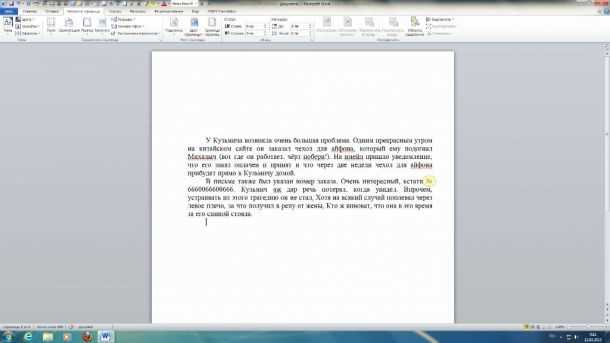
По умолчанию Microsoft Word выравнивает текст по левому краю, оставляя правый неровным. Однако для официальных документов, отчетов или дизайнерских макетов часто требуется равномерное заполнение строки от края до края. В Word это достигается через функцию выравнивания по ширине, но не все пользователи знают о её нюансах.
Основной способ – выделить абзац и нажать кнопку «Выровнять по ширине» на панели инструментов или использовать сочетание клавиш Ctrl + J. Однако результат может выглядеть неестественно из-за чрезмерных пробелов между словами. Чтобы избежать этого, используйте перенос слов (Разметка страницы → Расстановка переносов → Авто) или вручную добавляйте мягкие переносы (Ctrl + —).
Для точной настройки интервалов между символами перейдите в Главная → Шрифт → Дополнительно и установите параметр «Масштаб» в значение 100% или выше. Если текст содержит узкие символы (например, цифры или латиницу), увеличьте масштаб до 110–120% для визуальной равномерности. В сложных случаях используйте табуляцию с заполнителем или таблицы без границ.
В версиях Word 2016 и новее доступна опция «Распределить текст» (Главная → Абзац → Дополнительные параметры абзаца → Интервал → Распределить текст). Она автоматически корректирует межсловные пробелы, но может не сработать с короткими строками или моноширинными шрифтами. Для таких случаев лучше вручную редактировать текст, разбивая длинные слова или добавляя неразрывные пробелы (Ctrl + Shift + Пробел).
Какие инструменты Word позволяют выровнять текст по ширине
В Microsoft Word выравнивание текста по ширине строки выполняется через несколько встроенных функций, каждая из которых решает конкретные задачи. Основной инструмент – кнопка «Выровнять по ширине» на панели «Главная» в группе «Абзац». Она автоматически распределяет пробелы между словами, чтобы текст занимал всю ширину строки, кроме последней, которая остаётся выровненной по левому краю.
Для точной настройки используйте диалоговое окно «Абзац». Откройте его через контекстное меню (правый клик на тексте → «Абзац») или через ленту («Главная» → стрелка в правом нижнем углу группы «Абзац»). В разделе «Отступы и интервалы» выберите выравнивание «По ширине» и настройте параметры:
- Интервал между словами – регулируется автоматически, но при необходимости можно задать минимальное/максимальное значение вручную (вкладка «Положение на странице»).
- Перенос слов – активируйте опцию «Переносить слова по слогам» (вкладка «Расстановка переносов»), чтобы избежать чрезмерных пробелов.
- Масштаб шрифта – в некоторых случаях Word растягивает символы, чтобы заполнить строку. Отключите это через «Шрифт» → «Дополнительно» → «Масштаб» (установите 100%).
Инструмент «Линейка» позволяет визуально корректировать выравнивание. Перетаскивайте маркеры на горизонтальной линейке для настройки отступов и ширины текста. Левый маркер отвечает за отступ первой строки, правый – за общий отступ абзаца. Для выравнивания по ширине убедитесь, что правый маркер совпадает с границей полей страницы.
В Word 2016 и новее доступна функция «Расстановка переносов» с ручной корректировкой. Выделите текст, перейдите на вкладку «Макет» → «Расстановка переносов» → «Ручная». Word предложит варианты переноса слов, что уменьшит количество пробелов между ними при выравнивании по ширине.
Для документов с колонками используйте инструмент «Колонки» (вкладка «Макет» → «Колонки»). Выравнивание по ширине в колонках работает аналогично основному тексту, но требует проверки на переполнение. Если текст не помещается, уменьшите размер шрифта или увеличьте ширину колонки.
Макросы – продвинутый способ автоматизации выравнивания. Запишите макрос через «Вид» → «Макросы» → «Записать макрос», выделите текст и примените выравнивание по ширине. Сохраните макрос для быстрого применения к другим фрагментам. Пример кода для VBA:
Sub AlignJustify()
Selection.ParagraphFormat.Alignment = wdAlignParagraphJustify
End Sub
В таблицах выравнивание по ширине настраивается отдельно для каждой ячейки. Выделите ячейки, откройте контекстное меню → «Свойства таблицы» → вкладка «Ячейка» → «Параметры» → выберите «Выровнять по ширине». Альтернатива – используйте кнопку на панели «Макет» (вкладка «Работа с таблицами»).
Для проверки результата используйте режим «Черновик» («Вид» → «Черновик»). В этом режиме отображаются служебные символы, включая пробелы и переносы, что позволяет оценить равномерность распределения текста. Если пробелы слишком велики, отключите выравнивание для отдельных абзацев или примените ручную корректировку переносов.
Как применить выравнивание по ширине к одному абзацу
Выделите нужный абзац, щелкнув по нему трижды левой кнопкой мыши или зажав Ctrl+Shift+Стрелка вниз. В ленте инструментов перейдите на вкладку Главная и в группе Абзац найдите кнопку с иконкой выравнивания по ширине (четыре горизонтальные линии с равными промежутками). Нажмите на неё – текст абзаца распределится по всей ширине страницы, а межсловные интервалы автоматически увеличатся.
Если требуется точная настройка, откройте диалоговое окно Абзац через контекстное меню (правый клик по выделенному тексту) или комбинацию Ctrl+M. В разделе Отступы и интервалы выберите в выпадающем списке Выравнивание пункт По ширине. Здесь же можно задать параметры Интервал до и Интервал после, чтобы избежать слипания абзацев при растягивании текста.
Для абзацев с короткими строками (например, заголовков или подписей) выравнивание по ширине может создать неравномерные пробелы. В таких случаях используйте принудительный перенос строки (Shift+Enter) или уменьшите ширину колонки. Альтернатива – выравнивание По левому краю для первой строки и По ширине для остальных через настройку Первая строка в диалоговом окне Абзац.
Чтобы отменить выравнивание, выделите абзац и нажмите кнопку По левому краю (первая в группе выравнивания) или вернитесь в настройки абзаца и выберите другой вариант. Для быстрого переключения между режимами используйте горячие клавиши: Ctrl+L (по левому), Ctrl+R (по правому), Ctrl+E (по центру), Ctrl+J (по ширине).
Как настроить выравнивание для всего документа сразу
Чтобы изменить выравнивание текста во всем документе Word за один шаг, используйте комбинацию клавиш Ctrl+A – она выделит весь контент. Затем перейдите на вкладку Главная и выберите нужный тип выравнивания: по левому краю, по центру, по правому краю или по ширине. Этот метод работает для всех абзацев, включая заголовки и списки, но не затрагивает текст в таблицах или колонтитулах.
Для документов с большим количеством стилей (например, заголовки разных уровней, цитаты, подписи) настройте выравнивание через Стили. Откройте панель Стили (Ctrl+Alt+Shift+S), щелкните правой кнопкой мыши на нужном стиле (например, Обычный) и выберите Изменить. В разделе Формат → Абзац задайте параметры выравнивания. Все абзацы, использующие этот стиль, обновятся автоматически.
Если в документе есть вложенные списки или многоуровневые структуры, выравнивание придется настраивать отдельно для каждого уровня. Выделите список, перейдите в Главная → Абзац → Многоуровневый список и выберите Определить новый многоуровневый список. В открывшемся окне для каждого уровня укажите нужное выравнивание и отступы. Это гарантирует единообразие форматирования даже при изменении структуры документа.
Для документов с колонками или разделами выравнивание настраивается отдельно для каждого раздела. Перейдите в Макет → Разрывы и убедитесь, что разделы не связаны. Затем выделите текст в нужном разделе (Ctrl+A не сработает – используйте мышь) и примените выравнивание. Колонки форматируются через Макет → Колонки, где можно задать ширину и выравнивание текста внутри них.
- Выравнивание по ширине может создавать некрасивые пробелы между словами. Чтобы исправить это, включите перенос слов: Макет → Расстановка переносов → Авто. Это сработает только для текста на русском или других поддерживаемых языках.
- Если документ содержит таблицы, выравнивание текста в ячейках настраивается отдельно. Выделите таблицу, перейдите на вкладку Макет (контекстная для таблиц) и выберите нужный вариант в разделе Выравнивание. По умолчанию текст в ячейках выравнивается по левому верхнему углу.
- Для документов с макросами или шаблонами выравнивание можно задать через VBA. Используйте код:
Selection.WholeStory
Selection.ParagraphFormat.Alignment = wdAlignParagraphJustify
где
wdAlignParagraphJustify– выравнивание по ширине (замените наwdAlignParagraphLeftдля левого края).
При работе с длинными документами (от 50 страниц) настройка выравнивания через стили экономит время. Создайте пользовательский стиль с нужными параметрами и примените его ко всем абзацам через Заменить (Ctrl+H). В поле Найти введите ^p (символ абзаца), в поле Заменить на – ^p, затем нажмите Больше → Формат → Стиль и выберите созданный стиль. Все абзацы обновятся без ручного форматирования.
Сохраните документ как шаблон (.dotx), если планируете использовать те же настройки выравнивания в будущем. Для этого перейдите в Файл → Сохранить как и выберите тип файла Шаблон Word. При создании нового документа на основе этого шаблона все стили и выравнивание будут применены автоматически.
Почему текст не растягивается на всю строку и как это исправить
Word по умолчанию использует режим выравнивания «По левому краю», при котором слова располагаются с фиксированными пробелами между ними. Растягивание текста на всю ширину строки возможно только при выборе режима «По ширине» (Ctrl+J или кнопка на панели инструментов). Если текст не растягивается, проверьте текущее выравнивание: выделите абзац, перейдите на вкладку «Главная» и убедитесь, что активна иконка с равномерно распределёнными линиями.
Проблема часто возникает из-за невидимых символов или ручных переносов строк. Нажмите Ctrl+Shift+8, чтобы отобразить служебные символы. Удалите лишние пробелы, табуляции или разрывы строк (¶), особенно в конце абзаца. Если в тексте есть длинные слова без пробелов (например, URL или технические термины), Word не сможет равномерно распределить их – добавьте мягкий перенос (Ctrl+-) или сократите слово.
Шрифты с фиксированной шириной (моноширные, как Courier New) или узкие гарнитуры (например, Arial Narrow) ограничивают возможности растягивания. Замените шрифт на пропорциональный (Times New Roman, Calibri) и увеличьте размер кегля хотя бы до 11 пт. Также проверьте настройки абзаца: откройте диалоговое окно «Абзац» (правый клик → «Абзац»), перейдите на вкладку «Положение на странице» и снимите флажок «Не разрывать абзац».
Если текст всё равно не растягивается, проблема может быть в стилях или шаблонах документа. Создайте новый абзац, примените к нему стиль «Обычный» и попробуйте выровнять по ширине. В крайнем случае скопируйте текст в новый документ (Ctrl+N) – это сбросит скрытые форматирования. Для таблиц или колонок используйте параметр «Автоподбор по содержимому» (вкладка «Макет» → «Автоподбор»), чтобы ячейки не ограничивали ширину текста.
Как убрать лишние пробелы между словами при выравнивании
Выравнивание текста по ширине в Word автоматически распределяет пробелы между словами, чтобы строка занимала всю ширину. Однако алгоритм часто добавляет неравномерные промежутки, особенно в коротких строках или при большом количестве слов. Проблема усугубляется, если в документе используются узкие колонки или шрифты с фиксированной шириной символов (например, Courier New). Чтобы минимизировать эффект, уменьшите размер шрифта на 0,5–1 пт или увеличьте ширину колонки на 10–15%.
Для точечной корректировки воспользуйтесь ручной настройкой межсловных интервалов:
- Выделите проблемный абзац, перейдите на вкладку Главная → Абзац → Интервал.
- В разделе Интервал между словами выберите Уплотненный и задайте значение от 0,1 до 0,5 пт.
- Для узких колонок (менее 8 см) установите Разреженный на 0,1–0,3 пт, чтобы избежать «разрывов» строк.
Если текст содержит длинные слова или аббревиатуры, Word может оставлять слишком большие пробелы перед или после них. В таких случаях вставьте неразрывный пробел (Ctrl+Shift+Пробел) между короткими словами (союзами, предлогами) и следующим словом. Это заставит программу равномернее распределять интервалы. Для проверки результата используйте режим Предварительный просмотр (Ctrl+F2) – он покажет реальное расположение пробелов на печати.
В сложных макетах (например, с таблицами или колонками) отключите автоматическое выравнивание для отдельных абзацев. Выделите текст, нажмите Ctrl+Q – это сбросит форматирование абзаца к стандартным настройкам документа. Затем вручную задайте выравнивание по левому краю или по центру для абзацев, где критически важна читаемость. Для многостраничных документов создайте стиль с заданными параметрами интервалов и примените его ко всем однотипным блокам текста.
Как растянуть текст в таблице Word на всю ширину ячейки
Чтобы равномерно распределить текст по ширине ячейки таблицы в Word, выделите нужные ячейки и нажмите комбинацию клавиш Ctrl + J. Этот метод работает аналогично выравниванию текста по ширине в обычном абзаце, но применяется к содержимому таблицы. Если текст не растягивается, проверьте параметры ячейки: щелкните правой кнопкой мыши по выделенной области, выберите «Свойства таблицы» → вкладка «Ячейка» → убедитесь, что установлен флажок «Переносить текст по словам». Без этого параметра Word игнорирует команду выравнивания.
Для точной настройки используйте параметры шрифта и межзнакового интервала. Выделите текст в ячейке, перейдите на вкладку «Главная» → группа «Шрифт» → нажмите на стрелку в правом нижнем углу. В открывшемся окне выберите вкладку «Дополнительно» и установите значение «Масштаб» в диапазоне 90–110% или задайте фиксированный «Интервал» между символами (например, 0,5 пт). Эти действия принудительно растянут текст, даже если в ячейке мало слов. Учтите: чрезмерное увеличение интервала ухудшает читаемость.
| Метод | Горячие клавиши | Применимость |
|---|---|---|
| Выравнивание по ширине | Ctrl + J | Текст с пробелами |
| Масштаб шрифта | Нет | Короткие фразы |
| Межзнаковый интервал | Нет | Любой текст |
Если таблица содержит объединенные ячейки, выравнивание по ширине может работать некорректно. В этом случае разделите ячейки, примените форматирование, а затем объедините их снова. Альтернативный способ – использовать функцию «Распределить столбцы» (вкладка «Макет» → группа «Размер ячейки»), чтобы автоматически подогнать ширину ячеек под содержимое. Однако этот метод не растягивает текст, а лишь оптимизирует размеры таблицы.
Какие горячие клавиши ускоряют выравнивание текста
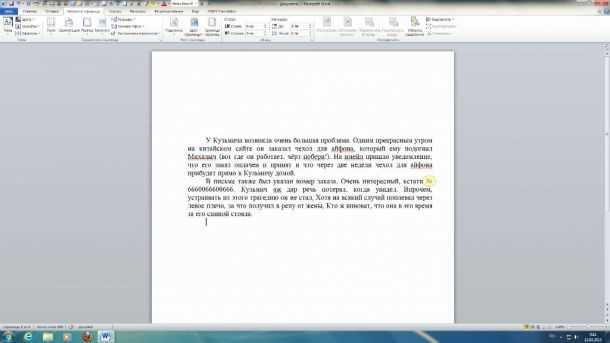
Ctrl+E выравнивает абзац по центру без необходимости перехода в ленту инструментов. Работает в любом режиме редактирования, включая таблицы и колонтитулы. Если курсор находится внутри списка, выравнивание применяется ко всем элементам.
Ctrl+L смещает текст к левому краю страницы. Полезно для быстрого форматирования цитат, подписей или однострочных заголовков. Не затрагивает отступы первой строки – их нужно настраивать отдельно через диалоговое окно «Абзац».
Ctrl+R выравнивает текст по правому краю. Часто используется для оформления дат, подписей или колонок с числовыми данными. В сочетании с Shift+Enter создает эффект «висячей строки» без разрыва абзаца.
Ctrl+J растягивает текст на всю ширину строки, равномерно распределяя пробелы между словами. Эффект заметен на абзацах длиннее 3-4 слов. В узких колонках может приводить к неравномерным промежуткам – проверяйте результат визуально.
Ctrl+Shift+J применяет выравнивание по ширине с принудительным переносом слов. Полезно для документов с жесткими требованиями к оформлению, например, юридических текстов. Увеличивает количество переносов, что может снижать читаемость.
Ctrl+Q сбрасывает все параметры форматирования абзаца к стилю по умолчанию. Возвращает выравнивание, отступы и интервалы к исходным значениям. Экономит время при исправлении «сломанного» формата после копирования текста из других источников.
Ctrl+1, Ctrl+2, Ctrl+5 устанавливают межстрочный интервал (одинарный, двойной, полуторный) и одновременно выравнивают текст по ширине. Работают только при активном курсоре в абзаце. Не влияют на выравнивание в таблицах – там используйте Alt+Shift+Стрелки.

 Загрузка...