Содержание статьи
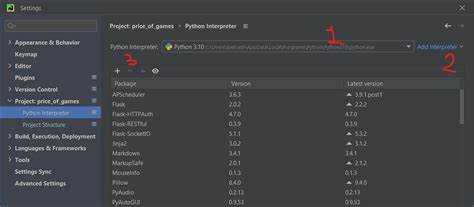
PostgreSQL является одной из самых стабильных систем управления базами данных с открытым исходным кодом, поддерживающей сложные типы данных и транзакции. PyCharm позволяет интегрировать работу с базами данных прямо в среду разработки, что упрощает тестирование и отладку SQL-запросов.
Для подключения необходимо убедиться, что PostgreSQL установлен и запущен на локальной машине или доступен по сети. Рекомендуется использовать версию PostgreSQL 14 и выше, так как более новые версии поддерживают расширенные функции работы с типами данных и индексами.
В PyCharm для работы с PostgreSQL используется встроенный модуль Database, который позволяет создавать подключения через JDBC. При настройке соединения важно указать корректный порт (по умолчанию 5432), имя базы данных, имя пользователя и пароль. Также полезно проверить доступность сервера с помощью утилиты psql перед созданием подключения.
После успешного подключения можно сразу работать с таблицами: импортировать данные, просматривать содержимое и выполнять SQL-запросы без необходимости переключаться на отдельные инструменты. Это ускоряет процесс разработки и облегчает анализ структуры базы данных.
Установка PostgreSQL и проверка работы сервера
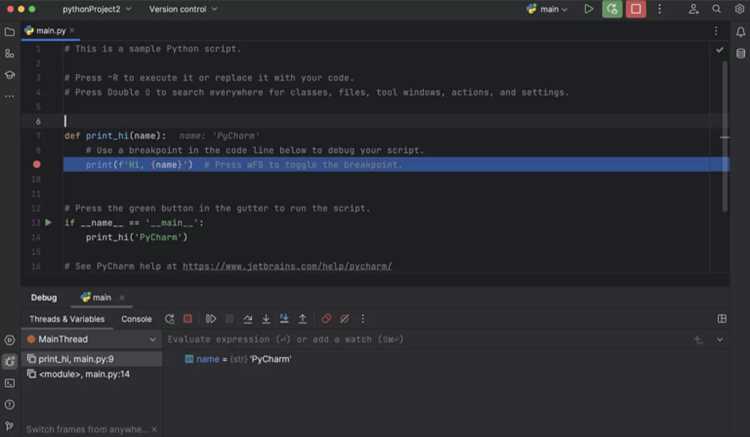
Для работы с PostgreSQL в PyCharm сначала необходимо установить сервер на локальную машину. Рекомендуется использовать официальные дистрибутивы с сайта postgresql.org, версия 14 или выше. Выбор версии влияет на доступность расширений и поддержку новых типов данных.
Процесс установки на Windows включает следующие шаги:
- Скачать установочный файл PostgreSQL с официального сайта.
- Запустить инсталлятор и выбрать директорию установки.
- Указать порт сервера (по умолчанию 5432) и создать пароль для пользователя postgres.
- Выбрать компоненты: сервер, pgAdmin, командные утилиты.
- Завершить установку и перезапустить компьютер при необходимости.
На Linux установка выполняется через пакетный менеджер. Для Ubuntu команда выглядит так:
sudo apt update
sudo apt install postgresql postgresql-contrib
После установки необходимо проверить работу сервера:
- Запустить службу PostgreSQL. В Windows это можно сделать через services.msc, в Linux через systemctl start postgresql.
- Проверить статус сервера: systemctl status postgresql или через pgAdmin.
- Подключиться к базе данных через консоль psql: psql -U postgres. При успешном подключении появится приглашение для выполнения SQL-команд.
Если сервер не запускается, проверить занятость порта 5432 и наличие конфликтующих процессов. Также убедиться, что пользователь postgres создан и имеет корректный пароль.
Создание новой базы данных для проекта
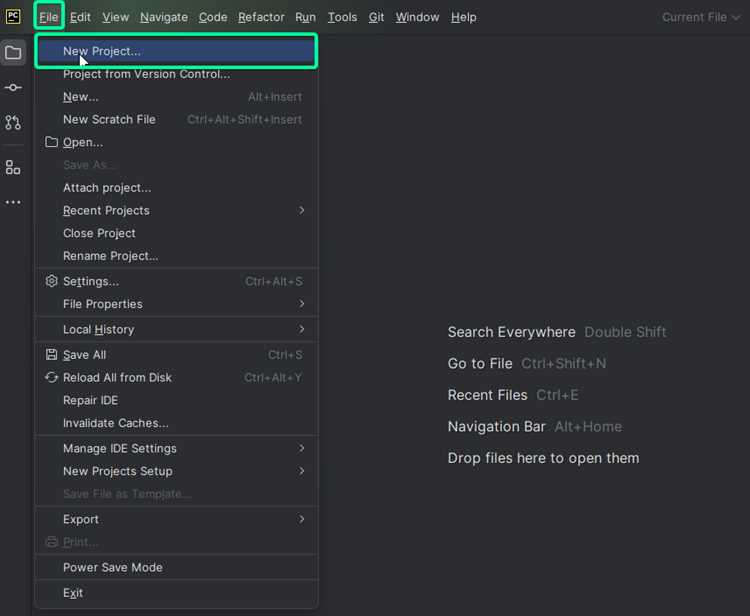
Создание базы данных через консоль psql выполняется следующей командой:
CREATE DATABASE имя_базы OWNER имя_пользователя ENCODING 'UTF8';Параметры команды:
- имя_базы – уникальное имя новой базы данных;
- OWNER – пользователь PostgreSQL, который будет владельцем базы;
- ENCODING ‘UTF8’ – рекомендуется использовать UTF8 для поддержки кириллицы и специальных символов.
Проверить создание базы можно командой:
\lАльтернативно, базу можно создать через pgAdmin: Databases → Create → Database, затем указать имя, владельца и кодировку. После создания база будет доступна для подключения в PyCharm через модуль Database.
Настройка пользователя и прав доступа в PostgreSQL
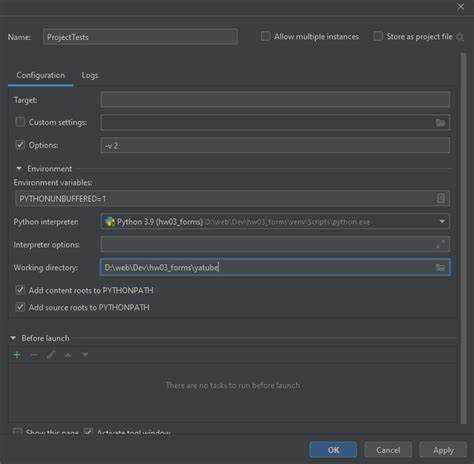
Для безопасной работы с базой данных в PyCharm необходимо создать отдельного пользователя и настроить права доступа. Использование суперпользователя postgres для разработки не рекомендуется.
Создание нового пользователя выполняется командой в psql:
CREATE USER имя_пользователя WITH PASSWORD 'пароль';После создания пользователя следует назначить права доступа к базе данных:
GRANT ALL PRIVILEGES ON DATABASE имя_базы TO имя_пользователя;Если требуется ограничить права, можно использовать отдельные команды:
- SELECT – разрешение на чтение таблиц;
- INSERT – разрешение на добавление данных;
- UPDATE – разрешение на изменение данных;
- DELETE – разрешение на удаление записей.
Для проверки прав пользователя используют команду:
\duПосле настройки пользователя и прав можно подключать базу данных в PyCharm, используя указанные учетные данные, что обеспечивает разделение доступа и упрощает управление проектом.
Установка и настройка плагина Database в PyCharm
Для работы с PostgreSQL в PyCharm используется встроенный плагин Database, который позволяет создавать подключения, просматривать таблицы и выполнять SQL-запросы. В последних версиях PyCharm Professional плагин установлен по умолчанию, в Community Edition требуется установка через Marketplace.
Для установки плагина выполните следующие шаги:
- Откройте Settings / Preferences → Plugins → Marketplace.
- В поиске введите Database Tools and SQL и выберите плагин.
- Нажмите Install и перезапустите PyCharm.
После установки плагина настройка подключения выполняется через панель Database → + → Data Source → PostgreSQL. В диалоге указываются:
- Имя хоста или IP сервера;
- Порт (по умолчанию 5432);
- Имя базы данных;
- Имя пользователя и пароль.
Для корректной работы необходимо скачать драйвер JDBC, если PyCharm предложит. После установки драйвера можно проверить соединение с базой через кнопку Test Connection. При успешном соединении все таблицы и схемы будут доступны в панели Database.
Создание нового подключения к PostgreSQL в PyCharm
Для подключения базы данных PostgreSQL в PyCharm необходимо использовать панель Database. Подключение позволяет выполнять SQL-запросы и работать с таблицами прямо в среде разработки.
Пошаговая настройка нового подключения:
- Откройте View → Tool Windows → Database.
- Нажмите + и выберите Data Source → PostgreSQL.
- Заполните поля подключения:
- Host: адрес сервера или localhost для локальной установки;
- Port: стандартный порт 5432;
- Database: имя базы данных, созданной для проекта;
- User: имя пользователя PostgreSQL;
- Password: пароль пользователя.
- Нажмите Download Driver, если требуется установка JDBC-драйвера.
- После загрузки драйвера нажмите Test Connection для проверки связи с сервером.
- Если соединение успешно, сохраните настройки кнопкой OK.
После создания подключения PyCharm отобразит структуру базы данных: схемы, таблицы, представления и функции. Это позволяет сразу выполнять запросы и просматривать данные без дополнительных инструментов.
Проверка соединения и устранение ошибок подключения
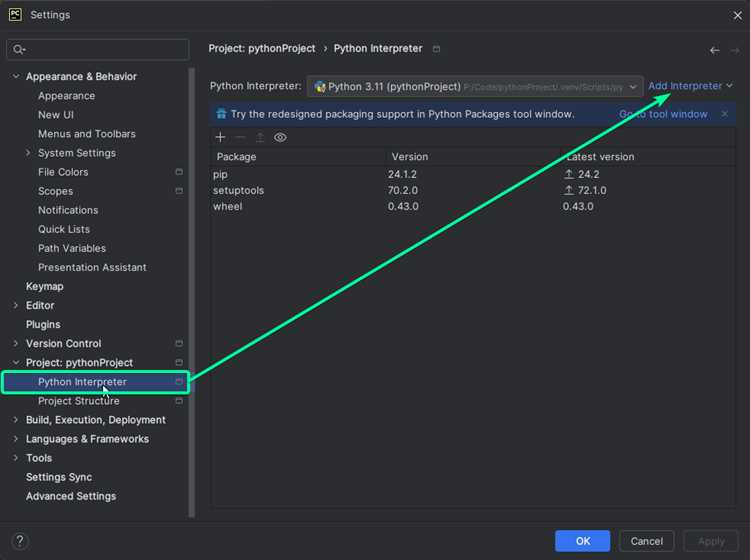
После настройки подключения к PostgreSQL в PyCharm важно проверить, что соединение работает корректно. Для этого используется кнопка Test Connection в окне настроек Data Source. Если соединение установлено, PyCharm отобразит сообщение об успешном подключении и доступные схемы.
Основные причины ошибок подключения и методы их устранения можно систематизировать следующим образом:
| Ошибка | Причина | Решение |
|---|---|---|
| Could not connect to server | Сервер PostgreSQL не запущен или порт занят | Запустить службу сервера, проверить порт 5432 через netstat или ss |
| FATAL: password authentication failed | Неверный пароль или пользователь | Проверить учетные данные в psql: psql -U user -d database, при необходимости сбросить пароль |
| Database does not exist | Указана неправильная база данных | Создать базу через psql: CREATE DATABASE имя_базы; или выбрать существующую |
| Driver not found | JDBC-драйвер не загружен | Нажать Download Driver в настройках подключения |
После исправления ошибок рекомендуется повторно протестировать соединение. Успешное подключение подтверждает готовность PyCharm к работе с базой данных и выполнению SQL-запросов.
Импорт и просмотр таблиц через PyCharm
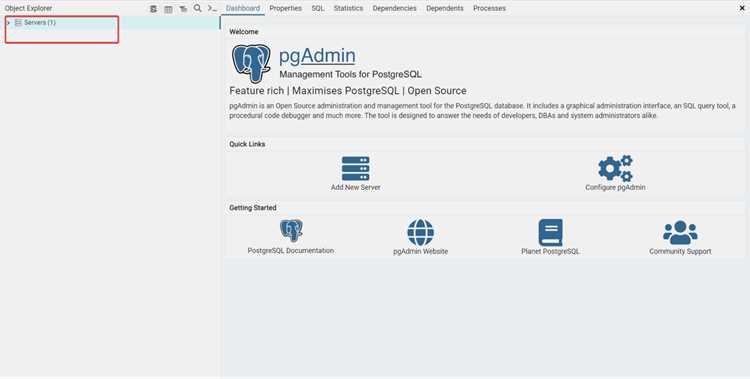
После подключения PostgreSQL в PyCharm доступна работа с таблицами: импорт данных и просмотр содержимого. Для импорта можно использовать CSV, SQL-дампы или сторонние источники.
Импорт CSV-файла выполняется через панель Database → Data Source → ваша база → Tables:
- Выберите схему и таблицу, либо создайте новую через New → Table.
- Нажмите правой кнопкой на таблицу и выберите Import Data from File.
- Укажите путь к CSV и настройки разделителей, кодировки и сопоставления столбцов.
- Нажмите Import для загрузки данных.
Для просмотра таблиц используется вкладка Data. Здесь отображаются строки, типы столбцов и индексы. Возможна фильтрация и сортировка данных по колонкам, а также экспорт содержимого обратно в CSV или SQL-дамп.
При работе с большими таблицами рекомендуется использовать вкладку Query Console для выполнения выборочных запросов с LIMIT и WHERE, чтобы снизить нагрузку на интерфейс PyCharm.
Выполнение SQL-запросов и работа с данными в PyCharm

PyCharm позволяет выполнять SQL-запросы напрямую через подключение к PostgreSQL. Для этого используется Query Console, доступная через панель Database → ваша база → Console.
Создание нового запроса выполняется следующим образом:
- Откройте консоль и выберите подключение к нужной базе.
- Напишите SQL-запрос, например: SELECT * FROM имя_таблицы LIMIT 100;
- Нажмите Execute (Ctrl+Enter) для выполнения.
Результаты отображаются в таблице с возможностью сортировки, фильтрации и экспорта в CSV или SQL-дамп. Для обновления данных можно использовать кнопку Refresh.
PyCharm поддерживает выполнение нескольких запросов за один сеанс. Можно использовать вкладки для разных сценариев: выборка данных, обновление, удаление или добавление записей. Для больших таблиц рекомендуется применять WHERE и LIMIT, чтобы уменьшить время выполнения и нагрузку на интерфейс.
Для удобства анализа можно сохранять часто используемые запросы в Favorites и подключать подсказки по именам таблиц и столбцов, что ускоряет написание сложных SQL-команд.
Вопрос-ответ:
Как установить PostgreSQL на Windows для работы с PyCharm?
Скачайте установочный файл с официального сайта PostgreSQL. Во время установки укажите директорию, порт (по умолчанию 5432), создайте пароль для пользователя postgres. После завершения установки проверьте работу сервера через консоль psql командой psql -U postgres. Если подключение прошло успешно, сервер готов к использованию в PyCharm.
Как создать новую базу данных для проекта и проверить её доступность?
В консоли psql выполните команду: CREATE DATABASE имя_базы OWNER имя_пользователя ENCODING ‘UTF8’; Затем выполните \l для отображения списка всех баз данных. Альтернативно, можно создать базу через pgAdmin: выберите Databases → Create → Database, задайте имя и владельца, после чего база станет доступна для подключения в PyCharm.
Какие права нужно назначить пользователю PostgreSQL для работы с PyCharm?
Создайте отдельного пользователя командой CREATE USER имя_пользователя WITH PASSWORD ‘пароль’; Затем назначьте права доступа: GRANT ALL PRIVILEGES ON DATABASE имя_базы TO имя_пользователя; Для ограничения можно использовать отдельные привилегии: SELECT, INSERT, UPDATE, DELETE. Проверить роли можно командой \du.
Как подключить PostgreSQL к PyCharm и проверить соединение?
Откройте панель Database → + → Data Source → PostgreSQL. Укажите хост, порт, имя базы, пользователя и пароль. Если требуется, скачайте JDBC-драйвер через кнопку Download Driver. Нажмите Test Connection для проверки связи. При успешном соединении в PyCharm отображаются схемы и таблицы базы данных.
Можно ли импортировать таблицы и выполнять SQL-запросы прямо в PyCharm?
Да. Для импорта CSV или SQL-дампа выберите таблицу в панели Database, нажмите правой кнопкой и выберите Import Data from File. Для выполнения запросов используйте Query Console, где можно писать SELECT, INSERT, UPDATE, DELETE с ограничениями WHERE и LIMIT. Результаты отображаются в таблице с возможностью фильтрации и экспорта.

 Загрузка...