Содержание статьи
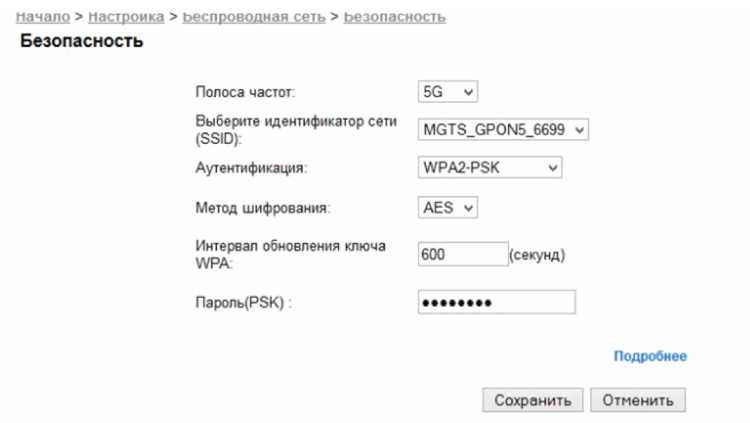
Режим моста на роутерах МГТС позволяет использовать сторонний маршрутизатор для управления сетью без двойного NAT. Это особенно актуально при установке мощного Wi-Fi роутера или организации отдельного сетевого оборудования в доме или офисе. Перевод устройства в мостовой режим отключает маршрутизацию на встроенном роутере МГТС и передает управление внешнему устройству.
Перед началом важно убедиться, что модель роутера поддерживает мостовой режим. Для большинства устройств МГТС с прошивкой версии 1.0.3 и выше функция доступна, но конкретная последовательность действий может различаться. Рекомендуется сделать резервную копию текущих настроек, чтобы при необходимости восстановить исходное состояние сети.
В процессе перевода в мостовой режим потребуется отключить DHCP на роутере МГТС и задать статический IP, совместимый с локальной сетью основного маршрутизатора. Правильное подключение кабелей и корректная настройка IP-адресов исключают потерю интернет-соединения и обеспечивают стабильную работу всех устройств в сети.
Данное руководство содержит пошаговые инструкции для настройки моста, проверки соединения и устранения возможных ошибок. Следуя инструкциям, можно организовать работу сети через основной роутер без конфликта IP-адресов и ограничений встроенного роутера МГТС.
Проверка совместимости модели роутера с режимом моста
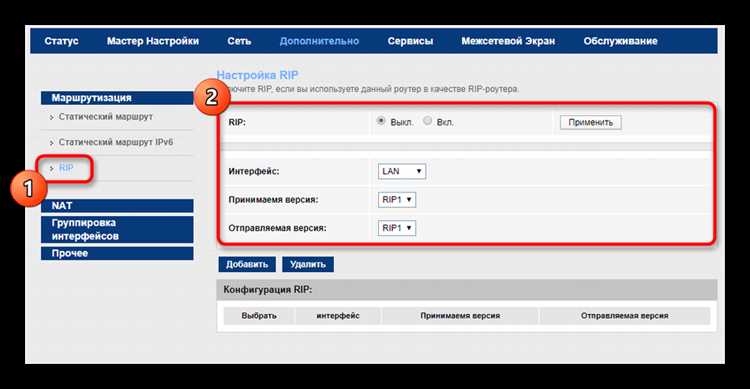
Не все модели роутеров МГТС поддерживают перевод в режим моста. Перед настройкой необходимо определить точную модель устройства и версию прошивки. Обычно информация указана на наклейке на корпусе роутера или в веб-интерфейсе в разделе «Система» → «Оборудование».
Для упрощения проверки совместимости можно использовать таблицу с наиболее распространенными моделями МГТС и их поддержкой мостового режима:
| Модель роутера | Поддержка режима моста | Минимальная версия прошивки |
|---|---|---|
| MGTS-RT-AC1200 | Да | 1.0.3 |
| MGTS-RT-AC750 | Да | 1.0.5 |
| MGTS-RT-AC1000 | Нет | — |
| MGTS-RT-AC1500 | Да | 1.1.0 |
Если модель не указана в таблице, рекомендуется обратиться в техническую поддержку МГТС или проверить документацию на сайте производителя. Важно убедиться, что прошивка роутера соответствует минимальной версии, иначе режим моста будет недоступен или работать нестабильно.
Подготовка сети: сохранение настроек и подключений
Перед переводом роутера МГТС в режим моста необходимо сохранить текущие настройки сети. Это включает параметры подключения к интернету, учетные данные PPPoE, настройки Wi-Fi и список подключенных устройств. Сохранение конфигурации позволит быстро восстановить работу сети в случае ошибки.
Для резервного копирования зайдите в веб-интерфейс роутера: «Система» → «Резервное копирование настроек» или «Backup/Restore». Сохраните файл конфигурации на локальный компьютер и убедитесь, что он корректно сохранен. Рекомендуется сделать дополнительную копию на внешнем носителе.
Необходимо также зафиксировать текущее расположение кабелей и используемые порты LAN/WAN. Отметьте устройства с фиксированными IP-адресами, чтобы после перевода в режим моста их настройки оставались совместимыми с новым маршрутизатором.
Если в сети используются статические маршруты или правила перенаправления портов, запишите их параметры. После включения мостового режима эти настройки придется повторно настроить на основном роутере.
Вход в веб-интерфейс роутера МГТС
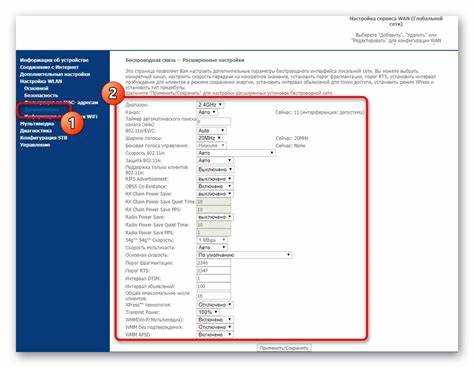
Для настройки режима моста потребуется доступ к веб-интерфейсу роутера. Подключите компьютер к роутеру через LAN-кабель или по Wi-Fi. Откройте браузер и в адресной строке введите IP-адрес устройства. Для большинства моделей МГТС используется адрес 192.168.1.1 или 192.168.0.1.
На странице авторизации введите логин и пароль. По умолчанию используются значения admin/admin, если настройки не менялись. Если данные изменялись, используйте актуальные учетные данные или восстановите доступ через кнопку сброса на корпусе роутера.
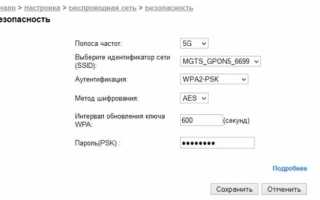
После успешного входа убедитесь, что отображается текущая версия прошивки и информация о подключении к интернету. Веб-интерфейс обычно содержит вкладки «Сеть», «Wi-Fi», «Система» и «Настройки LAN». Для перевода в режим моста потребуется раздел, связанный с WAN и LAN, а также настройками DHCP.
Если веб-интерфейс не открывается, проверьте IP-адрес вашего компьютера в локальной сети и убедитесь, что он находится в одной подсети с роутером. Отключите временно брандмауэр и антивирус, которые могут блокировать доступ к интерфейсу.
Отключение DHCP и настройка статического IP
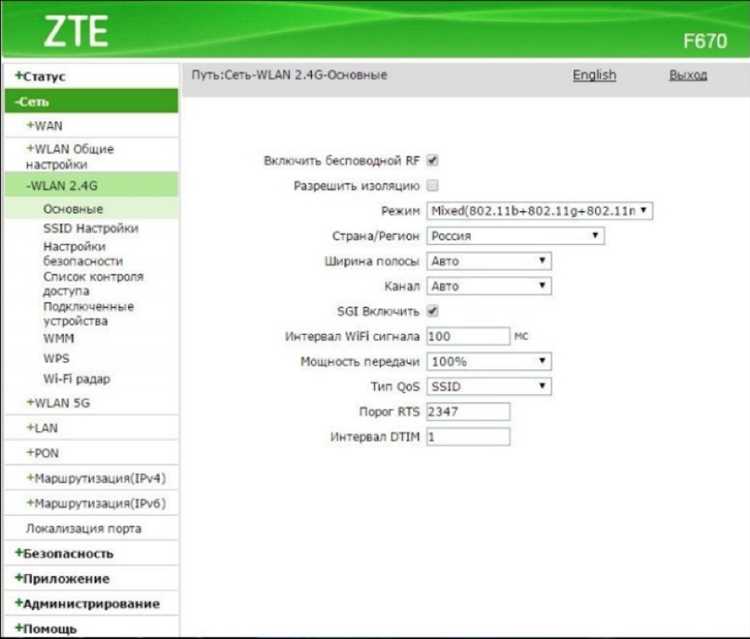
Перед включением режима моста необходимо отключить DHCP-сервер на роутере МГТС. Это предотвращает конфликт IP-адресов с основным маршрутизатором и обеспечивает корректное распределение сетевых адресов. В веб-интерфейсе перейдите в раздел «LAN» или «Сеть» и снимите отметку с опции «DHCP-сервер».
После отключения DHCP задайте статический IP для роутера МГТС, чтобы он оставался доступен для управления. Выберите адрес из подсети основного роутера, например, если основной маршрутизатор имеет IP 192.168.1.1, роутеру МГТС можно присвоить 192.168.1.2 с маской 255.255.255.0 и шлюзом 192.168.1.1.
Настройка статического IP важна для сохранения доступа к веб-интерфейсу после перехода в мостовой режим. Проверьте подключение, используя команду ping с компьютера к новому IP-адресу роутера. Если ответы приходят, адрес настроен корректно и можно переходить к активации режима моста.
Переключение роутера в режим моста
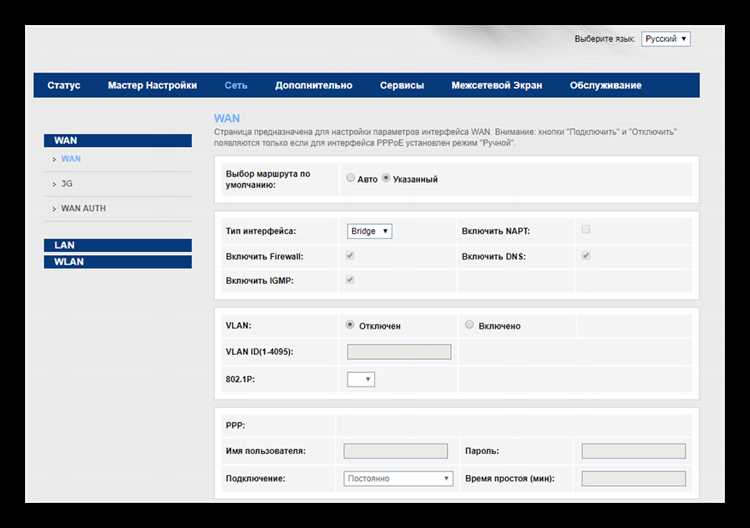
Для перевода роутера МГТС в мостовой режим выполните следующие шаги через веб-интерфейс:
- Перейдите в раздел WAN/Интернет и убедитесь, что текущее подключение активно.
- Отключите опцию Маршрутизация или Режим маршрутизатора, если она активна.
- Включите опцию Режим моста (Bridge Mode). На некоторых моделях функция может называться Bridge или Bridge Only.
- Сохраните изменения и перезагрузите роутер. Обычно для этого требуется кнопка Сохранить или Применить.
- После перезагрузки убедитесь, что DHCP отключен и статический IP сохранен, чтобы устройство оставалось доступным для управления.
При успешной активации режима моста WAN-порт роутера МГТС будет передавать интернет-сигнал без маршрутизации. Все дополнительные настройки сети должны выполняться на основном маршрутизаторе.
Подключение основного роутера к МГТС в режиме моста
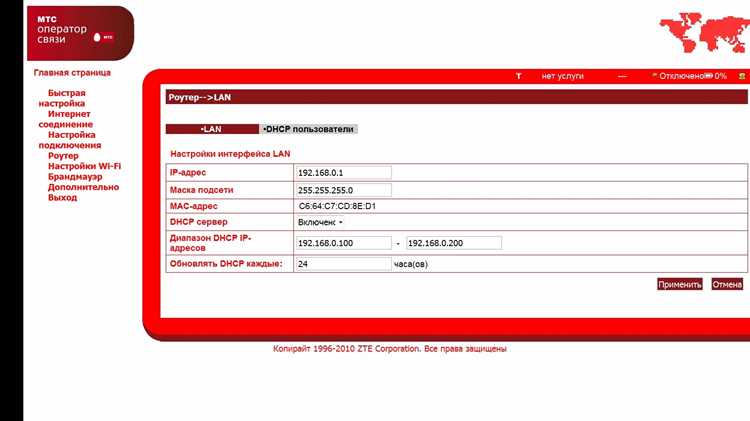
После перевода роутера МГТС в режим моста необходимо правильно подключить основной маршрутизатор для распределения сети. Используйте LAN-порт МГТС для соединения с WAN-портом основного роутера.
Настройка подключения включает следующие действия:
- Подключите кабель Ethernet от LAN-порта МГТС к WAN-порту основного роутера.
- На основном роутере настройте тип подключения к интернету. В большинстве случаев это PPPoE с учетными данными, предоставленными МГТС.
- Убедитесь, что основной роутер использует отдельную подсеть, чтобы избежать конфликтов IP с ранее заданным статическим IP роутера МГТС.
- Включите DHCP на основном маршрутизаторе для автоматического распределения адресов подключенным устройствам.
После подключения проверьте доступ к интернету с нескольких устройств. Если соединение отсутствует, проверьте кабель, IP-настройки и корректность учетных данных PPPoE.
Проверка интернет-соединения и доступа к сети
После подключения основного роутера и перевода МГТС в режим моста необходимо убедиться в корректной работе сети и доступе к интернету. Для этого выполните следующие действия:
- Подключите компьютер или ноутбук к основному маршрутизатору через LAN или Wi-Fi.
- Откройте командную строку и выполните команду ping 8.8.8.8 для проверки доступности внешних серверов.
- Используйте команду ping к IP-адресу роутера МГТС (например, 192.168.1.2), чтобы убедиться в сохранении доступа к веб-интерфейсу.
- Проверьте распределение IP-адресов на устройствах. Они должны получать адреса от DHCP основного маршрутизатора в выбранной подсети.
- Откройте несколько веб-страниц и убедитесь, что скорость соединения соответствует тарифному плану МГТС.
Если интернет-соединение отсутствует или нестабильно:
- Проверьте физическое подключение кабелей LAN/WAN.
- Убедитесь в правильности статического IP роутера МГТС и отсутствия конфликта с основной сетью.
- Перезагрузите основной роутер и роутер МГТС после внесенных изменений.
- При сохранении проблем обратитесь в техническую поддержку МГТС для проверки линии и учетных данных PPPoE.
Устранение возможных ошибок после перевода в режим моста
После включения мостового режима на роутере МГТС могут возникнуть проблемы с доступом к интернету или веб-интерфейсу. Наиболее частые ошибки связаны с IP-конфликтами, некорректной настройкой статического IP и ошибками подключения кабелей.
Рекомендуется выполнить следующие действия для устранения неполадок:
- Проверьте правильность статического IP роутера МГТС и его соответствие подсети основного маршрутизатора.
- Убедитесь, что DHCP на роутере МГТС отключен, а основной роутер раздает IP-адреса корректно.
- Переподключите кабель Ethernet от LAN-порта МГТС к WAN-порту основного роутера, проверив целостность кабеля.
- Перезагрузите оба устройства: сначала МГТС, затем основной маршрутизатор.
- Проверьте учетные данные PPPoE на основном роутере и убедитесь в корректности подключения к линии МГТС.
Если после всех проверок интернет-соединение не восстанавливается, восстановите настройки роутера МГТС из резервной копии и повторите процесс перевода в мостовой режим с внимательной проверкой всех шагов.
Вопрос-ответ:
Какие модели роутеров МГТС поддерживают режим моста?
Не все модели МГТС позволяют перевести устройство в мостовой режим. Для проверки совместимости нужно узнать точную модель и версию прошивки. Например, MGTS-RT-AC1200 и MGTS-RT-AC750 поддерживают мостовой режим при прошивке 1.0.3 и выше. Модели без поддержки моста, такие как MGTS-RT-AC1000, переключить в мостовой режим нельзя.
Как сохранить настройки роутера перед переводом в режим моста?
Перед изменением режима рекомендуется создать резервную копию текущих настроек. В веб-интерфейсе роутера перейдите в раздел «Система» → «Резервное копирование настроек» и сохраните файл на компьютер. Также зафиксируйте статические IP-адреса, настройки Wi-Fi и подключенные устройства. Это позволит восстановить работу сети в случае ошибки.
Почему после включения режима моста нет доступа к интернету?
Отсутствие интернета после перевода в мост может быть вызвано несколькими причинами: активен DHCP на роутере МГТС, конфликт IP-адресов с основным маршрутизатором, неверный статический IP или некорректное подключение кабелей. Необходимо отключить DHCP на МГТС, проверить статический IP и правильно подключить LAN-порт МГТС к WAN-порту основного роутера.
Как проверить, что режим моста работает корректно?
Для проверки подключите компьютер к основному роутеру и выполните команду ping на внешний IP, например 8.8.8.8. Также проверьте доступ к веб-интерфейсу МГТС по статическому IP, например 192.168.1.2. Устройства должны получать адреса от DHCP основного маршрутизатора, а интернет должен работать стабильно на нескольких устройствах одновременно.

 Загрузка...