Содержание статьи
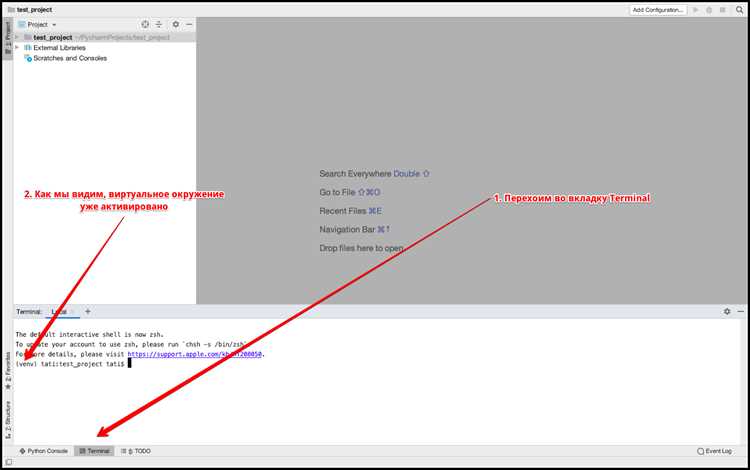
Терминал в PyCharm используется для запуска скриптов, управления пакетами и тестирования команд. Иногда процессы зависают или выполняются дольше ожидаемого времени, что требует их немедленного завершения. Понимание инструментов остановки терминала позволяет сохранять контроль над рабочей средой и предотвращает блокировку других задач.
Существует несколько способов прервать выполнение команд: встроенные комбинации клавиш, кнопки интерфейса, команды оболочки и управление фоновыми задачами. Например, сочетание Ctrl+C мгновенно отправляет сигнал прерывания активному процессу, а кнопка Stop в панели терминала завершает выполнение скрипта без необходимости переключения в командную строку.
Для процессов, запущенных в фоне или зависших, иногда требуется использование команды kill с указанием PID. Также PyCharm позволяет закрывать вкладку терминала или полностью перезапускать его, что очищает состояние и освобождает ресурсы. Настройка горячих клавиш ускоряет эти действия и делает управление процессами более точным.
В этой статье подробно рассмотрены конкретные методы остановки терминала в PyCharm, с акцентом на практические рекомендации, которые помогают избежать потери данных и минимизировать время простоя при работе с проектами.
Прерывание выполнения текущей команды с помощью Ctrl+C
Комбинация Ctrl+C отправляет сигнал SIGINT активному процессу в терминале PyCharm, что приводит к его немедленному завершению. Это подходит для скриптов на Python, команд оболочки и утилит, которые реагируют на стандартный сигнал прерывания. Например, при запуске бесконечного цикла или долгой загрузки файла Ctrl+C останавливает процесс без необходимости закрывать терминал.
Для корректного срабатывания убедитесь, что вкладка терминала активна и курсор находится в строке выполнения команды. Если процесс игнорирует сигнал, можно использовать повторное нажатие Ctrl+C через 1–2 секунды для принудительного прерывания. В случае запуска нескольких процессов в одном терминале комбинация прерывает только последний активный процесс.
Использование Ctrl+C снижает риск потери данных, так как процесс завершается штатно, сохраняя промежуточные файлы и логирование. Для автоматизации остановки скриптов можно объединить Ctrl+C с настройкой горячих клавиш в PyCharm, что ускоряет управление процессами без перехода к панели интерфейса.
Завершение процесса через кнопку «Stop» в панели терминала
Кнопка Stop в панели терминала PyCharm завершает выполнение текущей команды без использования клавиатурных комбинаций. Она подходит для остановки процессов, которые не реагируют на Ctrl+C или запускаются в интерактивном режиме.
Пошаговое использование кнопки Stop:
- Откройте вкладку терминала с активным процессом.
- Найдите кнопку Stop в верхней части панели терминала (обычно рядом с кнопками перезапуска).
- Нажмите кнопку один раз для отправки сигнала завершения процесса.
- Если процесс не завершился, повторите нажатие через несколько секунд.
Рекомендации при работе с кнопкой Stop:
- Используйте Stop для процессов, которые создают временные файлы или логи, чтобы избежать их повреждения.
- Не закрывайте вкладку терминала сразу после нажатия Stop – убедитесь, что процесс завершился полностью.
- Для нескольких параллельных процессов кнопка Stop завершает только активный процесс в выбранной вкладке.
Кнопка Stop позволяет быстро управлять терминалом без необходимости запоминать горячие клавиши или обращаться к командной строке, особенно при работе с внешними утилитами и пакетами, требующими прямого прерывания выполнения.
Закрытие активного терминала через контекстное меню вкладки
Закрытие терминала через контекстное меню вкладки позволяет мгновенно завершить все процессы внутри этой сессии. Этот способ особенно полезен при зависших или некорректно работающих скриптах, когда стандартные методы прерывания не срабатывают.
Пошаговое использование метода:
- Кликните правой кнопкой мыши по вкладке активного терминала.
- Выберите пункт Close или Close Session в контекстном меню.
- Подтвердите действие, если PyCharm предложит завершить процессы.
Особенности и рекомендации:
- Закрытие вкладки удаляет все запущенные процессы, включая фоновые задачи, что освобождает ресурсы системы.
- Для нескольких терминалов необходимо закрывать каждую вкладку отдельно, если процессы изолированы.
- Перед закрытием вкладки убедитесь, что нужные данные или результаты работы сохранены, чтобы избежать их потери.
Этот метод обеспечивает полное завершение терминала и очистку его состояния, что позволяет запускать новые сессии без остаточных процессов и конфликтов.
Перезапуск терминала для остановки зависших процессов
Перезапуск терминала в PyCharm завершает все активные процессы и очищает состояние сессии, что эффективно при зависших или некорректно реагирующих скриптах. Этот способ гарантирует полное освобождение ресурсов, которые могли блокироваться из-за зависшего процесса.
Пошаговая инструкция:
- Откройте вкладку терминала с зависшим процессом.
- Нажмите кнопку Rerun или выберите Restart Terminal в контекстном меню вкладки.
- Подтвердите завершение текущей сессии, если PyCharm предложит завершить процессы.
- После перезапуска терминала запустите необходимые команды заново в чистой среде.
Рекомендации:
- Используйте перезапуск, если стандартные методы остановки, такие как Ctrl+C или кнопка Stop, не срабатывают.
- Перед перезапуском убедитесь, что результаты работы текущих процессов сохранены, чтобы не потерять данные.
- Для проектов с интенсивным использованием терминала регулярный перезапуск помогает поддерживать стабильную работу и предотвращает зависания при запуске нескольких параллельных процессов.
Использование команды kill для завершения процессов вручную
Команда kill позволяет завершать процессы в терминале PyCharm по их идентификатору (PID). Этот метод полезен для процессов, которые не реагируют на Ctrl+C или кнопку Stop, а также при необходимости точного управления отдельными задачами.
Алгоритм действий:
- Определите PID процесса с помощью команды ps aux | grep имя_процесса или через вкладку Background Tasks.
- Выполните команду kill PID для отправки стандартного сигнала SIGTERM.
- Если процесс не завершился, используйте kill -9 PID для принудительного завершения с сигналом SIGKILL.
Рекомендации по использованию команды kill:
- Не применяйте SIGKILL к критическим процессам без необходимости – это может привести к потере данных.
- Для групп процессов используйте команды pgrep и xargs kill, чтобы завершить несколько зависших задач одновременно.
- После завершения процесса убедитесь, что ресурсы терминала освобождены, чтобы новые команды не сталкивались с блокировкой.
Пример использования команды kill для нескольких процессов:
| Команда | Назначение |
|---|---|
| ps aux | grep script.py | Поиск PID скрипта script.py |
| kill 12345 | Завершение процесса с PID 12345 обычным сигналом |
| kill -9 12345 | Принудительное завершение процесса с PID 12345 |
Настройка горячих клавиш для остановки терминала
Настройка горячих клавиш в PyCharm позволяет быстро прерывать выполнение команд без необходимости переключаться на панель терминала. Это ускоряет работу с проектами, где часто запускаются скрипты и внешние утилиты.
Пошаговая настройка:
- Откройте Settings / Preferences через меню File.
- Перейдите в раздел Keymap и найдите действие Stop или Terminate под категорией Run/Debug.
- Щелкните правой кнопкой мыши по действию и выберите Add Keyboard Shortcut.
- Назначьте удобную комбинацию клавиш, не конфликтующую с другими действиями PyCharm.
- Сохраните изменения и протестируйте работу горячих клавиш на активном процессе в терминале.
Рекомендации по использованию:
- Используйте комбинации с Ctrl, Shift или Alt, чтобы исключить случайные прерывания.
- Назначайте одинаковую комбинацию на всех проектах для унификации работы.
- Для сложных скриптов настройка горячих клавиш вместе с Ctrl+C обеспечивает дополнительный способ быстрого остановления процесса.
Остановка фоновых задач через вкладку «Background Tasks»
Вкладка Background Tasks в PyCharm отображает все процессы, выполняющиеся в фоне, включая сборку проекта, тестирование и загрузку зависимостей. Через эту вкладку можно завершить задачи, которые занимают ресурсы или зависли, не влияя на активный терминал.
Пошаговая инструкция:
- Откройте вкладку Background Tasks в нижней панели PyCharm.
- Выберите задачу, которую необходимо остановить.
- Нажмите кнопку Stop рядом с выбранной задачей или используйте контекстное меню Terminate.
- Убедитесь, что статус задачи изменился на завершённый, чтобы гарантировать освобождение ресурсов.
Рекомендации:
- Регулярно проверяйте вкладку, если проекты используют параллельные сборки или тесты, чтобы избегать блокировки ресурсов.
- Не прерывайте критические задачи без необходимости – это может нарушить сборку проекта или тестирование.
- Остановка фоновых задач освобождает память и процессорное время для новых запусков терминала и других процессов.
Удаление и повторное создание терминала для очистки состояния
Удаление и повторное создание терминала в PyCharm позволяет полностью очистить сессию, включая все зависшие процессы и временные файлы. Этот метод эффективен для восстановления нормальной работы терминала без закрытия IDE.
Пошаговая инструкция:
- Откройте вкладку терминала, которую необходимо очистить.
- Кликните правой кнопкой мыши по вкладке и выберите Close или Close Session.
- После закрытия терминала создайте новую вкладку через кнопку + New Terminal в нижней панели PyCharm.
- Проверьте, что новая сессия запущена без активных процессов и готова к выполнению команд.
Рекомендации по использованию:
- Используйте этот метод, если стандартные способы остановки процессов (Ctrl+C, Stop) не срабатывают.
- Перед удалением терминала убедитесь, что все результаты работы сохранены, чтобы избежать потери данных.
- Регулярное обновление терминала помогает поддерживать стабильную работу при запуске долгих или ресурсозатратных скриптов.
- Для проектов с несколькими параллельными терминалами удаляйте только те вкладки, которые требуют очистки состояния.
Вопрос-ответ:
Как безопасно остановить зависший скрипт в терминале PyCharm?
Если скрипт перестал отвечать, первым шагом можно использовать комбинацию Ctrl+C. Она отправляет сигнал SIGINT процессу, который обычно приводит к его завершению без потери промежуточных данных. Если процесс не реагирует, следует нажать Ctrl+C повторно через 1–2 секунды или использовать кнопку Stop в панели терминала. Для полностью зависших процессов можно прибегнуть к ручному завершению через команду kill с указанием PID.
Можно ли полностью очистить состояние терминала, не закрывая PyCharm?
Да, можно удалить активную вкладку терминала и создать новую. Это завершает все процессы в текущей сессии и освобождает ресурсы. Для этого кликните правой кнопкой мыши по вкладке терминала и выберите Close Session, затем создайте новую вкладку через + New Terminal. Метод полезен при повторном запуске скриптов или очистке зависших процессов.
Как завершить конкретный процесс вручную, если Ctrl+C не помогает?
Необходимо определить PID процесса с помощью команды ps aux | grep имя_процесса. Затем выполняется команда kill PID для стандартного завершения. Если процесс не останавливается, можно использовать kill -9 PID для принудительного завершения. Этот способ позволяет контролировать отдельные задачи и предотвращает блокировку терминала.
Для чего используется вкладка «Background Tasks» и как остановить задачи в ней?
Вкладка Background Tasks отображает процессы, выполняющиеся в фоне, включая сборку проекта, тесты и загрузку зависимостей. Для завершения задачи выберите её в списке и нажмите кнопку Stop или используйте контекстное меню Terminate. Метод позволяет освободить ресурсы без прерывания активных процессов в терминале.
Как ускорить прерывание процессов с помощью горячих клавиш?
В PyCharm можно назначить собственные сочетания клавиш для действия Stop. Для этого откройте Settings / Preferences → Keymap, найдите команду Stop или Terminate и добавьте удобное сочетание клавиш. После настройки можно мгновенно прерывать команды в терминале без использования мыши, что ускоряет работу с проектами, где часто запускаются скрипты.
Что делать, если терминал в PyCharm завис и стандартные методы остановки процесса не работают?
Если процесс не реагирует на Ctrl+C или кнопку Stop, можно использовать команду kill для завершения процесса вручную. Сначала определите PID с помощью ps aux | grep имя_процесса, затем выполните kill PID для обычного завершения. Если это не помогает, используйте kill -9 PID для принудительного завершения. Также можно закрыть вкладку терминала через контекстное меню или удалить и создать новую вкладку, что очистит состояние сессии и освободит ресурсы. Эти методы позволяют восстановить управление терминалом без перезапуска PyCharm.

 Загрузка...