Содержание статьи
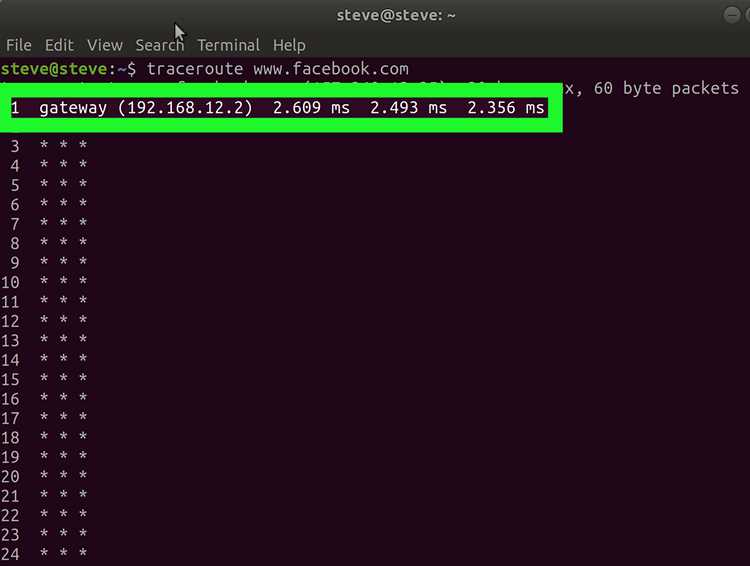
Если ping создан пользователем и запускается в текущей сессии, достаточно прервать его сочетанием клавиш или задать ограничение количества пакетов. Когда процесс ушёл в фон или был запущен другой программой, пригодятся команды для работы с PID. В случаях, когда требуется остановить сетевые эхо-запросы целиком, используются средства системной настройки и фильтрации трафика.
Далее перечислены прикладные варианты, позволяющие быстро остановить тестирование сети в разных рабочих сценариях: от стандартных терминальных команд до изменения параметров ядра и блокировки протокола на уровне firewall.
Прерывание ping сочетанием клавиш Ctrl+C

При возникновении задержек с реакцией терминала стоит проверить нагрузку на систему через top или htop. Если ping запущен в активно загруженной среде, сигнал может обрабатываться с небольшим запозданием, что не является ошибкой. В таких ситуациях важно дождаться завершения, не отправляя дополнительные сигналы подряд.
Завершение ping заданием через параметр -c
Параметр -c позволяет задать точное количество ICMP-эхо запросов, после которых ping автоматически завершает работу. Например, команда ping -c 5 8.8.8.8 отправит пять пакетов и выведет итоговую статистику без участия пользователя. Такой способ удобен при создании скриптов, где требуется гарантированное завершение операции.
При указании большого значения счётчика стоит учитывать интервал между отправками. По умолчанию это одна секунда, однако его можно изменить параметром -i. Это позволяет настроить продолжительность работы команды без ручной остановки. Например, ping -c 10 -i 0.2 завершится быстрее стандартного режима.
Использование -c полезно при тестировании сетевых задержек, когда важно ограничить время выполнения и предотвратить перегрузку журналов. Заданное количество пакетов облегчает анализ результатов и исключает необходимость отправлять сигналы для остановки процесса.
Остановка фонового ping с помощью команд jobs и kill
Команда kill %номер позволяет завершить задание по его идентификатору, присвоенному оболочкой. Если требуется отправить иной сигнал, например, SIGTERM или SIGKILL, его указывают через параметр -s или цифровой код. Такой подход удобен, когда отсутствует необходимость искать PID через ps или top.
| Задача | Команда |
|---|---|
| Показать фоновые процессы | jobs |
| Остановить ping по номеру задания | kill %1 |
| Отправить сигнал SIGKILL | kill -9 %1 |
Если фоновый ping генерирует активный сетевой трафик, важно проверить, что завершён именно нужный процесс. Для этого можно повторно выполнить jobs и убедиться в отсутствии соответствующей задачи. Такой контроль предотвращает накопление ненужных фоновых операций на сервере или рабочей станции.
Прекращение ping по PID через kill или killall
- kill PID – стандартное завершение с отправкой сигнала SIGTERM;
- kill -9 PID – жёсткая остановка, если процесс не реагирует на обычный сигнал;
- killall ping – завершение всех процессов ping одним вызовом.
Использование killall удобно при тестировании нескольких узлов одновременно или при запуске ping из разных терминалов. Команда не требует поиска PID, что сокращает время на завершение всех связанных процессов.
- Проверить активные процессы:
ps aux | grep ping. - Выбрать нужный PID и выполнить
kill PIDилиkill -9 PID. - При множественных сеансах использовать
killall ping.
После выполнения команды рекомендуется убедиться, что процессы исчезли из списка. Для повторной проверки подойдёт ps или фильтрация через pgrep ping. Это исключает риск остатков фоновых ICMP-запросов, которые продолжают генерировать трафик.
Прерывание ping, запущенного в отдельной сессии терминала

Когда ping выполняется в другом окне терминала или вложенной сессии, остановить его сочетанием клавиш невозможно. Для завершения процесса требуется определить идентификатор сессии и соответствующий PID. Команда pgrep ping позволяет быстро получить список активных процессов независимо от того, где именно они запущены.
Если в системе выполняются несколько сетевых проверок, полезно использовать ps -t для фильтрации процесса по псевдотерминалу. Например, ps -t pts/3 покажет все задачи, связанные с конкретной вкладкой терминала. Такой подход помогает избежать случайного завершения других программ.
После определения PID процесс останавливается стандартной командой kill. При отсутствии реакции допускается применение сигнала SIGKILL. Если требуется отключить все активные проверки независимо от их расположения, выполняется killall ping, что подходит для серверов с несколькими параллельными сессиями.
Для контроля результата стоит повторно выполнить pgrep ping или просмотреть состояние нужного терминала командой ps -t. Отсутствие процесса гарантирует прекращение ICMP-трафика, созданного удалённой или локальной сессией.
Блокировка ping на уровне firewall с использованием iptables
Чтобы полностью остановить входящие или исходящие ICMP-эхо запросы, можно изменить правила iptables. Блокировка на уровне фильтрации исключает обработку трафика до того, как он достигнет приложения, что позволяет прекратить работу ping даже при запуске из разных сессий.
Для блокировки входящих запросов используется правило:
iptables -A INPUT -p icmp --icmp-type echo-request -j DROP
Аналогичное правило для исходящего трафика:
iptables -A OUTPUT -p icmp --icmp-type echo-request -j DROP
При необходимости можно ограничить изменения только конкретным адресом. Пример блокировки запросов к узлу 8.8.8.8:
iptables -A OUTPUT -p icmp --icmp-type echo-request -d 8.8.8.8 -j DROP
Чтобы убедиться, что правила применились, выполняют:
iptables -L -n
Если требуется восстановить возможность отправки ICMP-эхо пакетов, правила удаляют с помощью параметра -D. Например:
iptables -D OUTPUT -p icmp --icmp-type echo-request -j DROP
Такой способ подходит для ситуаций, когда необходимо исключить нежелательный ICMP-трафик на уровне всей системы, а не только остановить конкретный процесс.
Отключение ICMP-эхо запросов через sysctl

Параметры ядра позволяют временно или постоянно запретить обработку ICMP-эхо запросов. Для мгновенного отключения входящих ping используется команда:
sysctl -w net.ipv4.icmp_echo_ignore_all=1
Чтобы вернуть стандартное поведение, значение меняют на 0. Такой способ удобен при необходимости быстро прекратить отклик на запросы без изменения правил firewall и перезапуска служб.
Если требуется сохранить настройку после перезагрузки, параметр добавляют в файл /etc/sysctl.conf:
net.ipv4.icmp_echo_ignore_all = 1
Изменения применяются командой sysctl -p, после чего система перестаёт отвечать на внешние ping до отмены настройки. Этот метод подходит для хостов, где важен контроль доступности и исключение нежелательных сетевых проверок.
Отмена ping в скриптах с ограничением времени выполнения
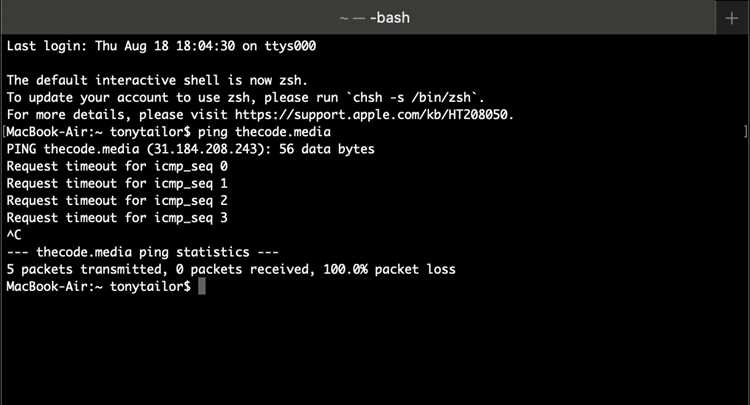
При автоматизации сетовых проверок важно завершать ping по таймеру, чтобы скрипт не зависал при отсутствии ответа. Один из простых способов – использовать утилиту timeout, которая прерывает выполнение команды по истечении заданного интервала.
Пример ограничения времени на пять секунд:
timeout 5 ping 8.8.8.8
Если узел недоступен, процесс остановится по тайм-ауту, и скрипт продолжит работу. Код выхода позволяет определить причину завершения: 124 – сработал timeout, другие значения возвращает сама команда ping.
- timeout 3s ping -c 10 host – ограничение по времени и количеству пакетов одновременно;
- timeout -k 2 5 ping host – мягкое завершение через 5 секунд и принудительное через 2 секунды, если процесс не завершился;
- timeout —foreground – полезно при запуске в оболочках, где важно сохранить управление сигналами.
При сложных сценариях можно вручную контролировать процесс с использованием PID. Скрипт запускает ping в фоне, отслеживает время и завершает его при превышении установленного лимита.
- Запуск в фоне:
ping host &. - Получение PID через
$!. - Проверка истечения интервала и выполнение
kill PID.
Такой подход полезен при мониторинге, где требуется строгий контроль длительности проверки и исключение зависания процессов.
Вопрос-ответ:
Как быстро остановить ping, если он запущен в текущем терминале?
Самый простой способ — нажать Ctrl+C. Это отправляет сигнал SIGINT процессу ping, который завершает выполнение и выводит краткую статистику отправленных пакетов, потерянных пакетов и среднего времени отклика.
Можно ли ограничить количество ping-запросов, чтобы процесс завершился автоматически?
Да, для этого используется параметр -c. Например, команда ping -c 5 8.8.8.8 отправит пять пакетов и завершит работу без вмешательства пользователя. Также можно задать интервал между отправками пакетов с помощью параметра -i.
Как остановить ping, который был запущен в фоне?
Если ping выполняется в фоне, сначала определяют его номер задания с помощью команды jobs. Затем используют kill %номер для завершения конкретного процесса. Если процесс не реагирует, применяют kill -9 %номер для принудительной остановки.
Возможно ли блокировать все ping-запросы на компьютере с Linux?
Да, это делается через firewall или системные параметры ядра. В iptables можно добавить правило iptables -A INPUT -p icmp --icmp-type echo-request -j DROP для блокировки входящих запросов. Через sysctl отключают отклик на ICMP с помощью sysctl -w net.ipv4.icmp_echo_ignore_all=1.
Как ограничить время выполнения ping в скриптах?
Для этого используют утилиту timeout. Пример: timeout 5 ping 8.8.8.8 — команда прервётся через пять секунд. Также можно запускать ping в фоне, сохранять PID и завершать процесс командой kill, если время выполнения превышает установленный лимит.
Что делать, если ping не реагирует на Ctrl+C?
Если стандартное прерывание не срабатывает, нужно определить PID процесса с помощью ps aux | grep ping и завершить его вручную командой kill PID. В случае, когда процесс не реагирует на сигнал SIGTERM, применяют kill -9 PID для принудительной остановки.
Можно ли ограничить ping в скриптах, чтобы он не работал бесконечно?
Да, для ограничения времени выполнения используют утилиту timeout. Например, timeout 10 ping 8.8.8.8 завершит ping через 10 секунд. Также можно запускать ping в фоне, сохранять PID и завершать процесс вручную, если выполнение превышает установленное время.

 Загрузка...