Содержание статьи

Разрядность системы влияет на выбор пакетов, совместимость программ и параметры сборки. В Linux архитектура указывается в явном виде, и её можно установить несколькими проверенными способами: через данные ядра, сведения о процессоре и информацию от пакетного менеджера.
Использование нескольких способов диагностики обеспечивает точную картину: ядро может быть 32-битным, даже если процессор поддерживает режим amd64, а установленное ПО – принадлежать разным архитектурам в мультиарх-среде. Такие проверки исключают установку неподходящих пакетов и помогают корректно настроить окружение.
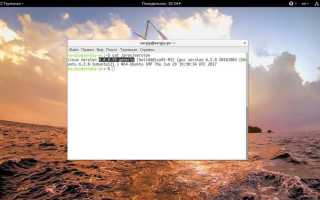
Команда полезна в ситуациях, когда требуется быстро определить разрядность без анализа конфигурационных файлов. Для автоматизации проверку можно включить в скрипты: например, использовать условие, которое запускает разные блоки установки пакетов в зависимости от результата uname -m.
Определение типа системы с помощью файла /proc/cpuinfo
Файл /proc/cpuinfo содержит характеристики процессора, включая список поддерживаемых режимов. Поле flags показывает, способен ли CPU работать в 64-битном режиме. Наличие флага lm (Long Mode) означает поддержку amd64, его отсутствие указывает на ограничение 32-битным набором команд.
Для просмотра данных используется команда cat /proc/cpuinfo. Анализ флагов позволяет отличить физические ограничения процессора от особенностей установленного ядра. Это особенно полезно на старых системах и виртуальных машинах, где разрядность окружения не всегда совпадает с возможностями оборудования.
| Признак | Значение |
|---|---|
| Наличие флага lm | Процессор поддерживает 64-битный режим |
| Отсутствие флага lm | Ограничение архитектурой i386 |
| Поле model name | Позволяет уточнить поколение CPU и возможные ограничения |
Если процессор поддерживает amd64, а система при этом работает в 32-битном режиме, стоит дополнительно проверить разрядность ядра и пользовательского пространства. Это помогает выявить конфигурации, где технические возможности устройства используются не полностью.
Определение архитектуры установленного дистрибутива через dpkg —print-architecture
Типичные значения:
- amd64 – 64-битное пользовательское пространство;
- i386 – 32-битная среда;
- в редких конфигурациях встречаются варианты arm64 или armhf на соответствующих платформах.
Команда полезна при проверке окружений, где ядро может быть 64-битным, а установленный дистрибутив – 32-битным. Это встречается после обновлений или миграций.
- Выполнить dpkg —print-architecture.
- При несовпадении оценить необходимость перехода на amd64 или выполнения чистой установки.
В многоархитектурных системах можно дополнительно вывести список поддерживаемых архитектур через dpkg —print-foreign-architectures. Это помогает выявить включённую поддержку i386 на 64-битных дистрибутивах.
Проверка разрядности ядра и пользовательского пространства через file /bin/bash
Команда file /bin/bash показывает формат исполняемого файла и разрядность среды, в которой работает интерпретатор. Эти данные позволяют определить, какое пользовательское пространство загружено: 32-битное или 64-битное.
- ELF 64-bit LSB executable – окружение использует amd64;
- ELF 32-bit LSB executable – система работает на базе i386.
Порядок проверки:
- Выполнить file /bin/bash.
- Сопоставить разрядность интерпретатора с результатом uname -m.
- При различиях уточнить состояние системы: возможна установка 32-битного окружения на 64-битном ядре.
Такая проверка помогает выявить сценарии, где ядро работает в одном режиме, а пользовательское пространство – в другом. Это встречается при использовании мультиарх-конфигураций или после обновления системы.
Определение архитектуры процессора с помощью lscpu
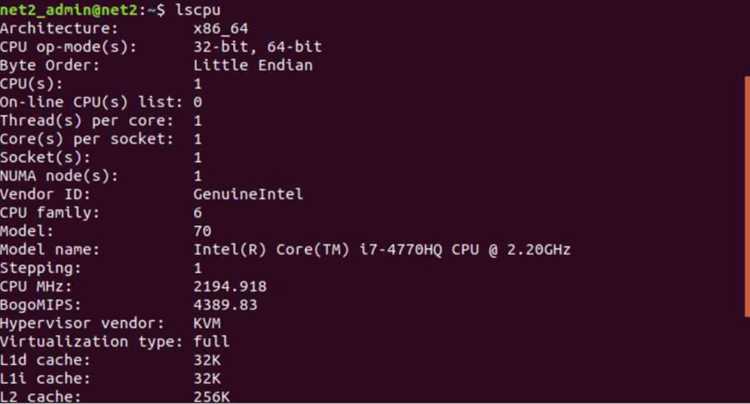
Architecture: значение x86_64 говорит о модуле amd64, а i686 или аналогичные варианты – о 32-битной конфигурации.
CPU op-mode(s): наличие двух режимов одновременно означает поддержку amd64, даже если система загружена в i386-варианте.
Flags: присутствие флага lm подтверждает возможность запуска 64-битного ядра.
Анализ поддерживаемых режимов работы CPU через flags в /proc/cpuinfo
Файл /proc/cpuinfo содержит список флагов, указывающих на возможности процессора. Поле flags показывает поддерживаемые инструкции и режимы работы. Наличие флага lm (Long Mode) подтверждает возможность запуска 64-битного ядра amd64.
Применение анализа флагов:
- Проверка lm определяет, способен ли процессор работать в 64-битном режиме;
- Отсутствие lm указывает на ограничение 32-битной архитектурой i386;
- Другие флаги, например nx, vmx или sse2, позволяют уточнить поддержку современных инструкций и виртуализации.
Для анализа используется команда grep flags /proc/cpuinfo. Сопоставление флагов с разрядностью ядра и пользовательского пространства помогает выявить ситуации, когда возможности CPU не полностью используются системой.
Проверка архитектуры установленного ПО с использованием dpkg -l и file
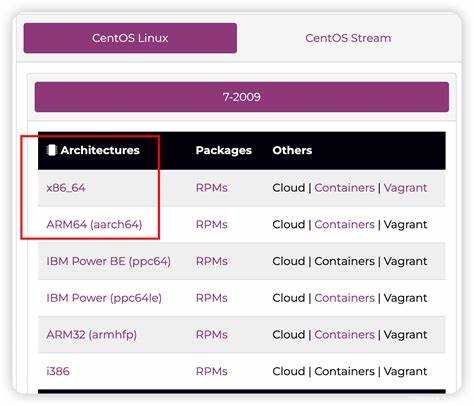
Дополнительно можно проверить конкретные исполняемые файлы с помощью file. Например, file /usr/bin/vim покажет:
- ELF 64-bit LSB executable – 64-битная сборка;
- ELF 32-bit LSB executable – 32-битная сборка.
Последовательность действий:
- Выполнить dpkg -l | grep имя_пакета для определения архитектуры установленного пакета.
- При необходимости уточнить разрядность конкретного файла через file /путь/к/файлу.
- Сопоставить результаты с разрядностью ядра (uname -m) и пользовательского пространства (dpkg —print-architecture), чтобы выявить несовпадения и возможные конфликты.
Определение архитектуры системы в мультиарх-средах Debian и Ubuntu
Для проверки текущей конфигурации используется комбинация команд:
- dpkg —print-architecture – показывает основную архитектуру системы;
- dpkg —print-foreign-architectures – отображает дополнительные поддерживаемые архитектуры.
Проверка исполняемых файлов и библиотек через file помогает определить, какие пакеты реально загружены в 32-битном или 64-битном формате. Например, file /usr/lib/libc.so.6 укажет разрядность библиотеки.
Для корректной работы приложений важно, чтобы ключевые пакеты соответствовали архитектуре ядра. Мультиарх-конфигурации полезны для запуска старых 32-битных программ на 64-битных системах, но требуют регулярной сверки архитектур пакетов и пользовательского пространства.
Вопрос-ответ:
Как быстро определить, какая архитектура используется на моём Linux-сервере?
Наиболее простой способ — выполнить команду uname -m. Если вывод x86_64, система работает в 64-битном режиме amd64. Если i386, i486, i586 или i686, используется 32-битная архитектура i386. Этот метод показывает разрядность ядра, а не обязательно всего пользовательского пространства.
Можно ли определить возможности процессора через /proc/cpuinfo?
Да. В файле /proc/cpuinfo поле flags содержит список поддерживаемых инструкций и режимов. Наличие флага lm указывает на возможность работы в 64-битном режиме. Отсутствие этого флага означает ограничение 32-битной архитектурой. Этот метод полезен для оценки потенциала процессора вне зависимости от установленного ядра.
Как узнать архитектуру установленного дистрибутива Debian или Ubuntu?
Для этого используется команда dpkg —print-architecture. Она выводит архитектуру пользовательского пространства, например amd64 для 64-битного или i386 для 32-битного дистрибутива. Дополнительно можно проверить включённые архитектуры через dpkg —print-foreign-architectures, чтобы увидеть наличие поддержки 32-битных пакетов на 64-битной системе.
Можно ли проверить разрядность конкретного исполняемого файла?
Да, команда file /путь/к/файлу показывает формат файла и его разрядность. Например, ELF 64-bit LSB executable соответствует 64-битной сборке, а ELF 32-bit LSB executable — 32-битной. Этот метод помогает выявить несоответствие архитектуры пакетов и системы.
Как убедиться, что мультиарх-конфигурация правильно настроена на Ubuntu?
Следует проверить основную архитектуру через dpkg —print-architecture и список дополнительных через dpkg —print-foreign-architectures. После этого полезно проверить ключевые библиотеки и исполняемые файлы с помощью file, чтобы убедиться, что они соответствуют архитектуре ядра и пользовательского пространства. Это предотвращает ошибки при запуске приложений разной разрядности.

 Загрузка...