Содержание статьи
Ошибка «Опера не хватает памяти» возникает при превышении лимита доступной оперативной памяти браузером. В современных версиях Opera этот лимит часто достигает 4–6 ГБ на одном процессе при активном использовании большого числа вкладок, расширений или тяжёлых веб-приложений. Причина не всегда в объёме системной памяти: даже на компьютерах с 16 ГБ RAM браузер может ограничивать использование памяти отдельным процессом.
Первый способ снизить нагрузку – управлять количеством одновременно открытых вкладок. Каждая вкладка Opera использует отдельный процесс, потребляя от 150 до 400 МБ в среднем, а ресурсоёмкие сайты, такие как Google Docs или видеостримы в 4K, могут занимать свыше 1 ГБ на вкладку. Закрытие лишних вкладок или перенос части работы в другие окна снижает риск ошибки.
Второй метод – отключение или удаление неиспользуемых расширений. Каждое дополнение может добавлять 50–200 МБ к общей нагрузке на память. Особенно критичны расширения для блокировки рекламы и сторонние менеджеры вкладок, которые постоянно обрабатывают DOM всех страниц.
Третий вариант – настройка флага opera://flags/#shared-array-buffer и включение параметров оптимизации памяти. Также помогает очистка кэша и временных данных: при накоплении свыше 2–3 ГБ кэш может замедлять работу процессов и провоцировать переполнение памяти.
Наконец, на уровне системы стоит проверить доступность виртуальной памяти. На Windows рекомендуется увеличить файл подкачки до 1,5–2 объёма оперативной памяти, а на macOS следить за свободным местом на SSD: при его нехватке Opera не сможет корректно распределять память между процессами.
Опера не хватает памяти: способы решения проблемы
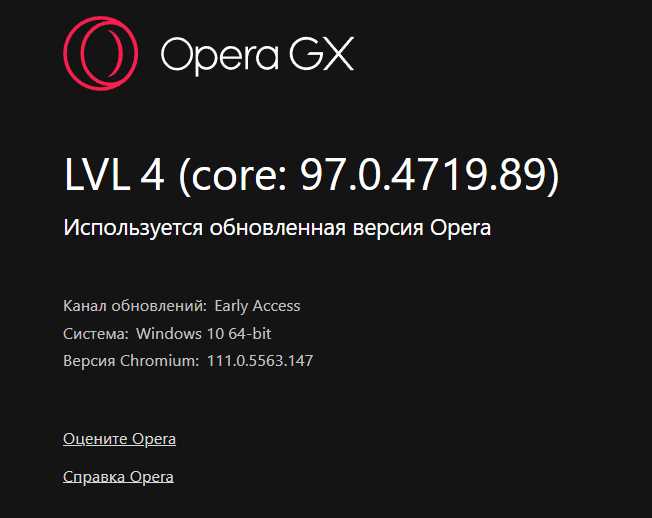
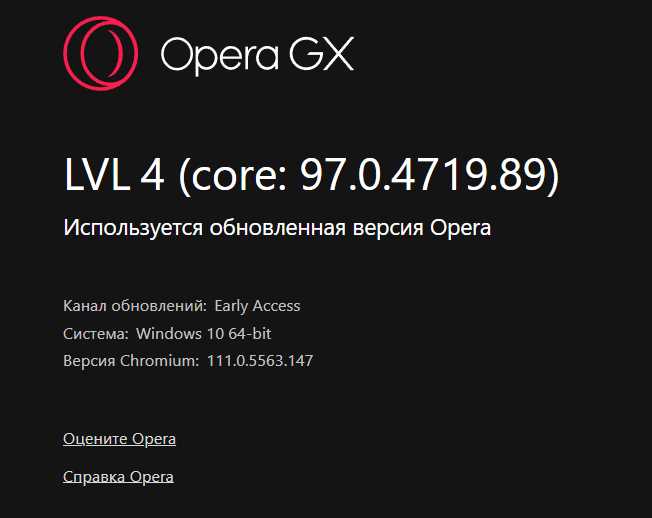
Ошибка «Опера не хватает памяти» возникает при превышении браузером доступного объема оперативной памяти, особенно при открытии множества вкладок или работе с тяжелыми веб-приложениями. Первым шагом стоит проверить используемую версию Opera: 64-битная версия поддерживает больше памяти, чем 32-битная, поэтому при необходимости следует установить 64-битный браузер.
Закрытие лишних вкладок и отключение расширений, потребляющих ресурсы, значительно снижает нагрузку на память. В настройках Opera можно включить «Экономию памяти», которая выгружает из оперативной памяти фоновые вкладки, сохраняя их состояние.
Очистка кэша и временных файлов снижает использование памяти браузером. Для этого нужно открыть меню «История» → «Очистить данные» и удалить кэш и файлы cookie, оставив только необходимые для работы данные.
В случае системного ограничения памяти стоит увеличить файл подкачки Windows. Это делается через «Система» → «Дополнительные параметры системы» → «Быстродействие» → «Параметры» → «Дополнительно» → «Виртуальная память». Рекомендуется задавать размер файла подкачки в 1,5–2 раза больше объема оперативной памяти.
Обновление драйверов видеокарты и отключение аппаратного ускорения в настройках Opera помогает уменьшить потребление RAM, особенно при просмотре видео или работе с графически насыщенными сайтами. Настройка выполняется в «Настройки» → «Дополнительно» → «Система» → «Использовать аппаратное ускорение, если доступно».
Для пользователей с постоянной нехваткой памяти целесообразно использовать отдельные процессы для вкладок. Opera поддерживает запуск отдельных вкладок в отдельных процессах через флаг «opera://flags» → «Isolate site processes», что уменьшает зависания и сбои при перегрузке памяти.
Регулярное обновление браузера обеспечивает оптимизацию потребления памяти. Новые версии Opera уменьшают утечки памяти и улучшают управление вкладками. Проверка обновлений выполняется в «Меню» → «Обновления». Каждый из этих шагов снижает вероятность ошибки «не хватает памяти» и повышает стабильность работы браузера.
Проверка доступной оперативной памяти и ресурсов системы
Для оценки использования оперативной памяти в Windows откройте Диспетчер задач сочетанием клавиш Ctrl+Shift+Esc и перейдите на вкладку «Производительность». Здесь отображается объем занятой и свободной памяти, скорость работы модулей RAM и количество используемых слотов. При загрузке выше 80% рекомендуется закрыть фоновые процессы или расширить виртуальную память через параметры системы.
В macOS мониторинг RAM выполняется через «Мониторинг системы» в разделе «Память». В колонке «Используемая память» видно распределение между активными, неактивными и свободными блоками. При дефиците оперативной памяти рекомендуется завершать тяжелые фоновые приложения и проверять объём используемого swap-файла.
На Linux проверить использование оперативной памяти можно через команду free -h или утилиту htop, где отображается общая, используемая, свободная память и буферы/кэш. При высокой загрузке свопа эффективным решением будет завершение процессов с высоким потреблением RAM или настройка своп-файла большего объема.
Дополнительно важно отслеживать нагрузку на CPU и дисковую подсистему, так как нехватка памяти часто сопровождается высокой активностью процессора и обращениями к swap. Для Windows и macOS это отображается в тех же мониторинговых утилитах, на Linux – через top или htop. Оптимизация работы системы включает остановку ненужных служб и автозагрузки программ, которые потребляют оперативную память постоянно.
Для точного контроля можно использовать сторонние утилиты: Process Explorer на Windows, iStat Menus на macOS и Glances на Linux. Они предоставляют детализированную статистику по использованию RAM, загрузке процессора и диска в реальном времени, позволяя определить конкретные приложения, вызывающие дефицит ресурсов.
Очистка кеша и временных файлов в браузере Opera
Для освобождения памяти браузера Opera необходимо регулярно удалять кеш и временные файлы. Это снижает нагрузку на оперативную память и ускоряет работу страниц. Начните с открытия меню Opera в левом верхнем углу, выберите «Настройки», затем раздел «Конфиденциальность и безопасность».
В разделе «Очистить данные просмотра» установите галочки на пунктах «Изображения и файлы в кеше» и «Файлы cookie и другие данные сайтов». Для точного контроля выберите период удаления: «За все время» удаляет все накопленные файлы, что максимально освобождает память.
Для ускоренного процесса можно использовать сочетание клавиш Ctrl+Shift+Del, которое сразу открывает окно очистки данных. После подтверждения очистки Opera удаляет временные файлы, освобождая до нескольких сотен мегабайт в зависимости от объема кэша.
Если проблема с памятью повторяется часто, стоит настроить автоматическую очистку кеша при закрытии браузера. В разделе «Конфиденциальность и безопасность» включите опцию «Удалять данные сайтов при выходе из Opera». Это предотвращает накопление лишних файлов и уменьшает риск перегрузки оперативной памяти.
Также рекомендуется периодически проверять папку профиля Opera, где хранятся временные файлы и журналы. Удаление старых файлов вручную может дополнительно снизить использование диска и памяти браузера.
Отключение ненужных расширений и вкладок

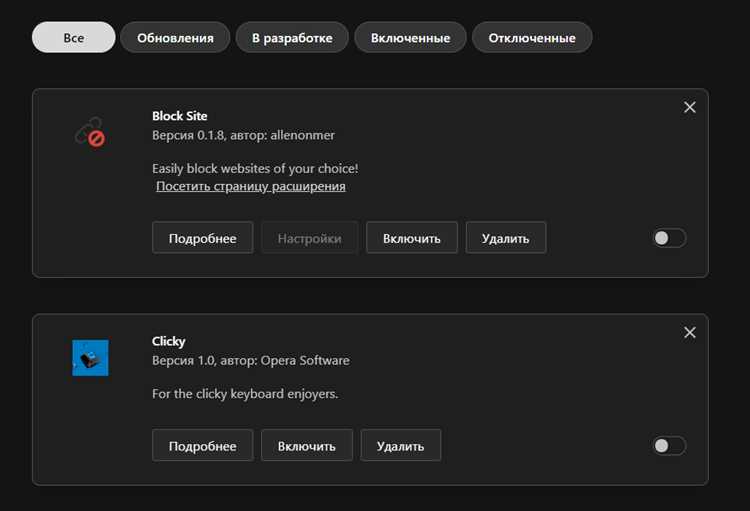
Расширения в браузере Opera потребляют память даже в фоновом режиме. Каждое активное расширение добавляет от 20 до 150 МБ в зависимости от функционала. Чтобы снизить нагрузку на ОЗУ, отключайте или удаляйте расширения, которые не используются ежедневно.
Для управления расширениями выполните следующие шаги:
- Откройте меню «Расширения» через комбинацию клавиш Ctrl+Shift+E.
- Проанализируйте список активных расширений и отключите те, которые вы не используете постоянно, с помощью переключателя.
- Удалите расширения, которые используются крайне редко, чтобы полностью исключить потребление памяти.
Вкладки также сильно влияют на использование памяти. Каждая открытая вкладка может занимать от 50 до 200 МБ, особенно если на странице активны скрипты, видео или анимации. Сокращение числа одновременно открытых вкладок напрямую снижает нагрузку на систему.
Рекомендации по работе с вкладками:
- Используйте встроенный «Менеджер вкладок» Opera для быстрого поиска и закрытия неактивных страниц.
- Активируйте функцию «Заморозка вкладок» для тех, что открыты длительное время, но не используются. Замороженные вкладки освобождают до 90% оперативной памяти.
- Разделяйте рабочие задачи по отдельным окнам, чтобы легче контролировать количество активных страниц.
- Регулярно проверяйте вкладки с автозапуском медиа и скриптов, так как они потребляют память даже в фоновом режиме.
Комплексное отключение ненужных расширений и эффективное управление вкладками может снизить использование оперативной памяти на 30–50%, улучшив стабильность работы браузера и предотвращая зависания на слабых системах.
Настройка использования памяти через флаги Opera
Opera позволяет управлять распределением памяти с помощью скрытых флагов, доступных через адрес opera://flags. Для оптимизации работы браузера при высоких нагрузках рекомендуется обратить внимание на следующие ключевые параметры.
1. Override software rendering list – активация этой опции позволяет использовать аппаратное ускорение на системах, где оно по умолчанию отключено, снижая нагрузку на процессор и оперативную память. Значение следует установить на Enabled.
2. GPU Rasterization – включает рендеринг графики через видеокарту. На системах с ограниченной оперативной памятью это уменьшает потребление RAM при открытии нескольких вкладок с тяжелым контентом. Рекомендуется выставить Enabled.
3. Tab Freeze and Discard – автоматическая заморозка и выгрузка неактивных вкладок. Позволяет уменьшить использование памяти на 30–40% при десятках открытых вкладок. Настройку включают через Enabled, при этом вкладки возобновляются без потери данных.
4. Back-forward cache – кэширование страниц для быстрой навигации вперед и назад. При активном флаге память используется более эффективно, так как повторная загрузка страницы не требует полного перераспределения ресурсов. Установить Enabled.
5. Experimental JavaScript Memory Reduction – уменьшает размер объектов JavaScript в памяти, снижая нагрузку на RAM при работе с динамическими веб-приложениями. Рекомендуется включать на устройствах с 4–8 ГБ оперативной памяти.
После изменения флагов необходимо перезапустить браузер, чтобы новые параметры вступили в силу. Для контроля использования памяти можно использовать встроенный диспетчер задач Opera Shift + Esc, который показывает объем потребляемой RAM каждой вкладкой и расширением.
Увеличение виртуальной памяти в Windows
Для увеличения виртуальной памяти в Windows откройте «Панель управления» → «Система и безопасность» → «Система» → «Дополнительные параметры системы». В разделе «Быстродействие» нажмите «Параметры» → вкладка «Дополнительно» → «Виртуальная память» → «Изменить». Снимите галочку «Автоматически выбирать размер файла подкачки» и установите «Указать размер». Рекомендуется задавать начальный размер равный объему оперативной памяти, а максимальный – в 1,5–2 раза больше.
Например, при 8 ГБ ОЗУ установите начальный размер 8192 МБ, максимальный 16384 МБ. Для систем с SSD можно безопасно увеличить максимальный размер до 3–4 ГБ сверх стандартного значения, чтобы минимизировать задержки при интенсивной нагрузке.
После изменения параметров требуется перезагрузка системы. Проверить эффективность можно через «Диспетчер задач» → вкладка «Производительность» → «Память», наблюдая уменьшение использования дискового файла подкачки и снижение ошибок «недостаточно памяти» при запуске ресурсоёмких приложений.
Если проблема повторяется, стоит рассмотреть перенос файла подкачки на отдельный диск с большим свободным пространством или увеличение объема физической оперативной памяти, так как виртуальная память не заменяет дефицит реальной RAM, а только временно компенсирует её нехватку.
Перезапуск браузера для освобождения ресурсов
Перезапуск браузера позволяет полностью очистить оперативную память, выделенную на активные вкладки и расширения. При длительном использовании Опера накапливает временные данные, что повышает потребление памяти на 200–400 МБ даже без открытых тяжелых сайтов.
Для оптимального результата закройте все вкладки и убедитесь, что фоновые процессы завершены. В Windows это можно проверить через «Диспетчер задач» (Ctrl+Shift+Esc) во вкладке «Процессы», завершив оставшиеся процессы Opera.
На macOS используйте «Монитор активности» для контроля памяти и завершения процессов браузера. После полного закрытия, повторный запуск освобождает кэш и освобождает от фрагментированных участков памяти, что снижает риск ошибок «Недостаточно памяти».
Если необходимо сохранить рабочие вкладки, используйте функцию «Восстановить предыдущую сессию» или временно сохраните адреса через закладки. Это позволяет безопасно перезапустить браузер без потери информации и снизить нагрузку на систему.
Регулярный перезапуск рекомендуется каждые 6–8 часов активной работы, особенно при большом количестве открытых вкладок или активных расширениях. Это снижает вероятность замедления работы браузера и предотвращает накопление утечек памяти до критических значений.
Обновление Opera до последней версии
Обновление браузера Opera до актуальной версии позволяет оптимизировать использование оперативной памяти и повышает стабильность работы при большом количестве вкладок.
Для проверки наличия обновлений выполните следующие шаги:
- Откройте меню Opera в левом верхнем углу.
- Выберите раздел Обновления и восстановление.
- Нажмите Проверить наличие обновлений. Браузер автоматически загрузит последнюю версию, если она доступна.
После обновления рекомендуется:
- Перезапустить браузер, чтобы изменения вступили в силу.
- Проверить использование памяти через встроенный диспетчер задач Opera (Shift + Esc), чтобы убедиться, что новая версия потребляет меньше ресурсов.
- Обновлять расширения и плагины, так как устаревшие модули могут увеличивать нагрузку на память.
Автоматическое обновление можно включить, чтобы Opera всегда использовала последнюю стабильную версию. Это снижает риск зависаний и уменьшает количество ошибок, связанных с нехваткой памяти при открытии нескольких вкладок и работы с тяжелыми веб-приложениями.
Если обновление не устанавливается корректно, рекомендуется скачать свежий установочный файл с официального сайта Opera и выполнить полную установку поверх существующей версии. Это устраняет ошибки, которые могут возникать при автоматическом обновлении.
Регулярное обновление до последней версии является одним из самых эффективных способов минимизировать проблемы с нехваткой памяти и повысить общую производительность браузера.
Проверка на вредоносные программы и фоновые процессы
Недостаток памяти в Opera часто вызван активностью вредоносных программ или чрезмерным количеством фоновых процессов. Для выявления и устранения этих факторов рекомендуется последовательная проверка и оптимизация.
Основные шаги:
- Сканирование системы антивирусом с актуальными базами. Используйте проверенные решения, поддерживающие глубокую проверку памяти и автозагрузки, например, Kaspersky, Bitdefender или Windows Defender. Настройте полное сканирование, включая скрытые системные каталоги.
- Проверка автозагрузки и фоновых приложений. В Windows откройте «Диспетчер задач» → вкладка «Автозагрузка». Отключите программы с высоким потреблением памяти и сомнительные процессы. На macOS используйте «Мониторинг системы» → вкладка «Процессы» и «Элементы входа».
- Использование специализированных утилит для выявления скрытых процессов. Программы, такие как Malwarebytes, Process Explorer или Autoruns, позволяют выявить процессы, работающие без визуального интерфейса, которые могут потреблять оперативную память.
- Очистка временных файлов и кэша. Фоновые процессы иногда создают большое количество временных файлов, которые нагружают память. Инструменты CCleaner или встроенные средства ОС помогут удалить лишние данные.
- Регулярное обновление браузера и системы. Устаревшие версии программного обеспечения повышают риск эксплуатации уязвимостей и появления вредоносных процессов, влияющих на использование памяти.
После проверки рекомендуется перезагрузить систему и контролировать потребление памяти в «Диспетчере задач» или «Мониторинге системы». При обнаружении повторяющихся высоких значений для неизвестных процессов стоит повторно выполнить сканирование специализированными антивирусными утилитами и рассмотреть удаление подозрительных программ.
Систематическое выполнение этих шагов снижает нагрузку на память Opera и предотвращает замедление работы браузера из-за скрытых фоновых процессов и вредоносного ПО.
Вопрос-ответ:
Почему Опера постоянно пишет, что не хватает памяти?
Ошибка о нехватке памяти возникает, когда браузер пытается обработать слишком много вкладок или данных одновременно, а оперативная память компьютера или выделенный для браузера объем ограничен. Также причина может скрываться в крупных расширениях, тяжелых сайтах с множеством скриптов или некорректных настройках самой программы.
Как уменьшить потребление памяти браузером без установки дополнительных программ?
Можно закрыть ненужные вкладки, отключить лишние расширения и очистить кэш. Также помогает включение режима экономии памяти в настройках и периодическая перезагрузка браузера, чтобы освободить ресурсы, которые заблокированы долгим использованием.
Можно ли увеличить доступную для Опера память на компьютере?
Да, часть проблемы решается увеличением объема оперативной памяти на устройстве. Если это невозможно, стоит проверить системные настройки и отключить программы, работающие в фоне и потребляющие много ресурсов, чтобы больше памяти оставалось для браузера.
Почему некоторые сайты вызывают ошибку о нехватке памяти чаще других?
Сайты с большим количеством интерактивных элементов, видео высокого качества или сложных скриптов создают повышенную нагрузку на память. Если одновременно открыто много таких страниц, браузер может не справляться с обработкой информации и выдавать предупреждение о нехватке ресурсов.
Поможет ли отключение аппаратного ускорения в Опера при проблемах с памятью?
Да, в некоторых случаях отключение аппаратного ускорения снижает нагрузку на оперативную память, так как часть задач перестает обрабатываться видеокартой, и браузер перераспределяет ресурсы более экономно. Этот способ полезен для устройств с ограниченной памятью или устаревшей видеокартой.

 Загрузка...