Содержание статьи

Выделение таблицы в Microsoft Word – это базовая операция, которая помогает работать с таблицами, форматировать их, а также перемещать и изменять. В зависимости от задач, существуют различные способы выделения таблицы, которые могут ускорить работу. Важно понимать, как правильно использовать эти методы, чтобы не тратить лишнее время на поиск нужного фрагмента таблицы.
Первый способ – выделение всей таблицы с помощью мыши. Для этого нужно кликнуть в любом месте таблицы, а затем нажать на маленький квадратик, который появляется в левом верхнем углу таблицы. Этот метод подходит для быстрого выделения всей таблицы без необходимости использовать клавиатуру.
Второй метод включает использование клавиатуры. Чтобы выделить таблицу с помощью клавиш, достаточно кликнуть в любую ячейку таблицы и затем нажать Ctrl + A. Это выделит все элементы в таблице, включая текст, ячейки и границы. Этот способ полезен, когда нужно быстро выделить таблицу в большом документе.
Каждый из этих методов может быть полезен в зависимости от контекста работы с документом, и выбор способа зависит от того, что именно нужно сделать с таблицей.
Использование мыши для выделения всей таблицы
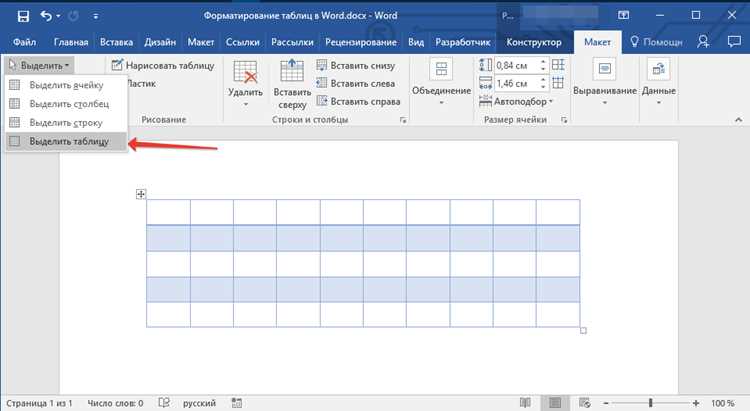
Для выделения всей таблицы в Word с помощью мыши, нужно выполнить несколько простых действий. Сначала кликните в любую ячейку таблицы. Затем в верхнем левом углу таблицы появится маленький квадратный маркер. Этот маркер позволяет быстро выделить всю таблицу.
Когда курсор мыши окажется в области этого маркера, он изменится на стрелку, указывающую в обе стороны. Кликнув на этот маркер, вы сразу выделите всю таблицу. Этот метод идеален, когда нужно быстро работать с таблицей и не требуется дополнительных манипуляций.
Важно: Если вы хотите выделить только отдельные строки или столбцы, вместо маркера для всей таблицы можно кликнуть на границу нужного столбца или строки. В таком случае выделение будет ограничено выбранной областью.
Выделение таблицы с помощью клавиатуры
Для выделения всей таблицы в Word с помощью клавиатуры достаточно выполнить несколько простых шагов. Сначала кликните в любую ячейку таблицы. Затем нажмите сочетание клавиш Ctrl + A. Это выделит всю таблицу, включая все строки, столбцы и текст.
Если в документе есть несколько таблиц, это сочетание выделит только текущую таблицу, в которой находится курсор. Метод подходит для быстрого выделения без необходимости использовать мышь. Он особенно полезен в случае работы с большими документами, где требуется быстрое выделение всей таблицы без точного поиска маркера.
Совет: Для более точного управления выделением, можно использовать Tab для перемещения по ячейкам, и затем воспользоваться Shift + стрелка для выделения отдельных строк или столбцов. Это позволяет более гибко работать с таблицей с помощью клавиатуры.
Как выделить отдельные строки или столбцы
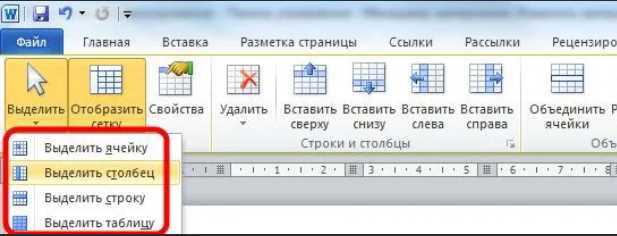
Для выделения отдельной строки или столбца в Word, достаточно выполнить несколько простых действий. Чтобы выделить строку, наведите курсор на левую границу таблицы, рядом с номером строки. Когда курсор превратится в стрелку, указывающую влево, щелкните по этой границе. Строка будет полностью выделена.
Чтобы выделить столбец, наведите курсор на верхнюю границу таблицы, рядом с заголовком столбца. Когда курсор изменится на стрелку, указывающую вверх, кликните по этой границе. Столбец будет выделен целиком.
Выделение нескольких строк или столбцов осуществляется с помощью удерживания клавиши Shift. Кликните на первую строку или столбец, затем, удерживая Shift, кликните на последнюю строку или столбец. Это выделит весь диапазон между ними.
Для точного выделения с использованием клавиатуры можно использовать Shift + стрелки, чтобы расширить выделение по строкам или столбцам. Это полезно, если нужно выделить только часть таблицы без использования мыши.
Использование контекстного меню для выделения таблицы
Контекстное меню в Word предоставляет быстрый способ выделения таблицы. Для этого выполните следующие шаги:
- Кликните правой кнопкой мыши в любой ячейке таблицы.
- В открывшемся контекстном меню выберите опцию Выделить таблицу.
Этот метод выделит всю таблицу, включая все строки и столбцы, независимо от того, где именно находится курсор в таблице.
Если нужно выделить только часть таблицы, можно использовать следующие шаги:
- Кликните правой кнопкой мыши в первой ячейке нужной строки или столбца.
- В контекстном меню выберите Выделить строку или Выделить столбец.
Контекстное меню также позволяет быстро изменить форматирование таблицы или удалить её, но для выделения таблицы этот метод является одним из самых быстрых и удобных.
Автоматическое выделение таблицы при наведении курсора
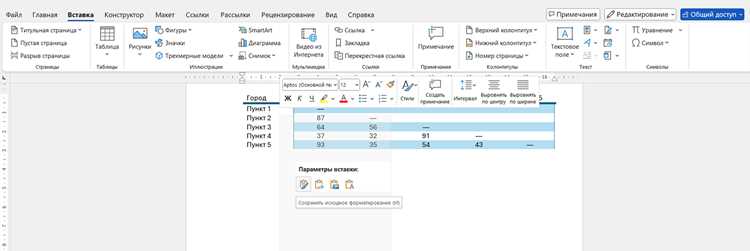
В Word существует функция автоматического выделения таблицы при наведении курсора на её границу. Когда вы подводите курсор к верхней или левой границе таблицы, появится специальный маркер, который позволяет выделить всю таблицу одним кликом.
Этот маркер появляется в левом верхнем углу таблицы, и он выглядит как маленький квадрат. Когда курсор находится в этой области, его форма изменяется на стрелку, указывающую в обе стороны. Кликнув по маркеру, вы автоматически выделите всю таблицу.
Если вам нужно выделить только определённую строку или столбец, подведите курсор к границе строки или столбца. Когда появится стрелка, указывающая в одну сторону, щёлкните по ней для выделения. Этот способ особенно удобен для быстрого выделения без использования дополнительных команд или сочетаний клавиш.
Важно, что автоматическое выделение работает только при активной таблице. Если курсор не находится внутри таблицы, эта функция не будет доступна.
Как выделить таблицу в документе с несколькими таблицами
Если в документе несколько таблиц, выделить конкретную таблицу можно с помощью нескольких методов, которые помогут избежать ошибок при выборе нужной области.
Для выделения таблицы в документе с несколькими таблицами используйте маркер выделения, который появляется в левом верхнем углу таблицы. Просто наведите курсор на этот маркер, и он изменит свою форму на стрелку. Щёлкнув по маркеру, вы выделите всю таблицу, в которой находится курсор.
Если таблицы расположены близко друг к другу, и маркер выделения не всегда виден, можно воспользоваться клавишей Tab, чтобы переключаться между таблицами. Наведя курсор на нужную таблицу, используйте Ctrl + A для выделения всей таблицы.
Другой способ – использовать контекстное меню. Кликнув правой кнопкой мыши внутри таблицы, выберите опцию Выделить таблицу. Это выделит только ту таблицу, в которой находится курсор, даже если в документе есть другие таблицы.
Эти методы позволяют точно выделить нужную таблицу без риска случайно выделить соседнюю.
Вопрос-ответ:
Как выделить всю таблицу в Word?
Чтобы выделить всю таблицу в Word, просто кликните в любую ячейку таблицы, а затем найдите маленький маркер в левом верхнем углу таблицы. Когда курсор примет форму стрелки, указывающей в обе стороны, щёлкните на маркер — таблица будет выделена целиком.
Можно ли выделить таблицу без использования мыши?
Да, для выделения таблицы без мыши используйте клавишу Ctrl + A после того, как кликнете в любую ячейку таблицы. Это сочетание клавиш выделит всю таблицу, даже если она находится в большом документе с несколькими объектами.
Как выделить только один столбец или строку в таблице?
Чтобы выделить столбец или строку, наведите курсор на верхнюю или левую границу таблицы. Когда курсор изменится на стрелку, указывающую вверх или влево, щёлкните по этой границе. Таким образом, вы выделите только столбец или строку.
Как выделить таблицу в документе, если их несколько?
В документах с несколькими таблицами выделить нужную можно несколькими способами. Один из них — это использование маркера в левом верхнем углу таблицы, который появится при наведении курсора. Также можно переключаться между таблицами с помощью клавиши Tab и использовать сочетание Ctrl + A для выделения таблицы, где находится курсор.

 Загрузка...