Содержание статьи
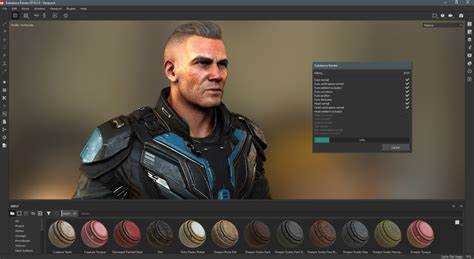
В Substance Painter материалы играют ключевую роль в формировании внешнего вида 3D-объектов. Каждый материал включает текстуры для каналов Base Color, Roughness, Metallic и Normal, которые определяют отражение света, металлическость и детализацию поверхности. Перед добавлением материалов важно проверить разрешение текстур: оптимальный диапазон для большинства проектов – 2048–4096 пикселей, что позволяет сохранить баланс между качеством и производительностью.
Импорт материалов в проект возможен как из встроенной библиотеки Substance Painter, так и из внешних источников. При использовании пользовательских материалов важно сохранять их в формате SBSAR или PNG для совместимости с PBR-каналами. Для корректного отображения текстур рекомендуется проверять ориентацию UV и масштаб каждого объекта, чтобы избежать растяжений и искажений поверхности.
После добавления материала следует настроить слои и маски для точного контроля над областями покрытия. Использование Smart Materials позволяет комбинировать несколько текстур и автоматически применять эффекты износа, грязи или царапин, что ускоряет процесс и повышает реализм. Также рекомендуется структурировать материалы по категориям для удобного управления большим количеством объектов в сцене.
Подготовка текстур перед импортом
Перед добавлением материалов в проект Substance Painter важно убедиться, что текстуры соответствуют требованиям PBR-материалов. Неправильный формат или разрешение может привести к искажению внешнего вида объектов и увеличению времени рендеринга.
Рекомендации по подготовке текстур:
- Формат файлов: используйте PNG, JPEG или TIFF для растровых текстур и SBSAR для процедурных материалов.
- Разрешение: оптимально 2048×2048 или 4096×4096 пикселей, в зависимости от размера объекта и детализации.
- Каналы PBR: убедитесь, что для каждого материала подготовлены Base Color, Roughness, Metallic и Normal карты.
- Ориентация UV: проверьте отсутствие пересечений и корректное размещение UV-развёртки, чтобы текстуры отображались равномерно.
- Цветовой профиль: для Base Color используйте sRGB, для карт Roughness, Metallic и Normal – Linear.
Если текстуры создаются в сторонних редакторах, рекомендуется экспортировать их с одинаковым разрешением и без сжатия, чтобы сохранить точность деталей. Для проверки совместимости с Substance Painter можно предварительно открыть текстуры в 3D-просмотре и убедиться в отсутствии артефактов.
Импорт материалов из встроенной библиотеки
Substance Painter предоставляет обширную встроенную библиотеку материалов, которая включает стандартные PBR-текстуры и Smart Materials. Для добавления материала откройте вкладку Assets и выберите категорию Materials, затем перетащите нужный элемент на объект в 3D-вьюпорте.
Рекомендации при работе с встроенными материалами:
- Совместимость слоёв: убедитесь, что выбранный материал содержит все необходимые PBR-каналы для вашего проекта.
- Настройка масштаба: при перетаскивании материала можно сразу отрегулировать масштаб текстуры в свойствах слоя, чтобы избежать растяжений на больших объектах.
- Комбинирование с другими материалами: используйте маски и группы слоёв для смешивания нескольких материалов, сохраняя детализацию каждого из них.
- Сохранение изменений: после настройки встроенного материала создайте копию в Shelf или экспортируйте как новый Smart Material для повторного использования.
Для быстрого поиска подходящего материала используйте фильтры по типу поверхности и наличию эффектов износа. Это позволяет сразу подобрать текстуры, соответствующие конкретной сцене или стилю объекта.
Добавление пользовательских материалов
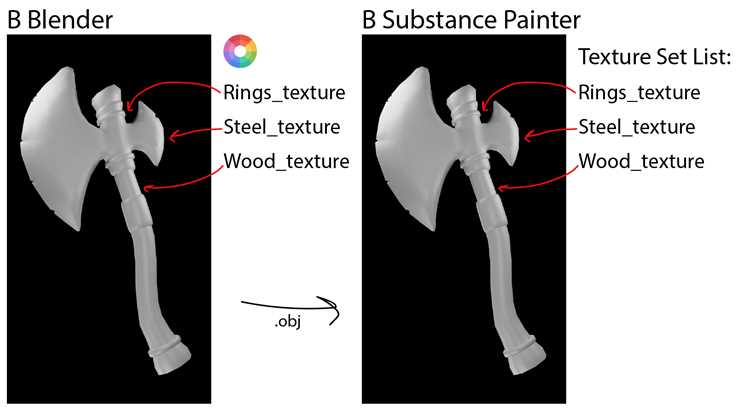
Для добавления собственных материалов в Substance Painter подготовьте текстуры в формате PNG, JPEG, TIFF или SBSAR. Все карты должны соответствовать PBR-каналам: Base Color, Roughness, Metallic, Normal и, при необходимости, Height или Ambient Occlusion.
Процесс добавления материала:
- Откройте вкладку Assets и выберите Import Resources.
- В появившемся окне укажите файлы текстур и назначьте тип ресурса: Material, Texture или Smart Material.
- Выберите место добавления: Current Project для локального использования или Session для временного применения.
- После импорта перетащите материал на объект и при необходимости настройте масштаб, ориентацию UV и уровень смешивания с другими слоями.
Рекомендации по работе с пользовательскими материалами:
- Соблюдайте одинаковое разрешение всех текстур одного материала, чтобы избежать несоответствий при рендеринге.
- Для процедурных SBSAR-файлов проверяйте наличие всех слоёв и правильное отображение параметров в Substance Painter.
- Сохраняйте материалы в отдельной папке проекта для удобного повторного использования и версионного контроля.
Настройка слоёв и масок для нового материала
После добавления материала в проект важно правильно организовать слои и маски для точного контроля покрытия и деталей. Substance Painter позволяет работать с несколькими слоями материала, применяя маски для выборочного отображения текстур.
Основные шаги настройки:
| Действие | Описание |
|---|---|
| Создание нового слоя | Добавьте слой поверх базового материала для дополнительного цвета, отражения или эффектов износа. |
| Добавление маски | Примените черно-белую маску для контроля областей, где слой будет виден. Белый цвет – полностью видимый слой, черный – скрытый. |
| Использование генераторов | Добавляйте генераторы для автоматического создания износа, грязи или ржавчины на основе геометрии объекта. |
| Настройка смешивания слоёв | Регулируйте непрозрачность и режим смешивания, чтобы материалы гармонично сочетались между собой. |
| Проверка каналов PBR | Убедитесь, что все карты (Base Color, Roughness, Metallic, Normal) корректно отображаются на слоях и масках. |
Рекомендации:
- Группируйте слои по типу материала для удобного управления сложными объектами.
- Используйте разные маски для отдельных PBR-каналов при необходимости точной детализации.
- Регулярно проверяйте результат на разных источниках освещения в 3D-вьюпорте.
Использование Smart Materials в проекте

Smart Materials в Substance Painter представляют собой готовые комбинации слоёв, масок и генераторов, которые автоматически адаптируются к геометрии объекта. Они позволяют создавать реалистичные поверхности с износом, царапинами и грязью без ручного нанесения всех эффектов.
Процесс применения Smart Material:
- Откройте вкладку Assets и выберите категорию Smart Materials.
- Перетащите выбранный материал на объект в 3D-вьюпорте. Программа автоматически применит слои и маски в соответствии с топологией UV.
- Настройте параметры материала в свойствах слоя: масштаб текстуры, интенсивность износа и глубину нормалей.
Рекомендации по работе с Smart Materials:
- Используйте Smart Materials как основу, добавляя дополнительные слои для уникальных деталей и корректировок.
- Комбинируйте несколько Smart Materials с разными масками для создания сложных текстурных переходов.
- При необходимости экспортируйте модифицированный Smart Material в формате SBSAR для повторного использования в других проектах.
Применение и редактирование PBR-материалов
PBR-материалы в Substance Painter формируют реалистичное поведение поверхностей при освещении. Каждый материал содержит набор текстур: Base Color для цвета, Roughness для шероховатости, Metallic для металлических свойств и Normal для мелких деталей рельефа.
Для применения PBR-материала перетащите его на объект в 3D-вьюпорте. После этого можно редактировать параметры каждого канала в панели Properties, регулируя интенсивность отражений, металлическость и глубину нормалей.
Рекомендации по редактированию:
- При изменении Roughness или Metallic проверяйте результат на разных источниках света, чтобы избежать неестественного блеска.
- Используйте маски для отдельных PBR-каналов, если необходимо комбинировать несколько материалов на одном объекте.
- Регулярно сохраняйте пользовательские версии материалов, чтобы можно было быстро восстановить исходные настройки.
Для повышения реализма добавляйте слои с царапинами или грязью через Smart Materials или вручную с помощью генераторов и кистей, сохраняя корректное взаимодействие с PBR-каналами.
Сохранение и экспорт собственных материалов

После настройки материала в Substance Painter важно сохранить его для повторного использования в текущем или других проектах. Собственные материалы сохраняются в формате SBSAR, который сохраняет все слои, маски и генераторы.
Процесс сохранения:
- Выберите материал или группу слоёв, которые необходимо сохранить.
- Перейдите в меню File → Export Resources и установите тип ресурса Smart Material.
- Укажите место сохранения: Current Project для локального проекта или User Library для доступа в будущих проектах.
- Нажмите Export и убедитесь, что все текстуры и слои включены в пакет.
Рекомендации:
- Создавайте отдельные папки для пользовательских материалов, чтобы избежать путаницы при работе с большим количеством объектов.
- Перед экспортом проверяйте корректность всех PBR-каналов и отсутствие артефактов на масках.
- Используйте версионный контроль, сохраняя несколько вариантов материала с разной степенью износа или цветовой гаммой.
Организация материалов для разных объектов сцены
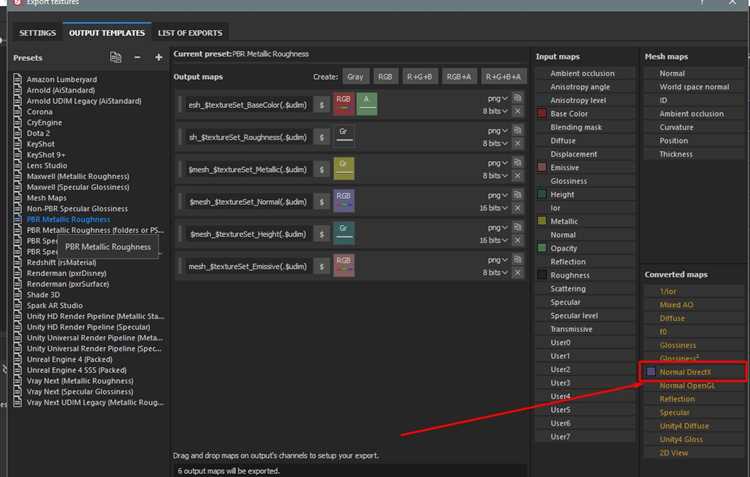
При работе с несколькими объектами в Substance Painter важно структурировать материалы для удобного управления и ускорения работы. Каждый объект должен иметь отдельную группу слоёв или Smart Material, чтобы изменения одного объекта не влияли на другие.
Рекомендации по организации:
- Создавайте отдельные группы слоёв для каждого объекта или части объекта.
- Используйте Naming Convention для материалов и слоёв, например: «Metal_Rust_01», «Wood_Base_02».
- Применяйте Smart Materials для повторяющихся поверхностей, чтобы сократить время настройки и поддерживать единый стиль.
- Храните пользовательские материалы в User Library с категоризацией по типу поверхности: металл, дерево, ткань, пластик.
- Для крупных сцен используйте маски и группы слоёв для отдельных PBR-каналов, чтобы легко изменять параметры каждого объекта без дублирования материалов.
- Регулярно сохраняйте проект и экспортируйте материалы в виде SBSAR, чтобы обеспечить возможность повторного использования и резервного копирования.
Вопрос-ответ:
Какие форматы текстур поддерживаются при добавлении пользовательских материалов в Substance Painter?
Substance Painter поддерживает форматы PNG, JPEG, TIFF для растровых текстур и SBSAR для процедурных материалов. Все текстуры должны соответствовать PBR-каналам: Base Color, Roughness, Metallic и Normal. Это гарантирует корректное отображение материалов и правильное взаимодействие с источниками света в сцене.
Как проверить, что импортированный материал правильно применился к объекту?
После добавления материала следует осмотреть объект в 3D-вьюпорте под разными углами и источниками освещения. Проверьте, чтобы Base Color, Roughness, Metallic и Normal карты отображались без растяжений или артефактов. Если используются маски, убедитесь, что области покрытия соответствуют ожидаемым поверхностям.
Можно ли комбинировать несколько Smart Materials на одном объекте?
Да, Substance Painter позволяет использовать несколько Smart Materials на одном объекте. Для этого создаются отдельные слои с масками, которые контролируют, где будет виден каждый материал. Это позволяет сочетать эффекты износа, царапин или грязи и создавать сложные текстурные переходы без ручной прорисовки деталей.
Какие ошибки чаще всего возникают при подготовке текстур перед импортом?
Частые ошибки включают несоответствие разрешения текстур, неправильное направление UV-развёртки, использование неверного цветового профиля для PBR-каналов и отсутствие некоторых карт (например, Normal или Roughness). Такие ошибки приводят к искажению поверхности, неправильному отражению света и ухудшению визуального качества материала.
Как лучше организовать материалы при работе с несколькими объектами в сцене?
Каждый объект или группа объектов должна иметь отдельную группу слоёв или Smart Material. Рекомендуется использовать единые имена и структуру папок для удобства управления. Маски и отдельные слои для PBR-каналов помогают быстро вносить изменения без дублирования материалов. Регулярное сохранение пользовательских материалов в User Library облегчает повторное использование в других проектах.

 Загрузка...