Содержание статьи
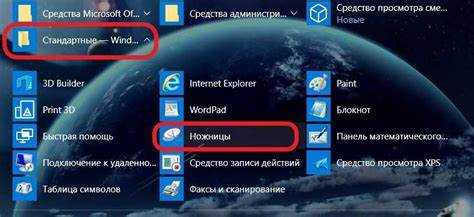
В Windows 10 инструмент «Ножницы» позволяет быстро захватывать скриншоты отдельных областей экрана, окон или всего рабочего стола. Использование горячих клавиш ускоряет процесс создания скриншотов и уменьшает количество кликов мышью, что особенно важно при частом документировании информации или подготовке инструкций.
По умолчанию для вызова «Ножниц» можно использовать комбинацию Win + Shift + S. Она активирует режим выделения области для скриншота и сохраняет его в буфер обмена. После захвата можно сразу вставить изображение в редактор или документ, что сокращает время на обработку скриншотов.
Дополнительно пользователи могут настроить отдельные комбинации клавиш через ярлыки «Ножниц» или использовать альтернативные комбинации для разных режимов съемки: прямоугольной области, произвольной формы, активного окна или всего экрана. Это позволяет адаптировать работу инструмента под конкретные задачи без необходимости открывать меню приложения вручную.
Регулярное применение горячих клавиш повышает производительность и снижает нагрузку на руки при длительной работе с изображениями. Для пользователей, создающих обучающие материалы, презентации или отчеты, знание этих комбинаций становится практическим навыком, который экономит минуты на каждом скриншоте.
Как открыть Ножницы через сочетание клавиш Win + Shift + S
В Windows 10 для быстрого создания скриншотов используется сочетание клавиш Win + Shift + S. Нажатие этих клавиш активирует встроенный инструмент Ножницы, позволяющий выделить область экрана для копирования изображения в буфер обмена.
После нажатия комбинации экран слегка затемняется, и появляется мини-панель с четырьмя режимами захвата: прямоугольная область, произвольная область, окно и полный экран. Выберите подходящий режим с помощью мыши или клавиш со стрелками и подтвердите выбор Enter или кликом.
Выбранная область автоматически копируется в буфер обмена. Далее скриншот можно вставить в любой графический редактор, документ или чат с помощью Ctrl + V.
Для быстрого доступа к истории скриншотов откройте Центр уведомлений (Win + A) и нажмите на уведомление о сохранённом изображении. Это позволяет сохранить файл на диск без использования сторонних программ.
Сочетание Win + Shift + S работает независимо от того, активны ли другие окна, что ускоряет процесс создания скриншотов при работе с документами, презентациями или веб-страницами.
Использование Alt + Tab для быстрого доступа к Ножницам
Комбинация клавиш Alt + Tab позволяет мгновенно переключаться между открытыми окнами в Windows 10. Если приложение Ножницы уже запущено, удержание Alt и многократное нажатие Tab позволит быстро выделить окно Ножниц и активировать его без использования мыши.
Для повышения скорости работы рекомендуется закрепить Ножницы на панели задач. После закрепления окно Ножниц будет отображаться в списке Alt + Tab в начале, что сокращает количество нажатий.
При использовании нескольких экземпляров Ножниц можно предварительно открыть нужный инструмент (например, «Ножницы и набросок») и при переключении с Alt + Tab выбирать конкретное окно по его миниатюре.
Совместное применение Alt + Tab с клавишей Ctrl не ускоряет доступ к Ножницам, поэтому оптимальная комбинация для быстрого вызова – именно стандартное Alt + Tab без дополнительных модификаторов.
Если Ножницы не запущены, Alt + Tab не откроет приложение. В этом случае сначала рекомендуется использовать Win + Shift + S для мгновенного захвата области экрана, а затем, при необходимости, переключаться к окну Ножниц для редактирования скриншота.
Создание ярлыка Ножниц с назначением собственной горячей клавиши
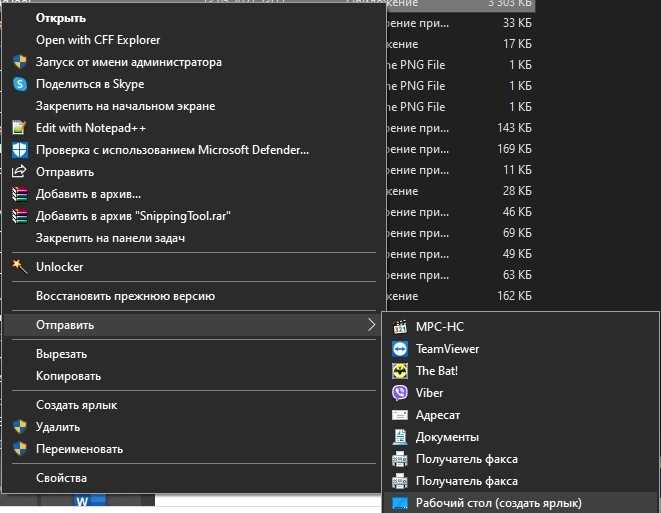
Для создания быстрого доступа к инструменту «Ножницы» через собственную комбинацию клавиш, сначала нужно создать ярлык программы. Нажмите правой кнопкой мыши на рабочем столе и выберите Создать → Ярлык. В поле «Укажите расположение объекта» введите:
C:\Windows\System32\SnippingTool.exe |
Нажмите Далее, задайте имя ярлыка, например «Ножницы», и завершите создание.
После этого назначьте горячую клавишу. Щёлкните правой кнопкой мыши по ярлыку и выберите Свойства. Перейдите на вкладку Ярлык и найдите поле Сочетание клавиш. Нажмите в поле и введите желаемую комбинацию, например Ctrl + Alt + S. Система автоматически добавит Ctrl + Alt к любой букве или цифре.
Нажмите Применить и ОК. Теперь инструмент «Ножницы» можно вызвать с помощью выбранной горячей клавиши без необходимости открывать меню «Пуск» или искать программу вручную.
Если комбинация не срабатывает, проверьте, что ярлык находится на рабочем столе или в папке, индексируемой Windows, и что используемая комбинация не конфликтует с другими системными сочетаниями.
Переключение между режимами обрезки с помощью горячих клавиш

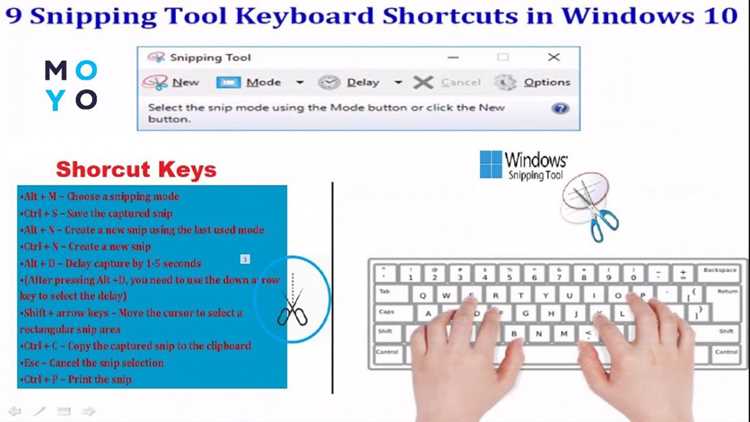
В Windows 10 инструмент «Ножницы» поддерживает несколько режимов захвата: произвольная форма, прямоугольная форма, окно и весь экран. Для быстрого переключения между ними используйте клавишу Ctrl + Tab. Каждое нажатие последовательно перебирает доступные режимы, что позволяет выбрать нужный без использования мыши.
Для возврата к предыдущему режиму применяется сочетание Ctrl + Shift + Tab. Это удобно при повторяющихся захватах, когда требуется менять форму обрезки в зависимости от содержимого экрана.
После выбора режима обрезки нажатие Enter завершает захват и открывает изображение в редакторе «Ножницы». Для отмены текущей операции используйте Esc. Такие комбинации ускоряют процесс работы с разными типами скриншотов и минимизируют переключение между клавиатурой и мышью.
Для пользователей, активно применяющих горячие клавиши, рекомендуется запомнить последовательность Ctrl + Tab и Ctrl + Shift + Tab, так как это сокращает время на выбор режима и повышает точность захвата отдельных элементов интерфейса.
Сохранение скриншота в буфер обмена без использования мыши
В Windows 10 можно создать скриншот и сразу сохранить его в буфер обмена, используя только клавиатуру. Для этого применяются стандартные сочетания клавиш и встроенные инструменты системы.
- Клавиша PrtScn: нажмите
PrtScn, чтобы скопировать изображение всего экрана в буфер обмена. После этого его можно вставить в любой редактор с помощьюCtrl + V. - Сочетание Alt + PrtScn: скопирует только активное окно. Подходит, если не требуется захват всего экрана.
- Сочетание Windows + Shift + S: открывает инструмент «Ножницы и набросок» в режиме выбора области. После выбора нужной области скриншот автоматически сохраняется в буфер обмена.
После сохранения скриншота в буфер обмена его можно вставить в:
- Графический редактор (Paint, Paint 3D, Photoshop) с помощью
Ctrl + Vдля дальнейшего редактирования. - Текстовый документ или электронное письмо для быстрой передачи изображения.
Для ускорения работы с «Ножницами и наброском» можно использовать Windows + Shift + S без предварительного запуска приложения, что полностью исключает необходимость использования мыши.
Если нужно повторно использовать скриншот, рекомендуется сохранить его из буфера обмена в файл с помощью Ctrl + S в любом графическом редакторе.
Вставка скриншота напрямую в документ через Ctrl + V
После создания скриншота с помощью встроенного инструмента «Ножницы» или сочетания клавиш Win + Shift + S, изображение автоматически сохраняется в буфер обмена. Это позволяет моментально вставить его в документ без сохранения на диск.
Чтобы вставить скриншот:
- Откройте документ в Word, Excel, PowerPoint или любом текстовом редакторе, поддерживающем вставку изображений.
- Нажмите Ctrl + V. Скриншот появится в месте расположения курсора.
После вставки можно сразу применить базовые инструменты редактирования:
- Изменение размера и обрезка изображения.
- Добавление границ или теней для выделения.
- Использование функций выравнивания по тексту и странице.
Если требуется вставить несколько скриншотов, повторите процесс создания снимка и вставки через Ctrl + V. Буфер обмена Windows сохраняет последнее изображение, поэтому при вставке старого скриншота используйте «Ножницы» → «Сохранить в буфер обмена» перед вставкой.
Для ускорения работы можно совмещать горячие клавиши: Win + Shift + S для захвата и Ctrl + V для вставки сразу в документ, сокращая количество действий до двух нажатий.
Закрытие окна Ножниц с помощью клавиатурных комбинаций
Для быстрого закрытия окна Ножниц можно использовать сочетание клавиш Alt + F4. Эта комбинация завершает работу активного приложения, в том числе и Ножниц, без необходимости использовать мышь.
Если окно Ножниц находится в фокусе, можно также использовать Ctrl + W. Эта комбинация закрывает текущий документ или окно в большинстве стандартных приложений Windows, включая Ножницы.
В случае, если Ножницы развернуты на весь экран, сначала можно активировать клавишу Alt + Tab для переключения на нужное окно, а затем использовать Alt + F4 для его закрытия.
При закрытии Ножниц с несохранённым скриншотом появится окно подтверждения сохранения. Для выбора действия можно использовать клавиши Tab для переключения между кнопками и Enter для подтверждения выбранного варианта.
Исправление проблем с неработающими горячими клавишами
Проверьте, активна ли функция «Ножницы» в системе. Откройте меню «Пуск», введите «Ножницы» и убедитесь, что приложение запускается вручную. Если оно не открывается, переустановите встроенное приложение через Microsoft Store.
Убедитесь, что комбинация клавиш для вызова Ножниц назначена корректно. Для этого откройте «Свойства ярлыка» на рабочем столе или в меню «Пуск», перейдите в поле «Сочетание клавиш» и задайте комбинацию, например Ctrl+Shift+S. Изменения сохраняются после нажатия «ОК».
Проверьте наличие конфликтов с другими программами, использующими те же комбинации. Временно отключите сторонние утилиты для горячих клавиш или измените их настройки, чтобы исключить пересечение с клавишами Ножниц.
Обновите Windows до последней версии через «Параметры» → «Обновление и безопасность» → «Центр обновления Windows». Некоторые проблемы с горячими клавишами решаются патчами системы.
Если горячие клавиши по-прежнему не работают, выполните проверку системных файлов. Откройте командную строку от имени администратора и выполните команду sfc /scannow. Она выявит и восстановит поврежденные системные файлы, влияющие на работу сочетаний клавиш.
Дополнительно убедитесь, что используемая клавиатура исправна. Попробуйте подключить другую клавиатуру или протестировать текущую через «Экранную клавиатуру» Windows, чтобы исключить аппаратные неисправности.
Вопрос-ответ:
Какая комбинация клавиш открывает «Ножницы» в Windows 10?
В Windows 10 для вызова инструмента «Ножницы» напрямую горячей клавиши по умолчанию нет. Однако можно создать собственное сочетание: через ярлык программы «Snipping Tool» в меню «Пуск» открыть свойства ярлыка и назначить удобное сочетание клавиш, например Ctrl + Alt + S. После этого вызов «Ножниц» станет быстрым без поиска программы.
Можно ли вызвать «Ножницы» с помощью только клавиатуры без мыши?
Да. Для этого создаётся ярлык программы «Ножницы» с назначенной комбинацией клавиш. После этого достаточно нажать выбранное сочетание, например Ctrl + Alt + S, и инструмент откроется. Также можно использовать поиск в меню «Пуск» с клавиатуры: нажать Win, ввести «Ножницы» и нажать Enter.
Какие типы выделения доступны в «Ножницах» при использовании горячих клавиш?
В «Ножницах» можно выбирать между несколькими режимами захвата: прямоугольное выделение, произвольная форма, окно и полный экран. После открытия инструмента горячими клавишами можно переключаться между режимами мышью, а затем сделать скриншот выбранным способом.
Можно ли изменить стандартное сочетание клавиш для «Ножниц» в Windows 10?
Да, сочетание клавиш можно изменить через свойства ярлыка. Для этого нужно: 1) найти ярлык «Ножниц» на рабочем столе или в меню «Пуск», 2) открыть свойства, 3) в поле «Сочетание клавиш» ввести желаемое сочетание, например Ctrl + Alt + N, 4) применить изменения. После этого новое сочетание будет активным для вызова инструмента.
Можно ли использовать горячие клавиши для быстрого сохранения скриншота в «Ножницах»?
В стандартных «Ножницах» горячей клавиши для прямого сохранения нет. После захвата фрагмента экрана нужно вручную нажать Ctrl + S или выбрать кнопку сохранения в окне программы. Однако при использовании приложения «Ножницы и набросок» доступна комбинация Ctrl + S для сохранения сразу после захвата.

 Загрузка...