Содержание статьи
Каждый аккаунт Google может быть связан с десятками сторонних сервисов и приложений, от социальных сетей до рабочих инструментов. Без регулярной проверки эти подключения сохраняют доступ к вашей почте и личным данным, что увеличивает риск утечки информации или несанкционированного входа.
Для начала необходимо открыть настройки безопасности вашего Google-аккаунта. В разделе «Безопасность» отображается список всех сервисов, которым предоставлен доступ. Проверка включает идентификацию активных и неактивных приложений, а также подтверждение, что каждый сервис используется в рамках ваших текущих задач.
Важно проверять не только сторонние приложения, но и другие аккаунты Google, подключённые через Gmail или Google Workspace. Эти подключения могут автоматически обмениваться данными, что создаёт скрытые уязвимости. Рекомендуется периодически просматривать историю последних действий, чтобы выявлять необычные входы и подозрительные сессии.
После аудита подключений необходимо удалить или ограничить доступ для сервисов, которые больше не используются. Настройка уведомлений о новых подключениях позволит отслеживать попытки доступа к почте в реальном времени и вовремя реагировать на потенциальные угрозы.
Как войти в настройки безопасности Google для просмотра подключённых аккаунтов
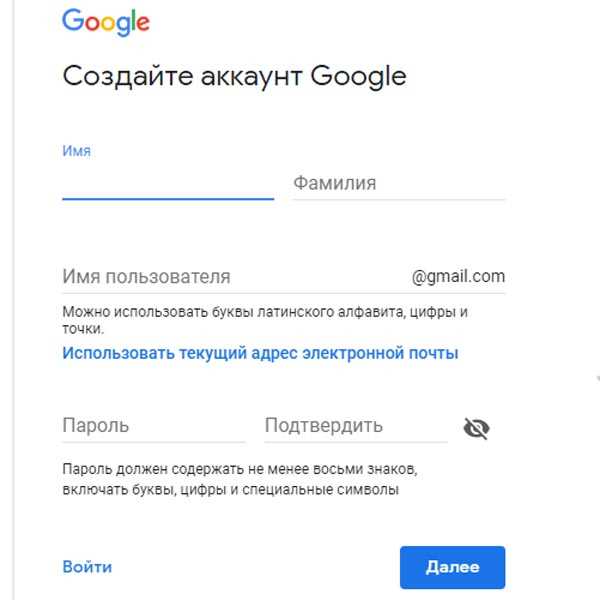
Для доступа к списку подключённых аккаунтов откройте Google Аккаунт по адресу https://myaccount.google.com/. Перейдите в раздел «Безопасность» в левом меню. Здесь отображаются ключевые параметры защиты аккаунта и список всех приложений и сервисов с доступом к вашей почте.
В блоке «Приложения с доступом к аккаунту» нажмите «Управление доступом сторонних приложений». Вы увидите точный список сервисов, которым предоставлен полный или ограниченный доступ к вашим данным Google, включая Gmail, Контакты и Диск.
Чтобы оценить риск, обратите внимание на дату последнего использования приложения и уровень доступа. Активные подключения без подтверждённых действий в течение нескольких месяцев рекомендуется ограничить или удалить. Каждое приложение можно выбрать и нажать «Удалить доступ», чтобы немедленно закрыть доступ к данным.
Если вы используете двухэтапную аутентификацию, рекомендуется убедиться, что для каждого подключения применяется актуальный метод подтверждения. Это повышает контроль над подключениями и снижает вероятность несанкционированного доступа к почте.
Проверка сторонних приложений, имеющих доступ к вашей почте
Сторонние приложения могут иметь полный или частичный доступ к вашему аккаунту Google, включая Gmail, Контакты и Диск. Для проверки откройте Google Аккаунт и перейдите в раздел «Безопасность». В блоке «Приложения с доступом к аккаунту» отображается полный список сервисов с их уровнем доступа.
Обратите внимание на дату последнего использования каждого приложения. Если приложение не использовалось в течение нескольких месяцев или вызывает сомнения, рекомендуется удалить его доступ. Это закрывает путь к данным и предотвращает потенциальные утечки.
Для приложений с полным доступом к почте проверьте настройки и разрешения внутри самих сервисов. Иногда ограничение прав внутри приложения снижает риски без полного удаления. Регулярный аудит сторонних подключений помогает поддерживать контроль над безопасностью аккаунта.
Определение аккаунтов, подключённых через Gmail или Google Workspace
Аккаунты, подключённые через Gmail или Google Workspace, могут автоматически обмениваться данными между сервисами. Для выявления таких подключений выполните следующие шаги:
- Откройте Google Аккаунт и перейдите в раздел «Безопасность».
- В блоке «Ваши устройства» просмотрите все активные сессии и подключённые аккаунты.
- В разделе «Приложения с доступом к аккаунту» проверьте, какие внешние сервисы используют данные Gmail или Workspace.
Дополнительно рекомендуется:
- Проверять список пользователей и групп в Google Workspace, чтобы убедиться, что доступ имеют только актуальные участники.
- Использовать отчёты активности, чтобы видеть, какие аккаунты выполняли операции с почтой или файлами за последние 30 дней.
- Ограничивать доступ аккаунтов, которые не связаны с текущими проектами или не использовались более 90 дней.
Такая проверка помогает контролировать обмен данными и снижает вероятность несанкционированного доступа к информации Gmail и Workspace.
Использование функции «Последние действия» для отслеживания активности
Функция «Последние действия» в Gmail позволяет отслеживать все входы в ваш аккаунт, включая используемые устройства и IP-адреса. Для доступа откройте Gmail, прокрутите страницу вниз и нажмите «Детали» рядом с информацией о последних действиях в правом нижнем углу.
В таблице отображаются следующие данные:
| Параметр | Описание |
|---|---|
| Дата и время | Отражает момент входа в аккаунт |
| Тип доступа | Веб, мобильное приложение или стороннее приложение |
| IP-адрес | Адрес устройства, с которого выполнен вход |
| Город и страна | Местоположение устройства по IP |
Для проверки безопасности выполните следующие действия:
- Сравните IP-адреса и местоположения с известными устройствами.
- Обратите внимание на неожиданные входы с мобильных приложений или сторонних сервисов.
- При обнаружении подозрительных действий сразу измените пароль и ограничьте доступ сторонним приложениям.
Удаление или ограничение доступа ненужных аккаунтов и приложений
Для контроля над подключениями откройте Google Аккаунт и перейдите в раздел «Безопасность». В блоке «Приложения с доступом к аккаунту» отображаются все сервисы с разрешениями на работу с вашей почтой, контактами и файлами.
Чтобы удалить доступ:
- Выберите приложение или аккаунт, который больше не используется.
- Нажмите «Удалить доступ», чтобы сразу закрыть доступ к вашим данным.
Если сервис необходим частично, ограничьте права:
- Проверяйте настройки внутри приложения и отключайте доступ к Gmail, Контактам или Диску, если это не требуется.
- Периодически обновляйте разрешения, чтобы отражать актуальные задачи.
Регулярная проверка и управление доступом снижает риск несанкционированного использования данных и сохраняет контроль над безопасностью аккаунта.
Настройка уведомлений о новых подключениях к вашей почте
Для отслеживания новых входов в аккаунт откройте Google Аккаунт и перейдите в раздел «Безопасность». В блоке «Уведомления о безопасности» включите оповещения о подозрительных входах и новых подключениях.
Настройка уведомлений позволяет:
- Получать письма или push-уведомления при входе с неизвестного устройства.
- Мгновенно реагировать на попытки несанкционированного доступа.
- Отслеживать активность сторонних приложений и сервисов, подключённых к аккаунту.
Рекомендуется проверять электронную почту и мобильные уведомления ежедневно. При получении оповещений о незнакомых подключениях измените пароль и ограничьте права доступа подозрительных приложений.
Вопрос-ответ:
Как узнать, какие сторонние приложения имеют доступ к моей почте Google?
Откройте Google Аккаунт и перейдите в раздел «Безопасность». В блоке «Приложения с доступом к аккаунту» отображается список всех сервисов с разрешениями. Там указано, какие данные доступны каждому приложению и когда оно последний раз использовалось.
Можно ли ограничить доступ приложения к почте без его удаления?
Да. В настройках доступа приложения часто можно изменить разрешения, отключив доступ к Gmail, Контактам или Диску. Это позволяет сохранить работу приложения с минимальным уровнем доступа, снижая риск утечки данных.
Как проверить, какие аккаунты подключены через Gmail или Google Workspace?
В разделе «Безопасность» Google Аккаунта откройте блоки «Ваши устройства» и «Приложения с доступом к аккаунту». Там отображаются активные сессии и сервисы, использующие данные Gmail или Workspace, с указанием последних действий и уровня доступа.
Что показывает функция «Последние действия» в Gmail?
Функция отображает историю входов в аккаунт, включая IP-адреса, тип устройства и местоположение. Это позволяет выявлять незнакомые подключения и реагировать на подозрительную активность, меняя пароль или ограничивая доступ сторонних сервисов.
Как настроить уведомления о новых подключениях к почте?
В Google Аккаунте откройте раздел «Безопасность» и включите уведомления о безопасности. Вы будете получать письма или push-уведомления при входе с неизвестного устройства, что позволяет быстро реагировать на попытки несанкционированного доступа и ограничивать подозрительные подключения.
Как проверить, какие аккаунты и приложения имеют доступ к моей почте Google?
Откройте Google Аккаунт и перейдите в раздел «Безопасность». В блоке «Приложения с доступом к аккаунту» отображается список всех сервисов с разрешениями. Там указано, какие данные доступны каждому приложению, а также время последнего использования. Регулярная проверка позволяет выявлять старые или неиспользуемые подключения.
Что делать, если я обнаружил неизвестное подключение к своей почте?
Сначала откройте «Последние действия» в Gmail, чтобы проверить дату, IP-адрес и тип устройства. Если подключение не соответствует вашим действиям, измените пароль аккаунта и удалите доступ для всех подозрительных приложений. Также рекомендуется включить уведомления о новых входах, чтобы отслеживать попытки доступа в будущем.

 Загрузка...