Содержание статьи
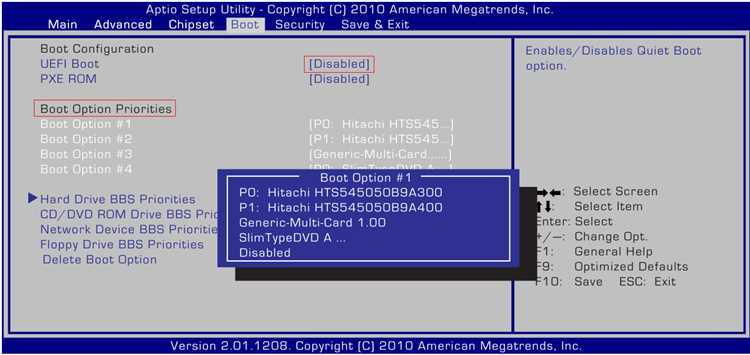
UEK Boot ISO представляет собой загрузочный образ операционной системы, созданный для выполнения задач восстановления, тестирования и установки систем на компьютерах с архитектурой x86_64. Он включает минимальный набор утилит для работы с дисками, файловыми системами и сетевыми подключениями без необходимости загрузки основной ОС.
ISO-файл может быть записан на USB-накопитель или DVD-диск с использованием программ вроде Rufus, Etcher или командной строки Linux. После создания загрузочного носителя система может быть запущена с него напрямую, позволяя выполнять операции, которые невозможно провести внутри работающей ОС.
UEK Boot ISO подходит для диагностики проблем с загрузкой, восстановления поврежденных разделов, резервного копирования данных и проверки аппаратных компонентов. Внутри образа присутствуют инструменты для управления разделами, тестирования памяти, сетевой настройки и доступа к файловой системе даже при поврежденных загрузочных секторах.
Файл ISO необходимо проверять на целостность с помощью MD5 или SHA256 хешей, чтобы исключить ошибки при скачивании. При регулярном использовании рекомендуется поддерживать образ в актуальной версии, чтобы включать последние обновления утилит и драйверов.
UEK Boot ISO: что это и как используется
ISO-файл можно записать на USB-накопитель с помощью Rufus, Ventoy или командной строки Linux через dd. Для корректной загрузки BIOS/UEFI нужно установить приоритет загрузки с USB и отключить Secure Boot при необходимости. После старта системы доступны консольные и графические утилиты для проверки дисков, восстановления разделов, клонирования данных и тестирования памяти.
UEK Boot ISO полезен при сбоях загрузки основной ОС, повреждении MBR/GPT, отсутствии доступа к системным разделам и необходимости резервного копирования. Образ рекомендуется регулярно обновлять, скачивая свежие версии с официального сайта, и проверять контрольные суммы SHA256 для исключения ошибок при скачивании.
Как скачать UEK Boot ISO и проверить целостность файла
Скачивание UEK Boot ISO рекомендуется производить с официального сайта Oracle Linux или проверенных зеркал, чтобы исключить модифицированные образы. Доступны версии для архитектуры x86_64, каждая из которых имеет уникальный хеш SHA256.
После загрузки файла следует проверить его целостность. В Linux это делается командой sha256sum имя_файла.iso, в Windows можно использовать утилиты типа HashCalc или встроенные PowerShell-команды Get-FileHash. Сравнение вычисленного хеша с опубликованным на сайте позволяет убедиться, что файл не поврежден и не был изменен.
Рекомендуется сохранять ISO на отдельном носителе до момента использования, чтобы избежать повторного скачивания. Для крупных файлов лучше использовать менеджеры загрузки с поддержкой возобновления, чтобы минимизировать риск повреждения при нестабильном интернет-соединении.
Подготовка USB-накопителя для загрузки с UEK Boot ISO

Для создания загрузочного USB с UEK Boot ISO требуется накопитель объемом не менее 4 ГБ. Перед записью важно удалить все данные и правильно отформатировать носитель.
Процесс подготовки включает следующие шаги:
- Подключите USB-накопитель к компьютеру и определите его точное имя или букву диска.
- Отформатируйте устройство в файловую систему FAT32 или exFAT, используя встроенные средства ОС или утилиты типа GParted.
- Создайте единственный раздел и убедитесь, что он активен (bootable), если используется BIOS.
- Очистите таблицу разделов при необходимости, чтобы исключить конфликты с предыдущими загрузочными образами.
- Проверьте накопитель на ошибки с помощью команды chkdsk в Windows или fsck в Linux.
После подготовки USB-накопителя можно переходить к записи UEK Boot ISO с помощью выбранной программы для создания загрузочного носителя.
Создание загрузочного носителя с помощью Rufus и других программ
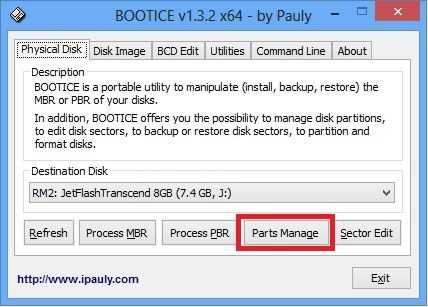
Для записи UEK Boot ISO на USB-накопитель можно использовать Rufus, Etcher или Ventoy. Выбор программы зависит от удобства интерфейса и поддержки UEFI/BIOS.
Пошаговое создание загрузочного носителя в Rufus:
- Запустите Rufus и выберите подключенный USB-накопитель.
- В разделе «Выбор загрузочного диска» укажите файл UEK Boot ISO.
- Установите схему разделов: MBR для BIOS или GPT для UEFI.
- Файловая система должна быть FAT32 для совместимости с UEFI.
- Нажмите «Старт» и дождитесь завершения записи. Rufus автоматически проверит целостность ISO и запишет загрузочные данные.
Etcher и Ventoy позволяют создавать мультизагрузочные накопители и подходят для пользователей, которым требуется запуск нескольких ISO с одного USB. После записи рекомендуется безопасно извлечь накопитель и проверить его работоспособность на тестовом ПК.
Настройка BIOS/UEFI для загрузки с UEK Boot ISO
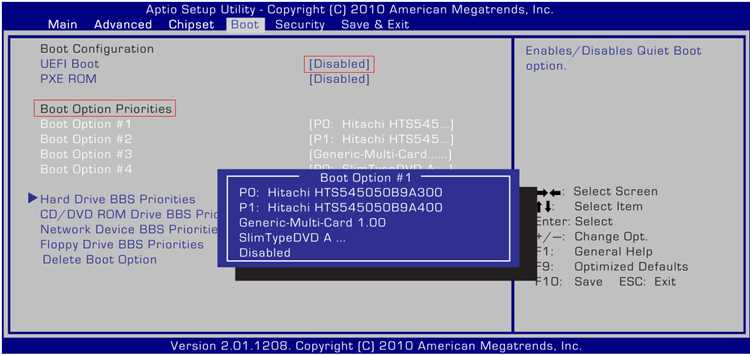
Для запуска UEK Boot ISO необходимо корректно настроить BIOS или UEFI на целевом компьютере. Основные шаги включают установку приоритета загрузки с USB и проверку совместимости с используемым типом загрузки.
Рекомендованная последовательность действий:
- Перезагрузите компьютер и войдите в BIOS/UEFI с помощью клавиш F2, Del или другой, указанной производителем.
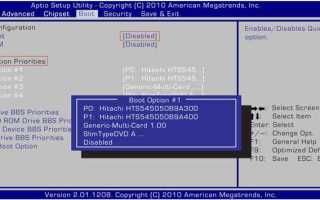
- В разделе «Boot» установите USB-накопитель первым в порядке загрузки.
- Для современных систем убедитесь, что режим UEFI активен. При необходимости отключите Secure Boot, чтобы загрузка с несертифицированного ISO прошла без ошибок.
- Для старых ПК с BIOS выберите режим Legacy и активируйте USB-boot.
- Сохраните изменения и перезагрузите систему. Если USB правильно подготовлен, начнется загрузка с UEK Boot ISO.
Проверка совместимости с BIOS/UEFI до записи ISO сокращает риск ошибок загрузки и повреждения данных на других носителях.
Пошаговая загрузка и запуск системы с ISO
После подготовки USB-накопителя и настройки BIOS/UEFI загрузка UEK Boot ISO выполняется по следующему алгоритму.
- Подключите USB-накопитель к компьютеру и перезагрузите систему.
- Выберите USB-устройство в меню загрузки, обычно вызываемом клавишей F12 или Esc при старте.
- Появится загрузочное меню UEK Boot ISO. Выберите вариант Start Linux Live для запуска в режиме Live или Rescue Mode для восстановления системы.
- Система загрузится в минимальную среду Linux с доступом к консольным и графическим инструментам.
- Проверьте подключение к сети и доступ к локальным дискам через команды lsblk, fdisk -l или встроенные файловые менеджеры.
Во время работы рекомендуется соблюдать осторожность при изменении разделов и копировании данных, чтобы избежать потери информации на основных дисках.
Основные инструменты и утилиты внутри UEK Boot ISO
UEK Boot ISO содержит набор утилит для работы с дисками, системными разделами и сетевыми подключениями, которые позволяют выполнять диагностику и восстановление без основной ОС.
Основные инструменты включают:
- fdisk, gdisk, parted – управление разделами и таблицами разделов (MBR/GPT).
- mkfs, fsck – создание и проверка файловых систем ext4, xfs, btrfs, FAT32, NTFS.
- dd, rsync – копирование и клонирование разделов, резервное копирование данных.
- memtest86+ – тестирование оперативной памяти на ошибки.
- ping, ifconfig, ip, nmap – настройка и проверка сетевых соединений.
- chroot – доступ к основной системе для исправления загрузчика или настройки конфигурации.
- midnight commander (mc) – графический файловый менеджер для упрощения работы с файловой системой.
Использование этих инструментов позволяет выполнять диагностику оборудования, восстановление поврежденных разделов, проверку целостности данных и настройку сети без загрузки основной ОС.
Использование ISO для восстановления системы и работы с дисками
UEK Boot ISO позволяет выполнять восстановление системы и управление дисками без запуска основной ОС. Основные задачи включают исправление загрузчика, восстановление разделов и резервное копирование данных.
Примеры утилит и их назначение:
| Утилита | Назначение | Применение |
|---|---|---|
| fsck | Проверка и исправление ошибок файловой системы | Запуск fsck /dev/sda1 для проверки раздела с ext4 |
| dd | Клонирование и резервное копирование разделов | Создание образа раздела: dd if=/dev/sda1 of=/mnt/backup/sda1.img |
| grub-install, update-grub | Восстановление загрузчика GRUB | Выполнение chroot /mnt/sysimage и установка GRUB |
| parted, gdisk | Управление разделами и таблицами GPT/MBR | Создание нового раздела или изменение типа существующего |
Рекомендуется перед операциями делать резервные копии критичных данных и использовать команды только на правильных разделах, чтобы избежать потери информации.
Советы по обновлению и поддержке UEK Boot ISO
Для поддержания UEK Boot ISO в актуальном состоянии следует регулярно проверять официальный сайт Oracle Linux на наличие новых версий. Каждое обновление ISO включает исправления ошибок, обновленные драйверы и актуальные утилиты.
Рекомендации по обновлению и поддержке:
- Скачивайте ISO только с официальных источников или проверенных зеркал, чтобы исключить зараженные или поврежденные образы.
- После загрузки новой версии проверяйте хеш SHA256 для подтверждения целостности файла.
- Используйте отдельные USB-накопители для разных версий ISO, чтобы сохранить рабочие образы для восстановления системы.
- Регулярно тестируйте загрузку на тестовом компьютере, чтобы убедиться, что новые версии корректно работают с вашим оборудованием.
- Ведите журнал изменений и используемых утилит внутри ISO, чтобы быстро ориентироваться при восстановлении или работе с дисками.
Соблюдение этих рекомендаций снижает риск ошибок при использовании UEK Boot ISO и обеспечивает стабильную работу инструментов для восстановления и диагностики системы.

 Загрузка...