Содержание статьи
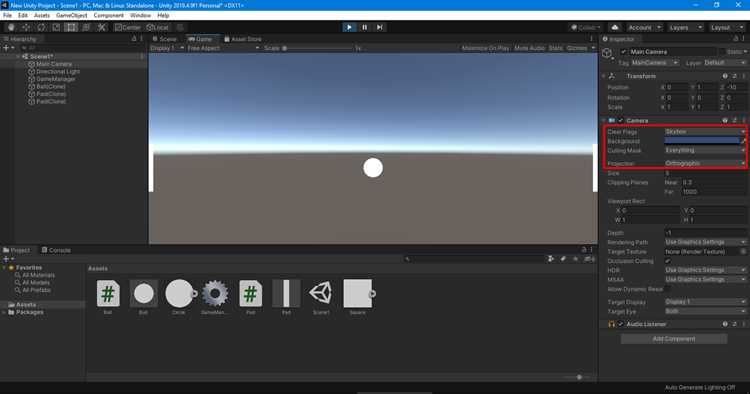
В Unity завершение работы приложения выполняется с помощью метода Application.Quit(), который закрывает сборку на Windows, macOS, Android и iOS. В редакторе Unity вызов этого метода не завершает игру, поэтому для проверки выхода необходимо запускать готовую сборку или использовать условные проверки через Debug.Log().
Наиболее распространённый способ предоставления игроку возможности выйти из игры – кнопка UI Button, вызывающая метод выхода. Для корректной работы нужно убедиться, что при нажатии на кнопку сохраняются прогресс, настройки и текущие игровые данные. В противном случае игрок может потерять достижения или позиции в уровне.
Для ПК и мобильных устройств рекомендуется обрабатывать сочетания клавиш и системные кнопки, например Escape на клавиатуре или кнопку «Назад» на Android. Это позволяет пользователю завершить игру без использования интерфейса, а разработчику – гарантировать правильное завершение процессов.
Перед вызовом Application.Quit() необходимо завершить все фоновые процессы, остановить аудио и сетевые соединения, а также сохранить данные через PlayerPrefs.Save() или сериализацию в файл. Такой подход предотвращает утечки памяти и обеспечивает стабильность приложения при закрытии.
Использование метода Application.Quit() для завершения игры
Метод Application.Quit() закрывает приложение в сборке Unity на всех поддерживаемых платформах. В редакторе Unity этот метод не завершает игру, поэтому для тестирования выхода можно использовать проверку состояния через Debug.Log() или условные блоки кода.
Для корректного использования Application.Quit() следует учитывать следующие аспекты:
- Вызывать метод только после завершения всех критичных процессов, включая сохранение прогресса, остановку аудио и сетевых соединений.
- Размещать вызов метода внутри обработчика событий кнопки UI или проверки клавиш, например Escape на ПК.
- Обеспечивать сохранение данных через PlayerPrefs.Save() или сериализацию в файл перед закрытием приложения.
Пример простого скрипта для кнопки выхода:
- Создать скрипт C# с методом QuitGame():
public void QuitGame() { Application.Quit(); }
- Присвоить метод QuitGame() событию OnClick() кнопки UI.
- Для тестирования в редакторе добавить Debug.Log(«Выход из игры») внутри метода.
Такой подход гарантирует корректное завершение игры на всех целевых платформах и предотвращает потерю данных или зависание процессов.
Создание кнопки выхода на сцене с помощью UI Button
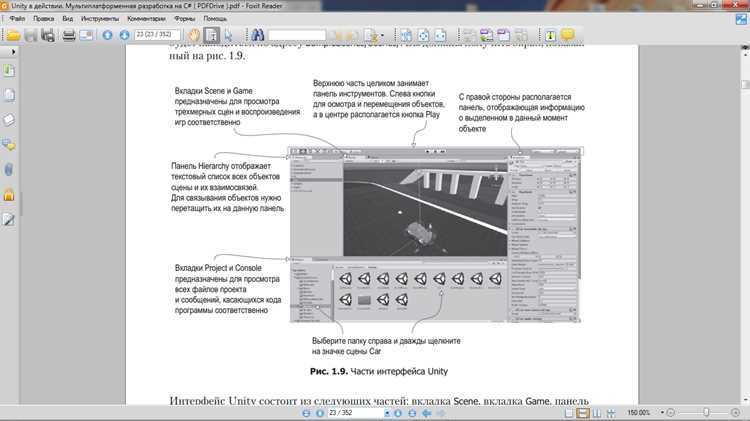
Для реализации выхода из игры через интерфейс необходимо добавить UI Button на сцену. Кнопка должна вызывать метод, который завершает приложение и сохраняет прогресс игрока.
Последовательность действий для настройки кнопки:
- Создать кнопку через GameObject → UI → Button.
- Настроить текст кнопки и размеры в компоненте RectTransform для удобного взаимодействия.
- Добавить скрипт C# с методом выхода, например:
public void ExitGame() { PlayerPrefs.Save(); Application.Quit(); }
- В компоненте Button → OnClick() назначить метод ExitGame().
- При необходимости добавить Debug.Log() для тестирования в редакторе, чтобы убедиться, что метод вызывается корректно.
Рекомендуется разместить кнопку в угол экрана или в меню паузы, чтобы игрок мог быстро завершить игру. Дополнительно можно включить проверку состояния игры перед выходом, чтобы предотвратить потерю данных или прерывание важных процессов.
Обработка выхода через сочетания клавиш
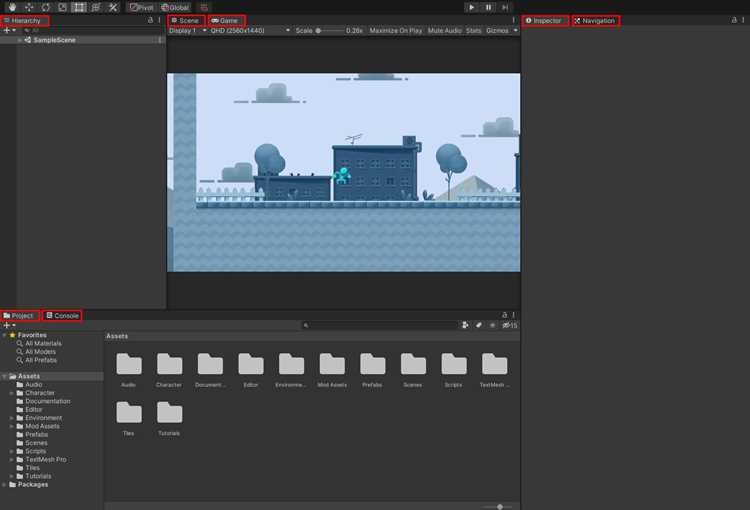
Для ПК и мобильных устройств выход из игры можно реализовать через сочетания клавиш. На ПК обычно используют клавишу Escape, а на Android – системную кнопку «Назад». Такой подход позволяет игроку завершить игру без взаимодействия с UI.
Последовательность действий для настройки обработки клавиш:
- Создать скрипт C# и разместить его на объекте, который присутствует на всех сценах.
- В методе Update() проверять нажатие клавиши через Input.GetKeyDown(KeyCode.Escape) или Input.GetKeyDown(KeyCode.Backspace) для тестирования.
- Перед вызовом Application.Quit() сохранять прогресс через PlayerPrefs.Save() или сериализацию в файл.
Пример кода:
void Update() { if (Input.GetKeyDown(KeyCode.Escape)) { PlayerPrefs.Save(); Application.Quit(); } }
Рекомендуется проверять наличие активных процессов перед завершением, чтобы избежать прерывания загрузок, сетевых соединений или воспроизведения аудио.
Отключение ненужных процессов перед закрытием игры

Перед вызовом Application.Quit() важно завершить все процессы, которые могут оставаться активными после выхода. Это включает аудио, сетевые соединения, корутины и фоновые задачи. Корректное отключение предотвращает утечки памяти и сбои при повторном запуске игры.
Пример организации остановки процессов через скрипт:
| Процесс | Метод остановки | Примечание |
|---|---|---|
| Аудио | AudioSource.Stop() / AudioListener.pause = true | Останавливать все активные источники звука |
| Сетевые соединения | Disconnect() / StopClient() | Закрывать соединения и освобождать ресурсы сети |
| Корутины | StopAllCoroutines() | Прекращает выполнение фоновых задач на объекте |
| Фоновые процессы | CancelInvoke() / отключение таймеров | Останавливает повторяющиеся вызовы функций |
Рекомендуется вызывать этот блок кода перед сохранением данных и завершением приложения, чтобы все ресурсы корректно освобождались и не оставались активными после выхода из игры.
Реализация подтверждающего окна через UI:
- Создать панель Panel с текстом и двумя кнопками.
- Кнопка «Да» вызывает метод выхода: PlayerPrefs.Save(); Application.Quit();.
- Кнопка «Отмена» скрывает панель и возвращает управление игре.
- При вызове выхода через клавиши, например Escape, активировать эту панель вместо прямого вызова Application.Quit().
Для удобства можно использовать анимацию появления окна и блокировку других элементов интерфейса, чтобы пользователь не мог случайно взаимодействовать с другими кнопками до подтверждения действия.
Такой подход снижает риск потери данных и делает процесс выхода из игры более контролируемым.
Сохранение прогресса и данных перед завершением приложения

Перед вызовом Application.Quit() необходимо сохранить прогресс игрока, настройки и другие важные данные, чтобы при следующем запуске игры не возникало потери информации. Для этого можно использовать PlayerPrefs, сериализацию объектов в JSON или сохранение в бинарные файлы.
Рекомендации по сохранению данных:
- Использовать PlayerPrefs.SetInt, PlayerPrefs.SetFloat и PlayerPrefs.SetString для простых значений, затем вызвать PlayerPrefs.Save().
- Для сложных структур использовать сериализацию в JSON через JsonUtility.ToJson() и запись в файл с помощью File.WriteAllText().
- При наличии сетевых данных завершать соединения и синхронизировать состояние с сервером перед сохранением локальных данных.
Сохранение должно выполняться до отключения фоновых процессов, чтобы избежать конфликтов при доступе к ресурсам и обеспечивать целостность данных при закрытии игры.
Тестирование работы выхода в редакторе и на сборке
Метод Application.Quit() не завершает игру в редакторе Unity, поэтому для проверки выхода в редакторе используют Debug.Log() или условные блоки кода, которые имитируют завершение приложения. Это позволяет убедиться, что все процессы, сохранение данных и отключение фоновых задач вызываются корректно.
Тестирование на сборке включает проверку следующих аспектов:
- Корректное завершение игры при нажатии кнопки UI или сочетаний клавиш.
- Сохранение всех данных игрока и настроек перед выходом.
- Остановка аудио, сетевых соединений, корутин и фоновых процессов.
- Отображение подтверждающего окна и правильная обработка действий «Да» и «Отмена».
Для удобства тестирования создают отдельные сборки для разных платформ: Windows, macOS, Android, iOS. Это позволяет выявить платформенно-зависимые ошибки и гарантирует стабильную работу выхода на всех целевых устройствах.
Вопрос-ответ:
Как правильно использовать Application.Quit() в Unity?
Метод Application.Quit() завершает работу игры на всех сборках, включая Windows, macOS, Android и iOS. В редакторе Unity вызов метода не завершает игру, поэтому для тестирования используют Debug.Log() или условные проверки. Перед вызовом рекомендуется остановить фоновые процессы и сохранить данные игрока через PlayerPrefs.Save() или запись в файл.
Можно ли сделать кнопку выхода на сцене без Canvas?
Да, кнопку выхода можно создать через UI Button без использования Canvas, разместив её как отдельный объект и подключив скрипт с методом выхода. Важно назначить событие OnClick(), которое вызовет сохранение данных и Application.Quit(), чтобы корректно завершить игру и сохранить прогресс.
Как обрабатывать выход через клавиши, например Escape?
Для ПК и мобильных устройств используют обработку клавиш в методе Update() скрипта. На ПК проверяют Input.GetKeyDown(KeyCode.Escape), на Android — кнопку «Назад». Перед завершением игры рекомендуется сохранять данные и отключать фоновые процессы, чтобы не возникало ошибок и утечек ресурсов.
Нужно ли сохранять данные перед завершением игры?
Да, это необходимо для предотвращения потери прогресса. Для простых данных используют PlayerPrefs.SetInt, SetFloat или SetString с последующим вызовом PlayerPrefs.Save(). Для сложных объектов используют сериализацию в JSON или бинарные файлы. Сетевые данные нужно синхронизировать с сервером перед сохранением локальных данных.
Как проверить работу выхода в редакторе и на сборке?
В редакторе Unity метод Application.Quit() не завершает игру, поэтому для проверки используют Debug.Log() или условные блоки кода. На сборке проверяют кнопки UI, сочетания клавиш, сохранение данных, остановку фоновых процессов и корректное отображение подтверждающего окна. Для разных платформ создают отдельные сборки, чтобы убедиться в стабильной работе выхода на всех устройствах.
Как правильно организовать выход из игры в Unity, чтобы данные игрока не потерялись?
Для корректного выхода из игры нужно вызывать метод Application.Quit() только после сохранения всех данных. Простые значения, такие как очки или настройки, сохраняют через PlayerPrefs.SetInt/SetFloat/SetString с последующим PlayerPrefs.Save(). Для сложных объектов используют сериализацию в JSON или запись в бинарный файл. Перед завершением игры рекомендуется остановить аудио, сетевые соединения и фоновые процессы, чтобы исключить потерю данных и избежать ошибок при повторном запуске. Также полезно предусмотреть подтверждающее окно с кнопками «Да» и «Отмена», чтобы игрок случайно не закрыл игру.

 Загрузка...