Содержание статьи
Имя удаленного компьютера в локальной сети или через интернет можно выяснить несколькими способами, в зависимости от доступных инструментов и уровня доступа. В Windows наиболее эффективны команды ping, nbtstat и nslookup, каждая из которых решает задачу по-своему. Например, ping -a 192.168.1.100 попытается разрешить IP-адрес в имя хоста, если DNS или NetBIOS настроены корректно. Если ответ содержит строку типа «Обмен пакетами с PC-NAME [192.168.1.100]», имя определено успешно.
Для Linux и macOS подходит утилита nmblookup из пакета Samba: nmblookup -A 192.168.1.100 вернет NetBIOS-имя устройства, если оно зарегистрировано в сети. Альтернативой служит dig или host для обратного DNS-поиска: dig -x 192.168.1.100. Важно учитывать, что результат зависит от настроек DNS-сервера – если PTR-запись отсутствует, имя не будет найдено.
В корпоративных сетях часто используют Active Directory или LDAP. Здесь поможет команда dsquery computer -name * -limit 0 для получения списка всех компьютеров в домене. Если известен MAC-адрес, можно сопоставить его с именем через ARP-кэш: arp -a в Windows или arp -n в Linux. Однако этот метод работает только для устройств в той же подсети.
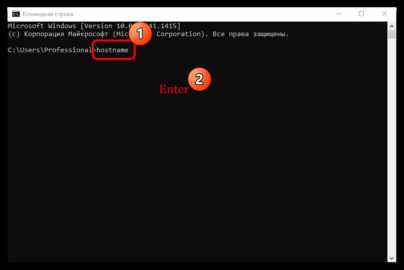
При работе с удаленными машинами через SSH или RDP имя хоста можно извлечь из системных переменных. В Linux выполните hostname или cat /etc/hostname, в Windows – echo %COMPUTERNAME%. Если доступен веб-интерфейс роутера, имена устройств часто отображаются в разделе «Клиенты сети» или «DHCP Leases».
Какие инструменты встроены в Windows для поиска имен компьютеров
Утилита nslookup предназначена для диагностики DNS. Введите nslookup [IP-адрес], чтобы получить имя компьютера, если запись PTR существует в DNS-зоне. Инструмент полезен для проверки разрешения имен в доменных сетях, но не работает в рабочих группах без настроенного DNS-сервера.
Команда nbtstat анализирует NetBIOS-имена в локальной сети. Используйте nbtstat -A [IP-адрес] для получения имени компьютера и его роли (например, рабочая станция или сервер). Работает только в сетях с включенным NetBIOS over TCP/IP, что редко встречается в современных доменах.
Сетевое окружение (Network Neighborhood) отображает компьютеры в локальной сети через протокол SMB. В Windows 10/11 доступ осуществляется через Проводник → Сеть. Имена отображаются автоматически, если включено сетевое обнаружение и общий доступ. Метод не требует команд, но зависит от настроек брандмауэра и сетевого профиля.
Утилита arp помогает связать MAC-адрес с IP, но косвенно может использоваться для поиска имен. После выполнения arp -a скопируйте IP-адрес и примените ping -a или nslookup. Полезно в сетях без DNS, где устройства не отвечают на стандартные запросы.
Служба «Обозреватель сети» (Computer Browser) ведет список компьютеров в локальной подсети. Для принудительного обновления списка перезапустите службу через services.msc или выполните nbtstat -R. Метод устарел, но все еще актуален в небольших рабочих группах без Active Directory.
Как использовать команду ping для проверки доступности и получения имени
При работе в локальной сети NetBIOS-имена разрешаются автоматически, если включен протокол NetBIOS over TCP/IP. Убедитесь, что на целевом компьютере активирована служба «Клиент для сетей Microsoft» и разрешено обнаружение сети. В противном случае ping -a вернёт только IP-адрес. Для диагностики используйте nbtstat -A 192.168.1.10 – эта команда напрямую запрашивает NetBIOS-имя по IP, даже если ping его не отображает.
Если ping -a не возвращает имя, проверьте настройки DNS. В корпоративных сетях FQDN разрешается через DNS-серверы, поэтому убедитесь, что целевой хост зарегистрирован в зоне прямого просмотра. Запустите nslookup 192.168.1.10 – если ответ содержит имя, но ping его не показывает, проблема в кэше DNS. Очистите его командой ipconfig /flushdns (Windows) или systemd-resolve --flush-caches (Linux).
Ограничения ping связаны с брандмауэрами и политиками безопасности. Если ICMP-запросы блокируются, используйте альтернативы: telnet 192.168.1.10 80 (проверка порта) или nmap -sn 192.168.1.10 (сканирование сети). Для получения имени в таких случаях подойдёт smbclient -L //192.168.1.10 -N (если доступен SMB) или ssh-keyscan 192.168.1.10 (для Linux-систем с SSH).
Пошаговая инструкция по работе с командой nbtstat для NetBIOS-имен
Команда nbtstat позволяет диагностировать NetBIOS-соединения и получать информацию об именах удалённых компьютеров в локальной сети. Для начала откройте командную строку с правами администратора и выполните базовую проверку подключённых узлов:
nbtstat -a [IP_адрес]– отображает NetBIOS-имя компьютера по указанному IP, включая зарегистрированные службы (например,<00>– рабочая станция,<20>– файловый сервер).nbtstat -A [IP_адрес]– аналогично предыдущему, но работает с удалёнными хостами.
Если имя не определяется, проверьте настройки NetBIOS через TCP/IP: в свойствах сетевого адаптера выберите «Протокол Интернета версии 4 (TCP/IPv4)» → «Дополнительно» → вкладка «WINS» → убедитесь, что включён параметр «Включить NetBIOS через TCP/IP». Для очистки кэша имён используйте nbtstat -R (регистр важен), а для повторной регистрации – nbtstat -RR. При работе с доменами добавьте ключ -r для отображения статистики разрешения имён через широковещательные запросы и WINS-сервер.
Как узнать имя компьютера через командную строку с помощью nslookup
Чтобы узнать имя компьютера по IP, используйте синтаксис: nslookup [IP-адрес]. Например, nslookup 192.168.1.10. Утилита вернёт PTR-запись (обратный DNS), если она настроена в сети. Если запись отсутствует, ответ будет содержать строку *** [DNS-сервер] can't find [IP]: Non-existent domain. Это указывает на отсутствие обратной зоны в DNS или её некорректную настройку.
В корпоративных сетях с Active Directory обратные DNS-записи создаются автоматически при добавлении устройства в домен. Если имя не определяется, проверьте настройки DHCP-сервера: он должен регистрировать PTR-записи для выданных адресов. В Windows Server это настраивается в оснастке DHCP Manager → свойства области → вкладка DNS → опция Dynamically update DNS records only if requested by the DHCP clients.
Для нестандартных сетей (например, без домена) обратные записи нужно добавлять вручную. В Windows Server откройте DNS Manager, выберите зону обратного просмотра (Reverse Lookup Zones), щёлкните правой кнопкой и создайте новую PTR-запись. Укажите IP-адрес и соответствующее имя хоста. После этого nslookup начнёт возвращать корректные данные.
Если nslookup возвращает имя, но оно не совпадает с фактическим именем компьютера, проверьте настройки сети на целевом устройстве. В Windows откройте Панель управления → Система → Дополнительные параметры системы → Имя компьютера. Убедитесь, что имя в DNS совпадает с указанным здесь. В Linux имя хоста задаётся в файле /etc/hostname и регистрируется в DNS через DHCP или вручную.
Для массовой проверки имён в подсети используйте скрипт. В Windows (PowerShell): 1..254 | ForEach-Object Select-String "Name:". В Linux (Bash): for i in {1..254; do nslookup 192.168.1.$i | grep "name ="; done. Это позволит быстро собрать данные о всех устройствах в локальной сети.
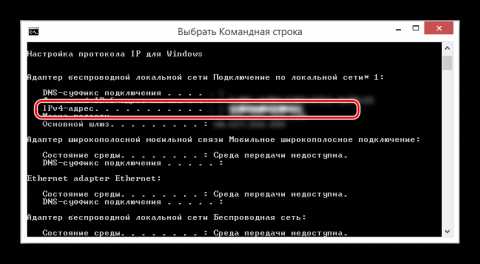
Если nslookup не работает, проверьте подключение к DNS-серверу. В Windows: ipconfig /all – убедитесь, что указан корректный DNS-сервер. В Linux: cat /etc/resolv.conf. При проблемах с разрешением имён попробуйте указать DNS-сервер явно: nslookup 192.168.1.10 8.8.8.8 (использует Google DNS). Если ответ всё равно отсутствует, проблема может быть в сетевых настройках или брандмауэре.
Использование PowerShell для получения списка имен устройств в локальной сети
PowerShell предоставляет несколько командлетов для сканирования локальной сети и извлечения имен устройств. Основной инструмент – Get-ADComputer из модуля ActiveDirectory, но он требует наличия доменной среды. Для рабочих групп или сетей без AD используйте Test-Connection в сочетании с Resolve-DnsName. Пример базовой команды для проверки доступности хостов в подсети 192.168.1.0/24:
1..254 | ForEach-Object Where-Object $_.StatusCode -eq 0
Для получения имен устройств по IP-адресам добавьте Resolve-DnsName. Команда преобразует IP в DNS-имена, включая NetBIOS-имена, если они настроены:
1..254 | ForEach-Object Select-Object NameHost }
В сетях с включенным протоколом LLMR или NetBIOS можно использовать Get-NetNeighbor для получения списка устройств из ARP-кэша. Это быстрее, чем сканирование всей подсети, но зависит от недавнего сетевого трафика:
Get-NetNeighbor | Where-Object $_.State -eq "Reachable" } | Select-Object NameHost, IPAddress
Для расширенного сканирования используйте Invoke-Command с параметром -ComputerName, если на целевых устройствах включен WinRM. Это позволяет выполнять команды удаленно, например, получать имя хоста напрямую:
Invoke-Command -ComputerName (1..254 | ForEach-Object { "192.168.1.$_" }) -ScriptBlock { $env:COMPUTERNAME } -ErrorAction SilentlyContinue
Оптимизируйте сканирование, ограничив диапазон IP-адресов и добавив параллельную обработку с помощью ForEach-Object -Parallel (PowerShell 7+). Пример для ускорения работы в больших сетях:
$ips = 1..254 | ForEach-Object "192.168.1.$_" }; $ips } -ThrottleLimit 50
Как настроить и применить утилиту Advanced IP Scanner для сканирования сети
Скачайте последнюю версию Advanced IP Scanner с официального сайта (версия 2.5.4594 или новее) и установите её, выбрав опцию «Portable» для работы без инсталляции. Запустите программу и в верхней панели укажите диапазон IP-адресов: например, `192.168.1.1-192.168.1.254` для локальной сети класса C. Нажмите кнопку «Сканировать» – утилита автоматически определит активные устройства, их MAC-адреса, производителей оборудования (по OUI) и открытые порты (если включена опция «Проверка портов» в настройках). Для ускорения сканирования отключите ненужные проверки в разделе «Настройки» → «Параметры сканирования», сняв галочки с пунктов «Проверка NetBIOS» или «Проверка RDP», если они не требуются.
Для получения имени удалённого компьютера используйте столбец «Имя» в результатах сканирования – данные берутся из NetBIOS, DNS или mDNS (в зависимости от настроек сети). Если имя не отображается, убедитесь, что на целевом устройстве включён протокол NetBIOS over TCP/IP (в Windows: «Центр управления сетями» → «Изменить параметры адаптера» → «Свойства IPv4» → «Дополнительно» → «WINS»). Для экспорта результатов выделите нужные строки, кликните правой кнопкой мыши и выберите «Экспорт» → «CSV» или «HTML». В корпоративных сетях с доменом Active Directory добавьте параметр `-d` в командной строке (`Advanced_IP_Scanner.exe -d`) для принудительного использования DNS-запросов вместо NetBIOS.
Распространенные ошибки при определении имен и способы их устранения
Одна из частых ошибок – игнорирование ограничений протокола NetBIOS, который работает только в локальных сетях с включенной поддержкой NetBIOS over TCP/IP. Если на удаленном компьютере отключен NetBIOS или используется IPv6 без обратной совместимости, команды вроде nbtstat -a [IP] вернут пустой результат. Решение: проверьте настройки сетевого адаптера на целевой машине (вкладка «WINS» в свойствах TCP/IPv4) и убедитесь, что NetBIOS включен. Альтернатива – использовать nslookup для DNS-запросов или ping -a [IP], если DNS-сервер настроен корректно.
Другая проблема – неверные разрешения в DNS или конфликты имен. Если nslookup [IP] возвращает некорректное имя или ошибку «Non-existent domain», проверьте зону прямого и обратного просмотра на DNS-сервере. Убедитесь, что PTR-запись для IP-адреса существует и соответствует A-записи хоста. В сетях Windows также может мешать кэш DNS: очистите его командой ipconfig /flushdns на локальной машине и dnscmd /clearcache на сервере. Для Active Directory обязательно синхронизируйте контроллеры домена с помощью repadmin /syncall.

 Загрузка...