Содержание статьи
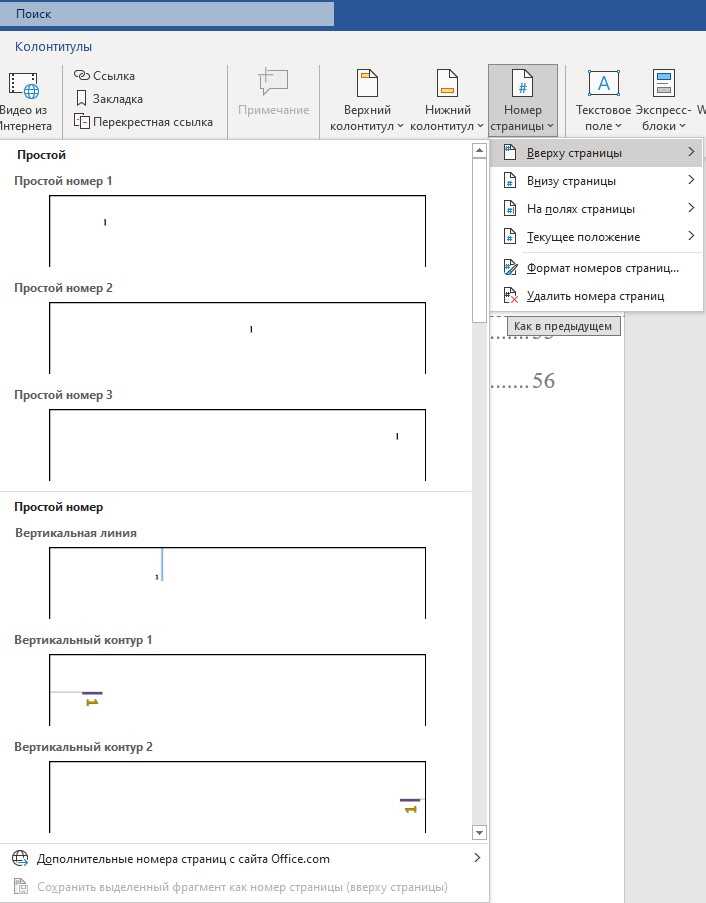
Повторяющиеся номера страниц в колонтитулах чаще всего появляются при объединении нескольких документов или использовании одинаковых колонтитулов во всех секциях. В Word и LibreOffice каждая секция может иметь собственные настройки нумерации, и игнорирование этой особенности приводит к дублированию номеров. Проверка разделов и разрывов страниц – первый шаг к устранению ошибки.
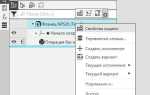
Перед исправлением важно удалить старые номера страниц, чтобы новые вставлялись корректно. Это предотвращает наложение полей и автоматическое продолжение предыдущей нумерации, которая может быть неверной. В Word для этого используют команду «Удалить номер страницы» в контекстном меню колонтитула, а в LibreOffice – «Удалить поле номера страницы».
Для корректной нумерации нужно проверить разрывы секций. Каждая новая секция должна иметь опцию «Связать с предыдущим» отключенной, если требуется уникальная нумерация. После этого можно вставлять номера страниц, задавать формат (арабские цифры, римские или буквы) и выбирать начальный номер для каждой секции.
После настройки всех секций стоит обновить автоматические поля и просмотреть документ целиком. Это помогает убедиться, что номера страниц идут последовательно, а дублирования отсутствуют. Регулярная проверка и корректная работа с секциями минимизирует необходимость исправлений в будущем.
Проверка одинаковых колонтитулов на всех страницах
Повторяющиеся номера страниц часто связаны с тем, что колонтитулы скопированы без учета разрывов секций. Чтобы определить, где проблема, нужно пройтись по всем разделам документа и проверить их настройки.
Рекомендуется выполнить следующие действия:
- Включите отображение колонтитулов: в Word это «Вид → Колонтитулы», в LibreOffice – «Вид → Колонтитулы». Это позволяет видеть номера страниц и поля, где они расположены.
- Перейдите к первой странице каждой секции и проверьте, включена ли опция «Связать с предыдущим». Если она активна, номера страниц повторяются по умолчанию.
- Сравните текст и форматирование колонтитулов в соседних секциях. Различия могут указывать на неправильно скопированные поля или случайное дублирование.
- Используйте команду «Перейти к колонтитулу следующей секции» (Word) или переключение между страницами (LibreOffice), чтобы быстро просмотреть весь документ.
После проверки каждой секции можно точно определить, какие колонтитулы нуждаются в изменении, а какие остаются корректными. Это предотвращает повторное появление одинаковых номеров на нескольких страницах.
Удаление старых номеров страниц перед исправлением
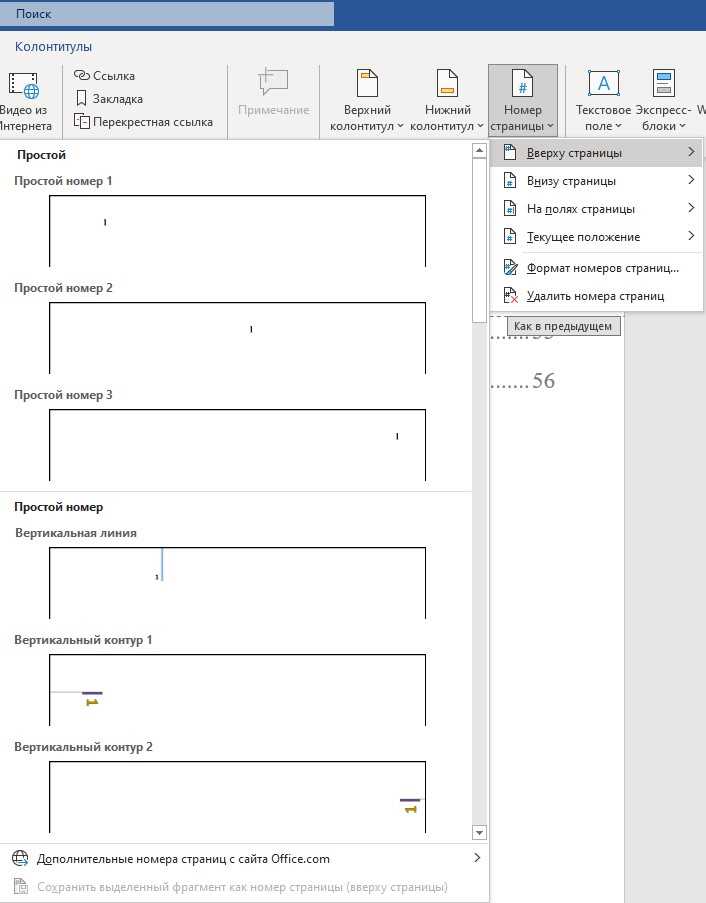
Перед повторной нумерацией необходимо полностью удалить существующие номера страниц, чтобы новые поля не накладывались на старые и не создавали дублирование. Это особенно важно при работе с документами, содержащими несколько секций или импортированными страницами из разных файлов.
В Word удаление выполняется через меню «Вставка → Номер страницы → Удалить номера страниц». Для отдельных секций можно открыть колонтитул и выбрать «Удалить номер страницы» только для текущей секции. Это позволяет сохранить уникальные элементы колонтитула, не затрагивая остальной текст.
В LibreOffice удаление проводится через «Вставка → Колонтитулы → Поля → Номер страницы → Удалить поле». Если документ содержит несколько стилей страниц, убедитесь, что номера удаляются для каждого стиля отдельно, иначе дублирование сохранится.
После удаления старых номеров рекомендуется пролистать весь документ, чтобы убедиться, что ни на одной странице не осталось активных полей нумерации. Только после этого можно приступать к корректной вставке новых номеров страниц.
Настройка разрыва секций для разных номеров
Правильная нумерация страниц возможна только при корректной настройке разрывов секций. Каждая секция документа может иметь независимый колонтитул и начальный номер страницы. Без разделения на секции повторяющиеся номера будут появляться автоматически.
Для создания разрыва секции в Word используйте «Разметка страницы → Разрывы → Следующая страница» или «Разрывы → Непрерывный» для разделения в пределах одной страницы. В LibreOffice выберите «Вставка → Разрыв → Разрыв страницы с новым стилем страницы». После добавления разрыва убедитесь, что опция «Связать с предыдущим» отключена, чтобы новая секция не наследовала номера предыдущей.
Для наглядности настройки разрывов секций можно оформить в виде таблицы:
| Действие | Word | LibreOffice |
|---|---|---|
| Создать разрыв секции | Разметка страницы → Разрывы → Следующая страница | Вставка → Разрыв → Разрыв страницы с новым стилем страницы |
| Отключить связь с предыдущим колонтитулом | Открыть колонтитул → Снять «Связать с предыдущим» | Открыть колонтитул → Снять «Связать с предыдущим» |
| Задать начальный номер страницы | Номер страницы → Формат номера → Начать с | Поле номера страницы → Начать с |
После выполнения этих шагов каждая секция получает независимую нумерацию, что позволяет корректно исправлять повторяющиеся номера страниц без влияния предыдущих разделов.
Вставка нового номера страницы в текущую секцию
После удаления старых номеров и настройки разрывов секций можно добавить новый номер страницы в текущую секцию. Правильная вставка гарантирует уникальную нумерацию и предотвращает повторение номеров.
Для этого выполняются следующие шаги:
- Откройте колонтитул текущей секции двойным щелчком или через «Вставка → Колонтитул». Убедитесь, что опция «Связать с предыдущим» отключена.
- Выберите команду «Вставка → Номер страницы» и укажите расположение: сверху, снизу, слева, справа или по центру.
- При необходимости задайте формат номера: арабские цифры, римские или буквенные обозначения через «Формат номера страницы».
- Для начала нумерации с определенного значения выберите «Начать с» и укажите нужное число. Это полезно при продолжении нумерации из другой секции или документа.
- После вставки пролистайте секцию и убедитесь, что номер отображается корректно на всех страницах без дублирования.
Только после правильной вставки номера страницы можно переходить к следующей секции, чтобы сохранить уникальность нумерации по всему документу.
Выравнивание номеров страниц по левому, правому или центру
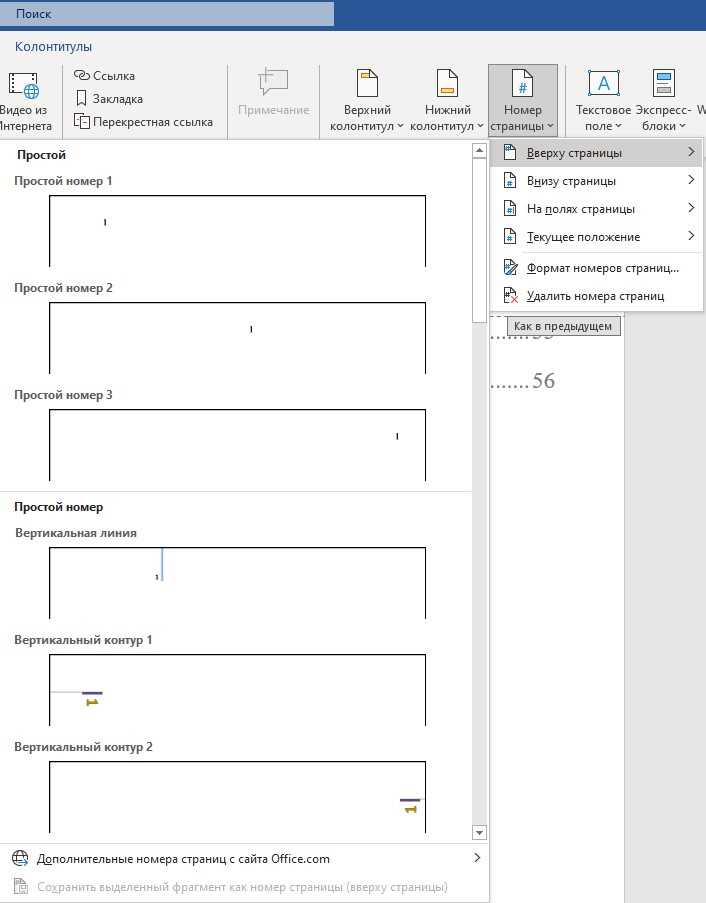
Правильное выравнивание номеров страниц в колонтитулах повышает читаемость документа и предотвращает визуальные ошибки при печати. Неправильно выровненные номера могут создавать иллюзию дублирования, даже если нумерация технически корректна.
Для настройки выравнивания выполните следующие действия:
- Откройте колонтитул текущей секции двойным щелчком или через «Вставка → Колонтитул».
- Выберите номер страницы и используйте панель выравнивания: по левому краю для начала строки, по центру для равномерного расположения или по правому краю для конца строки.
- В Word также можно выбрать «Формат номера страницы → Положение» для задания выравнивания сразу при вставке.
- В LibreOffice примените команду «Формат → Абзац → Выравнивание» для выбранного поля номера страницы, чтобы обеспечить точное позиционирование на всех страницах секции.
- После настройки пролистайте секцию и убедитесь, что номера страниц расположены одинаково на каждой странице и не перекрывают текст или графические элементы.
Соблюдение единого выравнивания во всех секциях предотвращает визуальные дублирования и делает нумерацию последовательной и удобной для восприятия.
Обновление автоматических полей номера страницы
После внесения изменений в колонтитулы и разрывы секций автоматические поля номера страницы могут не обновляться сразу. Это приводит к отображению старых или повторяющихся номеров, даже если новые настройки применены корректно.
Для обновления полей в Word выполните следующие действия:
- Выделите весь документ с помощью Ctrl+A.
- Нажмите F9 или правой кнопкой мыши выберите «Обновить поле» для всех выделенных элементов.
- Проверьте, что в свойствах поля выбрана опция «Обновлять автоматически при печати», чтобы номера всегда синхронизировались с текущими секциями.
В LibreOffice обновление выполняется через Правка → Поля → Обновить все или сочетание Ctrl+Shift+F9. Это гарантирует, что номера страниц на всех страницах документа соответствуют установленной нумерации.
Регулярное обновление автоматических полей предотвращает дублирование номеров и обеспечивает точную последовательность нумерации после любых правок документа.
Использование формата нумерации для отдельных разделов
Для уникальной нумерации разных разделов документа необходимо назначать каждому разделу собственный формат номеров страниц. Это позволяет сочетать римские цифры для введения и арабские для основной части, а также начинать нумерацию с определенного значения в нужной секции.
В Word формат нумерации задается через «Вставка → Номер страницы → Формат номера страницы», где можно выбрать стиль чисел и указать начальный номер. В LibreOffice аналогичная настройка доступна через «Вставка → Поля → Номер страницы → Формат». Для каждой секции важно отключить «Связать с предыдущим», иначе формат унаследуется из предыдущей секции.
Для наглядного контроля форматов по разделам можно использовать таблицу:
| Секция | Стиль нумерации | Начальный номер | Примечание |
|---|---|---|---|
| Введение | Римские (i, ii, iii) | i | Не наследует предыдущие секции |
| Глава 1 | Арабские (1, 2, 3) | 1 | Начало основной нумерации |
| Приложения | Арабские (А1, А2, А3) | 1 | Специальный префикс для приложений |
Применение форматов к отдельным разделам позволяет избежать повторений номеров, создавать логическую структуру документа и улучшать восприятие информации при печати и просмотре.
Проверка итоговой нумерации по всему документу
После внесения всех изменений необходимо убедиться, что номера страниц корректно проставлены во всех секциях. Даже при правильной настройке разрывов и форматов могут оставаться ошибки, связанные с наследованием колонтитулов или не обновленными полями.
Для проверки выполняются следующие действия:
- Пролистайте документ от первой до последней страницы, обращая внимание на последовательность номеров. Повторяющиеся значения указывают на секцию с включенной опцией «Связать с предыдущим».
- Откройте колонтитулы каждой секции и убедитесь, что номер страницы отображается корректно и соответствует формату, заданному для данной секции.
- Обновите автоматические поля с помощью F9 (Word) или Ctrl+Shift+F9 (LibreOffice), чтобы синхронизировать нумерацию после правок.
- Проверьте документацию на наличие пропусков номеров. Если номер пропущен, откройте настройки секции и укажите правильный начальный номер страницы.
- Особое внимание уделите разделам с разными стилями нумерации (например, римские цифры для введения и арабские для основной части), чтобы убедиться, что формат корректно применен ко всем страницам секции.
Тщательная проверка итоговой нумерации исключает дублирование и гарантирует, что документ готов к печати или распространению с правильной последовательностью страниц.
Вопрос-ответ:
Почему номера страниц повторяются после объединения нескольких документов?
При объединении документов каждая секция может сохранять свои настройки колонтитулов, включая номера страниц. Если опция «Связать с предыдущим» активна, нумерация будет повторяться в новой секции, повторяя значения предыдущей. Для исправления нужно отключить связь с предыдущим колонтитулом и задать правильный начальный номер для каждой секции.
Как задать уникальную нумерацию для введения и основной части документа?
Для этого создаются отдельные секции для введения и основной части. В каждой секции отключается «Связать с предыдущим», затем через настройки формата номера страницы задается стиль нумерации: например, римские цифры для введения и арабские для основного текста. Также можно указать начальный номер, чтобы последовательность была корректной.
Что делать, если после удаления старых номеров страницы остаются повторяющимися?
Обычно это происходит из-за того, что разрывы секций не настроены или автоматические поля не обновлены. Нужно проверить разрывы секций, отключить связь с предыдущим колонтитулом и обновить все поля с помощью F9 (Word) или Ctrl+Shift+F9 (LibreOffice). После этого нумерация корректно отобразится.
Можно ли выровнять номера страниц по разным краям в одной секции?
Да, но для этого требуется использовать отдельные текстовые поля или табуляции в колонтитуле. Например, левый номер размещается слева, центральный — по центру, а правый — справа, при этом все номера привязаны к одной секции и обновляются автоматически. Простое изменение выравнивания для всего колонтитула применяет его ко всем элементам сразу.
Как проверить правильность нумерации во всем документе после исправлений?
Для проверки пролистайте документ и сравните номера на каждой странице. Важно убедиться, что каждый раздел имеет свой формат и начальный номер, а автоматические поля обновлены. Особое внимание уделите переходам между секциями: отсутствие повторов и правильная последовательность укажут на корректную настройку.
Почему номера страниц продолжают повторяться после вставки разрывов секций?
Повторение номеров страниц после добавления разрывов секций обычно связано с тем, что опция «Связать с предыдущим» осталась активной. В этом случае новая секция наследует нумерацию предыдущей, независимо от разрыва. Чтобы исправить это, нужно открыть колонтитул новой секции и снять отметку «Связать с предыдущим», затем задать начальный номер страницы или формат нумерации для этой секции. После этого номера будут идти последовательно и уникально для каждой части документа.

 Загрузка...