Содержание статьи
Ситуация, когда SSD диск не форматируется, часто сопровождается конкретными симптомами: ошибка «Windows не удалось завершить форматирование», отсутствие кнопки форматирования в управлении дисками, статус RAW или постоянный возврат к прежней файловой системе. В отличие от HDD, твердотельные накопители зависят от прошивки контроллера, механизма TRIM и внутреннего распределения ячеек памяти, поэтому сбой редко бывает случайным.
Одна из распространённых причин – аппаратная блокировка записи. Контроллер SSD может переводить накопитель в режим только для чтения при превышении лимита циклов перезаписи или при фиксации критических ошибок SMART. В этом состоянии диск определяется в системе, но любые операции форматирования завершаются отказом, даже через diskpart или сторонние утилиты.
Не менее часто форматирование невозможно из-за повреждённой структуры разделов. Конфликт между GPT и MBR, остаточные метаданные после использования в Linux или RAID-массиве, а также некорректное удаление разделов приводят к тому, что стандартные средства Windows не могут инициализировать SSD. В таких случаях система видит объём, но не способна создать файловую систему.
Отдельного внимания требует ситуация, когда SSD не форматируется на новом компьютере. Причиной может быть режим контроллера SATA (AHCI/IDE/RAID), устаревший драйвер NVMe или ошибка инициализации в UEFI. Без корректного взаимодействия с чипсетом материнской платы любые попытки форматирования будут завершаться системными ошибками.
Понимание точной причины отказа от форматирования позволяет выбрать правильный путь решения: от очистки служебных областей накопителя до использования фирменных утилит производителя или проверки физического состояния SSD. Без этого риск окончательной потери доступа к данным возрастает в разы.
SSD диск не форматируется: причины и решения
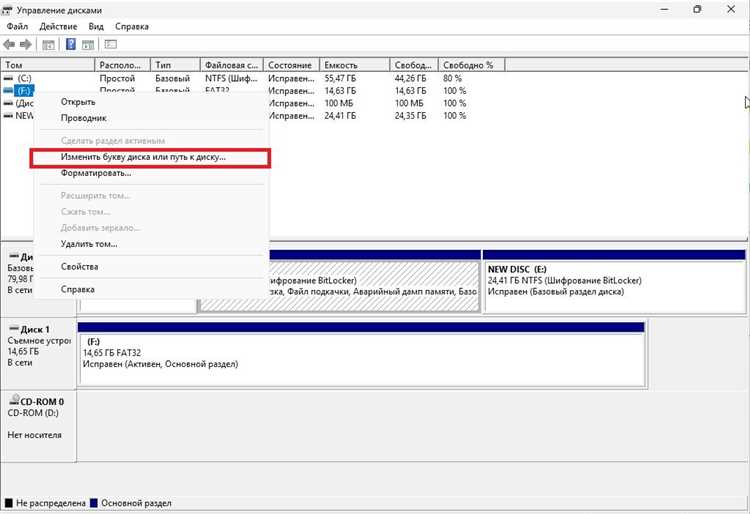
Если SSD диск не форматируется, первичная диагностика начинается с проверки его состояния в «Управлении дисками». Статус RAW, отсутствие файловой системы или пометка «Не распределён» указывают на разрушенную структуру разделов. В этом случае форматирование через проводник не срабатывает, требуется полная очистка таблицы разделов и повторная инициализация диска.
Частая причина отказа – режим только для чтения. Он активируется контроллером SSD при обнаружении критических ошибок памяти или превышении допустимого ресурса записи. Проверка выполняется через diskpart: если атрибут Read-only установлен на уровне диска, стандартные методы форматирования будут заблокированы. При подтверждении проблемы восстановление возможно только через фирменное ПО производителя или перепрошивку контроллера.
Когда SSD не форматируется после подключения к другому ПК, проблема нередко связана с конфликтом таблиц разделов. Использование накопителя в macOS, Linux или в составе RAID-массива оставляет служебные метаданные, которые Windows не обрабатывает корректно. Решение – удаление всех разделов и принудительное создание новой схемы GPT или MBR в зависимости от типа загрузки системы.
Если диск определяется, но форматирование завершается ошибкой на одном и том же проценте, высока вероятность физического износа ячеек памяти. Проверка SMART-параметров, таких как Media Wearout Indicator или Percentage Used, позволяет оценить остаточный ресурс. При критических значениях SSD подлежит замене, так как контроллер намеренно блокирует операции записи для сохранения данных.
В ситуациях, когда стандартные средства Windows и diskpart не дают результата, применяются низкоуровневые утилиты производителя. Они выполняют сброс служебных областей, пересоздание карт памяти и восстановление логической структуры накопителя. Использование универсальных сторонних программ без поддержки конкретной модели SSD часто приводит к окончательной потере доступа к устройству.
SSD не форматируется из-за защиты от записи на уровне контроллера
Когда SSD не форматируется из-за защиты от записи, источник проблемы находится не в операционной системе, а в микропрограмме накопителя. Контроллер переводит диск в режим Read-Only при фиксации необратимых ошибок памяти NAND, резком росте битых блоков или достижении предельного показателя износа. В таком состоянии любые операции записи, включая форматирование, блокируются на аппаратном уровне.
Признаком срабатывания защиты служит успешное определение SSD в BIOS и Windows при полном отказе записи данных. Команды очистки разделов завершаются ошибкой, а созданные тома исчезают после перезагрузки. Проверка атрибутов SMART показывает критические значения параметров износа, ошибок коррекции или отказов операций программирования ячеек.
Сброс защиты невозможен стандартными средствами Windows. Утилиты управления дисками и diskpart не имеют доступа к служебной области контроллера. Для диагностики требуется фирменное ПО производителя, способное считать внутренние журналы ошибок и определить реальный статус накопителя. В ряде моделей доступна команда secure erase, но она выполняется только при отсутствии аппаратной блокировки.
Если контроллер заблокировал запись окончательно, восстановление функциональности SSD не предусмотрено. Производители используют этот механизм для предотвращения потери данных при деградации памяти. Единственно верное решение – замена накопителя и перенос информации с помощью режима только для чтения, пока доступ к данным сохраняется.
Попытки обойти защиту сторонними программами, перепрошивкой неизвестными версиями микрокода или низкоуровневыми утилитами часто приводят к полной потере видимости устройства. При подтверждённой блокировке записи дальнейшее использование SSD как рекомендация исключается, даже если система продолжает его распознавать.
Ошибка форматирования SSD при повреждённой файловой системе
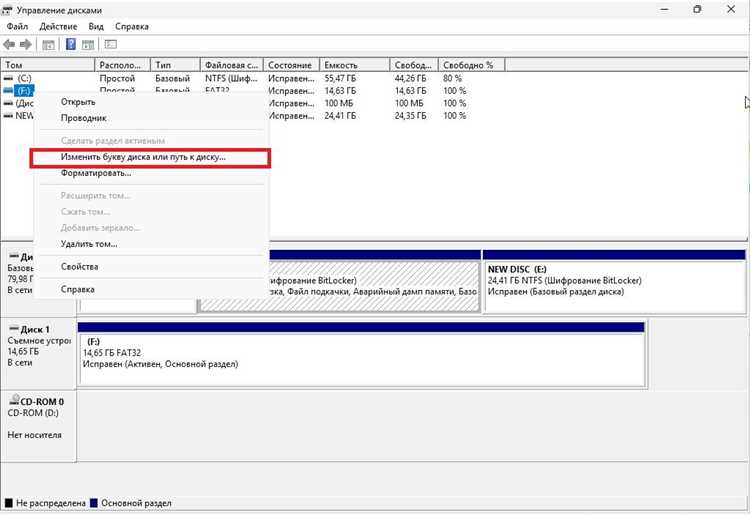
Повреждение служебных метаданных приводит к конфликту между текущей разметкой раздела и данными, которые система пытается перезаписать. Windows продолжает обращаться к ошибочным адресам, из-за чего процесс форматирования прерывается на раннем этапе. Проверка через chkdsk не запускается, поскольку том считается недоступным или имеет статус RAW.
Для устранения проблемы требуется полное удаление повреждённого раздела с последующим созданием нового тома. Простое быстрое форматирование не очищает служебные области и не устраняет логические ошибки. В ряде случаев помогает полное форматирование, которое принудительно пересоздаёт структуру файловой системы и заново инициализирует пространство диска.
Если SSD ранее использовался в другой операционной системе, ошибка форматирования может быть вызвана остаточными сигнатурами ext4, APFS или HFS+. Такие метаданные не отображаются в проводнике, но мешают корректной инициализации тома. Удаление всех разделов и повторная разметка устраняют конфликт и позволяют завершить форматирование.
При повторяющихся ошибках форматирования на одном и том же участке диска следует учитывать возможное логическое исключение блоков контроллером SSD. В этом случае файловая система не может быть создана полностью, так как часть адресного пространства помечена как нестабильная. Если после пересоздания раздела ошибка сохраняется, дальнейшая эксплуатация накопителя связана с риском потери данных.
SSD не определяется корректно в Windows и не форматируется
Если SSD отображается в системе некорректно, форматирование становится недоступным на базовом уровне. Накопитель может отображаться без буквы, с нулевым объёмом или как неизвестное устройство. В таких случаях Windows не может корректно инициализировать диск и блокирует любые операции с файловой системой.
Наиболее частые проявления проблемы:
- SSD виден в BIOS, но отсутствует в проводнике
- диск отображается в «Управлении дисками» как Неизвестный
- объём накопителя определяется как 0 байт
- форматирование недоступно или завершается ошибкой сразу после запуска
Причина часто связана с драйверами контроллера хранения данных. Для NVMe-накопителей отсутствие актуального драйвера приводит к ошибкам инициализации, из-за чего Windows не получает корректные данные о геометрии диска. Установка драйверов чипсета и NVMe с сайта производителя материнской платы восстанавливает корректное определение SSD.
Дополнительным фактором выступает режим работы контроллера в BIOS:
- режим RAID без установленного драйвера массива
- переключение между AHCI и IDE после установки системы
- отключённая поддержка NVMe в устаревших версиях UEFI
Если Windows распознаёт SSD частично, но не позволяет форматировать, требуется принудительная инициализация диска с выбором схемы GPT или MBR. Отказ на этом этапе указывает на конфликт прошивки накопителя с контроллером материнской платы или на аппаратный сбой интерфейса.
При нестабильном определении SSD, когда диск периодически исчезает или меняет параметры, форматирование выполнять не рекомендуется. Такое поведение характерно для неисправного кабеля, порта SATA или деградирующего контроллера накопителя. До устранения аппаратной причины любые попытки разметки приводят к повторяющимся ошибкам и потере доступа к данным.
Невозможно отформатировать SSD из-за конфликтов драйверов
Наиболее проблемные сценарии связаны с одновременной работой нескольких драйверов доступа к дискам:
- установленный драйвер RAID при отсутствии фактического массива
- устаревший драйвер NVMe поверх стандартного драйвера Windows
- программное шифрование или драйверы виртуальных дисков
- утилиты резервного копирования с низкоуровневым доступом
При таких конфликтах SSD может отображаться корректно, но форматирование зависает на фиксированном проценте или завершается без ошибок, не оставляя изменений. Проверка журнала событий Windows выявляет повторяющиеся ошибки инициализации устройства или сбои записи блоков.
Для устранения проблемы необходимо последовательно исключить источники конфликта:
- удалить сторонние драйверы контроллеров хранения данных
- временно отключить программное шифрование и виртуальные диски
- обновить драйверы чипсета и контроллера NVMe
- проверить режим работы SATA или NVMe в BIOS
Если после очистки драйверов форматирование становится доступным, рекомендуется оставить только стандартные драйверы Windows или официальные версии от производителя оборудования. Использование универсальных драйверов сомнительного происхождения увеличивает риск повторного сбоя и некорректной работы SSD.
SSD не форматируется после установки из-за таблицы разделов
После установки операционной системы или переноса данных SSD может не форматироваться из-за конфликта таблицы разделов. Накопитель с GPT не совместим с системами, ожидающими MBR, и наоборот. При попытке создать новый том Windows фиксирует несоответствие и прерывает форматирование.
Признаки проблемы:
- SSD определяется, но невозможно создать новый раздел
- стандартные средства Windows показывают «Неинициализированный диск»
- форматирование завершается ошибкой сразу после запуска
Решение включает последовательные действия по очистке таблицы разделов и повторной инициализации:
- Запустить diskpart и выбрать проблемный диск командой select disk X
- Удалить все существующие разделы командой clean
- Создать новую таблицу разделов через convert gpt или convert mbr в зависимости от типа загрузки системы
- Создать новый раздел и выполнить полное форматирование
Неправильная схема разделов часто встречается при использовании SSD, который ранее эксплуатировался в Linux, macOS или в составе RAID. Остаточные метаданные ext4, APFS или специальных массивов блокируют создание NTFS или exFAT, и форматирование без предварительной очистки таблицы разделов невозможно.
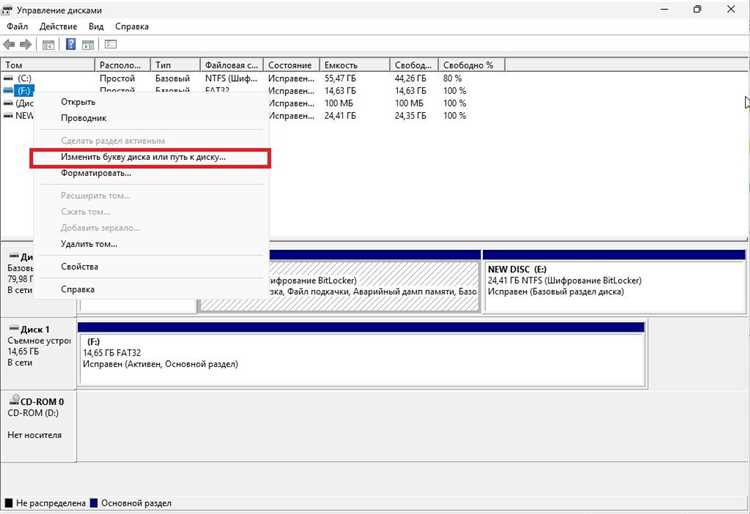
Дополнительно для визуальной диагностики можно использовать системное средство Disk Management или утилиты производителя SSD, которые отображают состояние таблицы разделов и позволяют безопасно её пересоздать без риска повреждения контроллера.
Форматирование SSD не выполняется из-за аппаратных ошибок накопителя
Признаки аппаратных ошибок включают:
- постоянное изменение объёма доступного пространства
- неравномерное распознавание диска в разных портах или системах
- повторяющиеся SMART-параметры с ростом количества переназначенных блоков
- звуковые или электрические аномалии при подключении (для SATA SSD редкость, но возможны)
Для проверки состояния накопителя необходимо использовать фирменное ПО или универсальные утилиты, считывающие SMART-параметры, включая показатели Media Wearout Indicator, Reallocated Sector Count и Program Fail Count. Высокие значения этих параметров указывают на исчерпание ресурса памяти или отказ контроллера.
При подтверждённых аппаратных ошибках форматирование неэффективно. Рекомендуется:
- создать резервные копии всех доступных данных через режим только для чтения
- заменить SSD на новый накопитель с аналогичными характеристиками
- установить мониторинг SMART на новый диск для предотвращения аналогичных проблем
Попытки исправить аппаратные сбои низкоуровневыми программами сторонних производителей часто приводят к полной потере видимости SSD и невозможности восстановления информации. Использование неисправного накопителя для записи данных крайне рискованно и не рекомендуется.
SSD не форматируется стандартными средствами и требует низкоуровневых инструментов
Когда SSD не форматируется стандартными средствами Windows, diskpart или сторонними файловыми утилитами, причина чаще всего скрыта в служебных областях накопителя, которые контроллер защищает от записи. Такие области содержат карту распределения блоков, метаданные о резервных секторах и журнал ошибок. Если они повреждены или конфликтуют с таблицей разделов, стандартное форматирование не завершится успешно.
Признаки необходимости низкоуровневой очистки:
- быстрое завершение форматирования без изменений объёма или файловой системы
- SSD определяется, но после форматирования остаётся RAW
- ошибки при создании нового тома в «Управлении дисками» или через diskpart
Решение требует использования специализированных утилит производителя SSD. Они выполняют:
- secure erase или полное обнуление служебных областей
- пересоздание внутренней карты блоков
- очистку метаданных таблицы разделов и журналов ошибок
При работе с низкоуровневыми инструментами важно строго соблюдать инструкции производителя. Неправильное применение универсальных утилит может привести к полной потере видимости накопителя и окончательному блокированию контроллера. После успешного выполнения операций диск можно инициализировать заново, создать раздел и выполнить стандартное форматирование NTFS или exFAT.
Если SSD после низкоуровневой очистки продолжает показывать нестабильность, следует проверить SMART-параметры. Высокое количество переназначенных блоков или превышение ресурса перезаписи указывает на деградацию памяти, при которой дальнейшая эксплуатация накопителя небезопасна.
Вопрос-ответ:
Почему мой SSD определяется в системе, но не удаётся его отформатировать через Windows?
Если SSD виден в BIOS и «Управлении дисками», но стандартное форматирование не выполняется, проблема часто связана с повреждённой таблицей разделов или служебными областями контроллера. Контроллер может блокировать запись на диск при обнаружении ошибок памяти или некорректной разметки. Для восстановления работоспособности нужно удалить все разделы через diskpart или фирменное ПО производителя, создать новую схему разделов GPT или MBR и затем выполнить форматирование.
Что делать, если после попытки форматирования диск остаётся в состоянии RAW?
Состояние RAW указывает на разрушение структуры файловой системы. Простое форматирование в этом случае не создаёт корректную файловую систему. Рекомендуется использовать утилиту diskpart для полной очистки диска командой clean, затем создать новый раздел и выполнить полное форматирование. Если SSD ранее использовался в Linux или macOS, необходимо полностью удалить старые метаданные, чтобы Windows смогла корректно определить и инициализировать накопитель.
Может ли конфликт драйверов мешать форматированию SSD, и как это исправить?
Да, драйверы контроллеров хранения данных или сторонние утилиты могут блокировать запись на SSD. Например, устаревший драйвер NVMe или установленный драйвер RAID без фактического массива создаёт противоречивые данные для Windows. Для устранения конфликта нужно удалить сторонние драйверы, обновить драйверы чипсета и NVMe с официального сайта, а затем повторить форматирование. Также полезно временно отключить шифрование и виртуальные диски, которые могут блокировать доступ.
Как понять, что SSD не форматируется из-за физических проблем с накопителем?
Аппаратные сбои проявляются нестабильным распознаванием диска, частыми ошибками ввода-вывода и изменением доступного объёма. Проверка SMART-параметров показывает рост количества переназначенных блоков, Program Fail Count или Media Wearout Indicator. Если эти значения критические, контроллер ограничивает запись. В таких случаях стандартное форматирование не поможет, и накопитель следует заменить, предварительно скопировав доступные данные через режим только для чтения.

 Загрузка...