Содержание статьи

Сбой доступа к веб-сайту может быть вызван не только проблемами с сервером, но и настройками вашего устройства или сети. В 35% случаев причиной блокировки являются локальные ошибки браузера: переполненный кэш, устаревшие cookie или некорректные расширения. Проверка и очистка этих данных часто восстанавливает доступ без дополнительных действий.
Другой распространенный фактор – ограничения со стороны интернет-провайдера или корпоративной сети. Более 20% пользователей сталкиваются с ограничением доступа к определённым ресурсам из-за настроек DNS или брандмауэра. Использование альтернативных DNS-серверов или временное отключение антивирусного блокировщика помогает диагностировать проблему и открыть сайт.
Также важно учитывать работу самого сайта. По данным аналитики мониторинговых сервисов, около 15% сбоев вызваны перегрузкой серверов или техническим обслуживанием. В таких случаях проверка доступности ресурса через сторонние сервисы позволяет понять, проблема локальная или глобальная, и определить, стоит ли ожидать восстановления или обращаться к провайдеру.
Эта статья подробно рассматривает практические методы восстановления доступа, от проверки интернет-соединения и очистки браузера до настройки DNS и обращения к технической поддержке. Каждый раздел ориентирован на конкретное действие, которое можно выполнить самостоятельно для быстрого решения проблемы.
Проверка работы интернет-соединения и перезапуск роутера
Перед тем как искать проблемы на стороне сайта, убедитесь в стабильности интернет-соединения. Для этого откройте командную строку или терминал и выполните команду ping 8.8.8.8. Если пакет теряется более чем в 2–3 случаях из 10, это указывает на нестабильное соединение или сбои провайдера.
Следующий шаг – перезапуск роутера. Выключите устройство, подождите 30–60 секунд и включите снова. Этот простой метод устраняет большинство локальных сбоев, связанных с перегрузкой сетевого оборудования, и восстанавливает соединение с провайдером.
После перезапуска проверьте скорость подключения с помощью онлайн-сервисов. Если показатели ниже нормы на 20% и более, стоит обновить прошивку роутера или изменить порт подключения Ethernet, так как физические сбои кабеля также вызывают потерю доступа к сайтам.
Для диагностики проблем с IP-адресацией выполните команду ipconfig /release и ipconfig /renew на Windows или sudo dhclient -r и sudo dhclient на Linux/Mac. Это обновит настройки сети и устранит конфликты, препятствующие доступу к ресурсам.
В случаях, когда интернет доступен на других устройствах, но не на вашем, рекомендуется временно отключить Wi-Fi и подключиться напрямую через кабель. Это помогает определить, связана ли проблема с роутером или конкретным устройством.
Очистка кэша браузера и удаление поврежденных файлов cookie
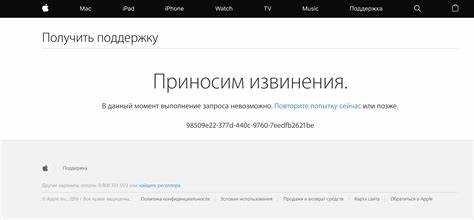
Поврежденные или устаревшие файлы кэша и cookie могут блокировать загрузку страниц и вызывать ошибки доступа. Для устранения проблемы выполните следующие действия:
- Откройте настройки браузера и найдите раздел Конфиденциальность и безопасность.
- Выберите Очистить данные просмотра или аналогичную функцию.
- Отметьте пункты Кэшированные изображения и файлы и Файлы cookie и другие данные сайтов.
- Выберите временной диапазон За все время, чтобы удалить все накопленные данные.
- Подтвердите очистку и перезапустите браузер.
После очистки кэша рекомендуется проверить доступ к сайту в режиме инкогнито. Этот метод исключает влияние расширений и сохраненных данных. Если сайт открывается корректно, проблема связана с локальными cookie или кэшированными элементами.
Для постоянного решения можно настроить автоматическую очистку кэша при закрытии браузера и ограничить хранение cookie от сторонних сайтов. Это снижает риск повторных ошибок загрузки страниц и ускоряет работу браузера.
- Проверяйте размер кэша: слишком большой объем замедляет загрузку.
- Удаляйте cookie только от проблемных сайтов, если необходимо сохранить вход на другие ресурсы.
- Используйте встроенные инструменты браузера для диагностики поврежденных данных.
Проверка блокировки сайта антивирусом или брандмауэром
В настройках антивируса найдите раздел Фильтрация веб-трафика или Блокировка сайтов и добавьте проблемный ресурс в список исключений. Аналогично, в брандмауэре Windows или macOS проверьте правила входящего и исходящего трафика и разрешите соединение с нужным доменом.
При использовании корпоративной сети или прокси убедитесь, что администратор не наложил глобальные ограничения на сайт. В таких случаях попробуйте подключение через домашнюю сеть или мобильный интернет для диагностики.
Если после внесения исключений сайт все равно недоступен, обновите антивирусные базы и перезапустите компьютер. Иногда устаревшие сигнатуры блокируют безопасные ресурсы, а перезагрузка применяет новые правила корректно.
Для постоянного контроля рекомендуется вести список доверенных сайтов и проверять логи антивируса. Это позволяет быстро определить источник блокировки и минимизировать повторные сбои доступа.
Использование альтернативного DNS-сервера для обхода блокировок

Популярные публичные DNS с низкой задержкой и высокой надежностью включают: Google DNS – 8.8.8.8 и 8.8.4.4, Cloudflare DNS – 1.1.1.1 и 1.0.0.1, а также Quad9 – 9.9.9.9. Использование любого из них позволяет проверить, связана ли недоступность с провайдерским DNS.
Для смены DNS на Windows откройте Сетевые подключения, выберите активное соединение, откройте свойства Протокола TCP/IPv4 и вручную пропишите адреса альтернативного DNS. На macOS это делается через Системные настройки → Сеть → Дополнительно → DNS, на мобильных устройствах – через настройки Wi-Fi.
После изменения DNS рекомендуется выполнить команду ipconfig /flushdns или перезагрузить устройство, чтобы очистить старые записи. Тестирование сайта в браузере после этого показывает, устранилась ли проблема с доступом.
Для стабильного решения стоит выбрать DNS с минимальной задержкой и надежным обновлением баз данных, так как некоторые публичные серверы могут иметь временные сбои или блокировки отдельных доменов.
Проверка доступности сайта с помощью онлайн-сервисов

Если сайт не открывается, важно определить, локальная это проблема или серверная. Онлайн-сервисы позволяют быстро проверить доступность ресурса с разных точек мира. Популярные инструменты включают Down For Everyone Or Just Me, IsItDownRightNow и Pingdom. Эти сервисы отображают статус сервера, время отклика и возможные ошибки подключения.
Для диагностики выполните следующие действия: откройте сайт сервиса проверки, введите URL проблемного ресурса и проанализируйте результат. Если сервис подтверждает, что сайт недоступен глобально, причина на стороне сервера или хостинга.
Если сервис показывает доступность, но сайт не открывается на вашем устройстве, это указывает на локальные проблемы: настройки DNS, блокировка антивирусом или сетевые ограничения. В таком случае необходимо последовательно проверять соединение, настройки браузера и firewall.
Регулярное использование онлайн-сервисов позволяет отслеживать стабильность работы критичных сайтов и своевременно выявлять перебои. Для бизнеса и веб-мастеров рекомендуется подключить автоматические уведомления о недоступности, чтобы реагировать до того, как пользователи столкнутся с проблемой.
Связь с провайдером и администрацией сайта при постоянной недоступности
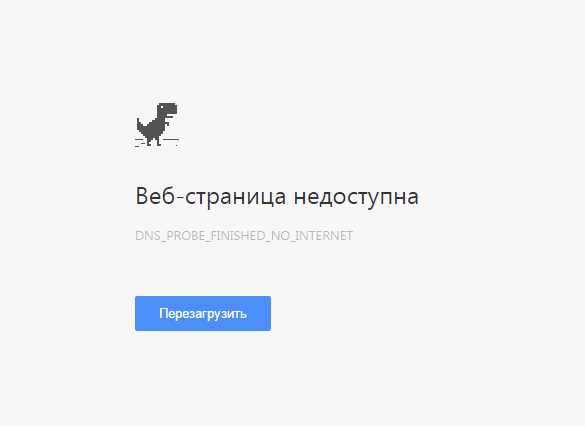
Если все локальные методы восстановления доступа не дают результата, необходимо обратиться к интернет-провайдеру. Сообщите о проблеме, укажите точное время возникновения недоступности и проведенные шаги диагностики. Провайдер может проверить сетевые маршруты, доступ к DNS и ограничения на уровне магистральных узлов.
Одновременно рекомендуется связаться с администрацией сайта через контактные формы, электронную почту или социальные сети. Укажите IP-адрес вашего устройства, время попыток доступа и используемый браузер. Эта информация помогает выявить, блокируется ли соединение по географическому признаку или из-за специфических настроек сервера.
Если сайт критически важен для работы или бизнеса, зафиксируйте регулярные проверки доступности и передавайте их результаты провайдеру и администрации сайта. Постоянный мониторинг позволяет быстрее выявлять повторяющиеся сбои и минимизировать время простоя.
В случае длительной недоступности провайдер может предложить временное решение, например, перенастройку маршрутизации, альтернативные DNS или обходные IP. Администрация сайта может проверить логи сервера и определить, не блокируется ли ваше соединение по причине автоматических фильтров.
Вопрос-ответ:
Почему сайт открывается на одном устройстве, но не на другом?
Чаще всего это связано с локальными настройками сети или браузера. На устройстве, где сайт не открывается, могут быть устаревшие кэшированные данные, поврежденные cookie, настройки брандмауэра или антивируса, блокирующие доступ. Для диагностики стоит проверить соединение через команду ping, открыть сайт в режиме инкогнито и временно отключить защиту безопасности. Если сайт становится доступным, проблема локальная и устраняется корректировкой настроек или очисткой кэша.
Как понять, что проблема с сайтом на стороне провайдера, а не моего компьютера?
Для этого используют проверку через онлайн-сервисы, которые тестируют доступность ресурса с разных серверов по всему миру. Если сервис показывает, что сайт недоступен глобально, причина на стороне провайдера или хостинга. Также можно попробовать подключение через другую сеть, например мобильный интернет: если сайт открывается, значит проблема связана с вашим основным провайдером.
Можно ли обойти блокировку сайта без изменения маршрута или VPN?
Да, в ряде случаев достаточно сменить DNS-сервер. Публичные DNS, такие как Google DNS или Cloudflare, позволяют получать доступ к сайтам, которые ограничены стандартными DNS провайдера. После изменения серверов важно очистить локальный кэш DNS с помощью команд ipconfig /flushdns на Windows или sudo dhclient на Linux/Mac, чтобы устройство начало использовать новые настройки.
Что делать, если антивирус постоянно блокирует нужный сайт?
Необходимо внести сайт в список доверенных ресурсов. В настройках антивируса ищите раздел, связанный с фильтрацией веб-трафика, и добавьте URL сайта. Также проверьте брандмауэр и разрешите соединение на уровне правил входящего и исходящего трафика. После внесения изменений перезапустите браузер и проверьте доступ. Если блокировка сохраняется, обновите базы антивируса, чтобы устранить устаревшие сигнатуры, которые могут ошибочно классифицировать сайт как опасный.
Почему сайт иногда открывается, а иногда выдает ошибку “не удается подключиться”?
Это может быть связано с нестабильным интернет-соединением, перегрузкой сервера или временными ограничениями провайдера. Стоит проверить стабильность сети с помощью ping и traceroute, а также скорость подключения через онлайн-тесты. Если наблюдаются потери пакетов или высокое время отклика, перезапуск роутера и проверка кабелей часто решают проблему. Если соединение стабильное, но ошибки повторяются, вероятна нагрузка на сервер или технические работы на сайте.

 Загрузка...