Дата активации iPhone – ключевой параметр, который определяет гарантийный статус устройства, его реальный возраст и потенциальные ограничения. Производитель фиксирует этот момент в момент первого подключения к сети Apple, и эта информация хранится в базе данных компании. Знание точной даты активации помогает избежать покупки восстановленного или подержанного устройства под видом нового, а также оценить остаточный срок официальной поддержки.
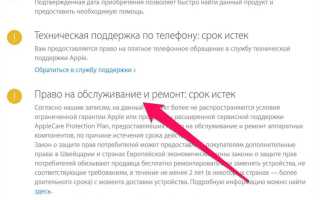
Самый надежный способ проверки – использование серийного номера или IMEI через официальные инструменты Apple. Серийный номер можно найти в настройках устройства (Настройки → Основные → Об этом устройстве) или на оригинальной упаковке. Для проверки через сайт Apple перейдите на страницу https://checkcoverage.apple.com и введите серийный номер. Система отобразит дату покупки, статус гарантии и дату первой активации, если она была зарегистрирована.
Если устройство уже активировано, но вы хотите уточнить дату без доступа к интернету, воспользуйтесь встроенными средствами iOS. Откройте Настройки → Основные → Дата и время и временно отключите автоматическую настройку времени. Перезагрузите iPhone – в некоторых случаях в поле даты отобразится приблизительная дата активации. Этот метод не дает 100% точности, но может служить дополнительной проверкой.
Для более глубокого анализа используйте сторонние сервисы, такие как IMEI.info или iPhoneIMEI.net. Они предоставляют расширенные отчеты, включая дату производства, модель, историю ремонтов и статус блокировки оператора. Введите IMEI (найти его можно в настройках или набрав *#06# на клавиатуре звонков) на сайте сервиса – результаты появятся в течение нескольких секунд. Учтите, что бесплатные версии могут ограничивать объем данных.
При покупке б/у iPhone проверяйте не только дату активации, но и соответствие серийного номера на корпусе, упаковке и в настройках. Расхождения указывают на возможный ремонт или замену деталей. Если продавец утверждает, что устройство новое, но дата активации отличается от даты покупки – это повод усомниться в его честности. В таких случаях требуйте документы, подтверждающие оригинальность устройства.
Где найти серийный номер iPhone для проверки даты
Серийный номер – ключ к проверке даты активации устройства. Найти его можно в нескольких местах без дополнительных инструментов. Первый и самый очевидный – настройки iPhone: перейдите в Настройки → Основные → Об этом устройстве. В списке данных найдите строку «Серийный номер». Скопируйте его или запишите вручную – он понадобится для онлайн-проверки.
Если iPhone не включается или недоступен, используйте физические носители информации. Серийный номер указан:
- На оригинальной упаковке – на наклейке с штрих-кодом, рядом с IMEI и номером партии.
- На лотке SIM-карты (для моделей до iPhone 14) – вытащите лоток с помощью скрепки и осмотрите внутреннюю сторону.
- На задней панели устройства (только для iPhone 6 и более ранних моделей).
Для проверки через iTunes или Finder подключите iPhone к компьютеру. В разделе «Обзор» отобразится серийный номер вместе с другой информацией об устройстве. Убедитесь, что используете оригинальный кабель и доверенный компьютер – это исключит ошибки при считывании данных.
Как использовать официальный сайт Apple для определения даты активации
Перейдите на страницу checkcoverage.apple.com и введите серийный номер iPhone в соответствующее поле. Серийник можно найти в настройках устройства (Настройки → Основные → Об этом устройстве) или на оригинальной упаковке. После ввода номера система отобразит информацию о гарантии, включая дату первой активации, если устройство было зарегистрировано в Apple. Обратите внимание: для корректного отображения данных iPhone должен быть подключён к интернету и привязан к Apple ID.
Если дата активации не отображается, проверьте правильность введённого серийного номера – в нём не должно быть пробелов или лишних символов. В редких случаях информация может отсутствовать, если устройство никогда не активировалось через официальные сервисы Apple или было приобретено у неавторизованного продавца. Для старых моделей (до iPhone 5) данные могут быть неполными, так как система учёта активаций была внедрена позже.
Проверка даты активации через настройки устройства без интернета
Откройте приложение «Настройки» на iPhone. Прокрутите вниз до раздела «Основные» и выберите «Об этом устройстве». Здесь отображается базовая информация, но дата активации в этом меню не указана напрямую. Однако её можно вычислить через серийный номер или IMEI, если знать структуру кодировки Apple.
Серийный номер iPhone состоит из 12 символов и содержит зашифрованные данные о дате производства. Первые три символа обозначают завод-изготовитель и модель, следующие два – год и неделю выпуска. Например, серийный номер *F2LLW0Z0N7GY* расшифровывается так: «LL» – 2020 год, «W0» – 23-я неделя. Дата активации обычно совпадает с датой производства или отличается на несколько дней.
Для точного определения даты активации используйте встроенную функцию «Ограничения». Перейдите в «Настройки» → «Экранное время» → «Ограничения контента и конфиденциальности». Если устройство активировано впервые, система предложит установить пароль. В этом случае дата активации совпадает с текущей датой на устройстве. Если пароль уже установлен, проверьте дату создания резервной копии в iCloud или iTunes – она часто совпадает с датой первой настройки.
Ещё один способ – проверка даты последнего сброса. Перейдите в «Настройки» → «Основные» → «Сброс» → «Стереть контент и настройки». Если устройство никогда не сбрасывалось, дата активации совпадает с датой первой настройки. Если сброс выполнялся, дата активации будет старше. Учтите, что этот метод не работает на устройствах с iOS 15 и новее, где Apple удалила возможность просмотра истории сбросов без сторонних инструментов.
Для моделей iPhone с iOS 12 и старше можно использовать скрытый отчёт о диагностике. Перейдите в «Настройки» → «Конфиденциальность» → «Аналитика и улучшения» → «Данные аналитики». Найдите файл с названием, начинающимся на *log-aggregated*. Откройте его и выполните поиск по ключевому слову *activationDate*. Дата будет указана в формате *YYYY-MM-DDTHH:MM:SSZ*. Этот метод требует внимательности, так как файлов может быть много.
Если ни один из способов не дал результата, проверьте дату установки первого приложения. Перейдите в App Store → «Сегодня» → иконка профиля → «Покупки». Отсортируйте список по дате загрузки. Первое приложение, установленное после активации, укажет на приблизительную дату начала использования устройства. Этот метод наименее точен, но может быть полезен в крайних случаях.
Использование сторонних сервисов для анализа серийного номера

Серийный номер iPhone содержит зашифрованную информацию о дате производства и активации, но расшифровать её без специальных инструментов сложно. Сторонние сервисы, такие как IMEI.info, AppleSerialNumberInfo.com и Chipmunk, автоматизируют этот процесс, предоставляя данные в удобном формате. Достаточно ввести 11- или 12-значный серийник в соответствующее поле – система выдаст не только дату активации, но и модель, страну производства, гарантийный статус и даже возможные ограничения.
Для проверки через IMEI.info перейдите на сайт, выберите вкладку «Apple» и введите серийный номер. Сервис отобразит дату производства с точностью до недели, а также приблизительную дату первой активации, если устройство уже было зарегистрировано в системе Apple. Обратите внимание: бесплатная версия ограничивает количество запросов, а платная подписка открывает доступ к расширенным данным, включая историю ремонтов.
AppleSerialNumberInfo.com работает без регистрации и не требует ввода IMEI – достаточно серийного номера. Сервис показывает дату изготовления, модель устройства и срок действия гарантии. Однако информация о дате активации здесь менее точная: вместо конкретной даты указывается диапазон в несколько недель. Это связано с тем, что Apple не раскрывает точную дату активации через публичные API.
Ещё один инструмент – Chipmunk – специализируется на анализе серийных номеров Apple и предоставляет данные в виде JSON-ответа. Это удобно для разработчиков, но обычным пользователям проще воспользоваться веб-интерфейсом. Сервис определяет не только дату производства, но и версию прошивки на момент выхода устройства с завода, что помогает оценить потенциальные риски при покупке б/у iPhone.
При использовании сторонних сервисов учитывайте риски утечки данных. Никогда не вводите серийный номер на подозрительных сайтах – проверяйте домен на соответствие официальному (например, imei.info, а не imei-checker.ru). Некоторые сервисы сохраняют историю запросов, что может нарушить конфиденциальность. Для максимальной безопасности используйте VPN или выполняйте проверку с устройства, не привязанного к вашему Apple ID.
Если сервис требует ввода личных данных или оплаты за базовую проверку, это повод насторожиться. Легитимные платформы, как правило, предоставляют основную информацию бесплатно, а платные функции касаются расширенного анализа (например, проверка на замену деталей). Перед оплатой изучите отзывы и проверьте, есть ли у сервиса поддержка пользователей – это снизит риск мошенничества.
Для быстрой проверки без регистрации подойдёт EveryiPhone.com. Введите серийный номер в строку поиска – сервис выдаст дату производства, модель и цвет устройства. Минус: информация о дате активации здесь отсутствует, но для первичной оценки устройства этого достаточно. Если нужны более детальные данные, комбинируйте несколько сервисов: например, IMEI.info для даты активации и AppleSerialNumberInfo.com для проверки гарантии.
Как отличить реальную дату активации от даты производства iPhone
Дата производства iPhone указана на задней крышке устройства или на коробке в формате YYWW, где YY – последние две цифры года, а WW – порядковый номер недели. Например, код 2345 означает 45-ю неделю 2023 года. Эта информация не меняется после сборки и не зависит от активации.
Реальная дата активации определяется через настройки iOS: Настройки → Основные → Об этом устройстве → Ограниченная гарантия. Здесь отображается точная дата первого включения iPhone в сеть, которая может отличаться от даты производства на недели или месяцы. Если устройство не активировалось, поле будет пустым.
Проверить историю активации можно через сайт Apple: checkcoverage.apple.com. Введите серийный номер, и система покажет дату начала гарантии, совпадающую с первым подключением к серверам Apple. Если дата не совпадает с данными на коробке, устройство могло долго храниться на складе или быть восстановленным.
Для iPhone с iOS 15 и новее используйте команду *#06# в приложении «Телефон» – серийный номер отобразится на экране. Введите его на сайте support.apple.com/ru-ru/serial-number, чтобы получить детали, включая модель и дату производства. Сравните эти данные с информацией из настроек.
Восстановленные iPhone (Refurbished) часто имеют новую дату активации, но старый серийный номер. Проверьте наличие надписи «Apple Certified Refurbished» на коробке или в настройках. Если устройство активировалось позже даты производства на год и более, вероятно, оно было в ремонте или переупаковано.
Обратите внимание на состояние батареи: в Настройки → Аккумулятор → Состояние аккумулятора указан процент максимальной емкости. Если он ниже 90% при недавней дате активации, устройство могло использоваться ранее или храниться в неидеальных условиях.
Что делать, если серийный номер не распознаётся системой
Первым шагом проверьте правильность ввода серийного номера. На iPhone он указан на задней крышке (для моделей до iPhone 8), в лотке SIM-карты (iPhone X и новее) или в настройках: Настройки → Основные → Об этом устройстве. Убедитесь, что вводите символы латиницей без пробелов и дефисов. Частая ошибка – перепутывание букв O и 0, I и 1.
Если номер введён корректно, но система его не распознаёт, попробуйте альтернативные сервисы проверки. Официальный инструмент Apple (checkcoverage.apple.com) иногда даёт сбои. Используйте сторонние ресурсы, например:
- IMEI.info – поддерживает проверку по серийному номеру и IMEI;
- SNDeepInfo – показывает дату активации, модель и статус гарантии;
- iPhoneIMEI.net – проверяет серийник на подлинность и блокировки.
Проблема может быть связана с региональными ограничениями. Некоторые серийные номера не распознаются в определённых странах из-за особенностей дистрибуции Apple. Попробуйте сменить VPN на сервер США или Европы перед проверкой на официальном сайте. Если устройство приобреталось за границей, укажите страну покупки вручную на странице проверки гарантии.
Если серийник не проходит проверку ни на одном сервисе, возможно, устройство было пересобрано или имеет изменённый номер. Такое встречается у восстановленных iPhone (Refurbished) или устройств с заменённым корпусом. В этом случае запросите у продавца оригинальную коробку и чек – на них должен быть указан тот же серийный номер. Сравните его с данными в настройках телефона.
Для дополнительной проверки используйте IMEI – уникальный идентификатор, который не меняется при пересборке. Найдите его в настройках (Настройки → Основные → Об этом устройстве) или наберите *#06# в приложении «Телефон». Введите IMEI на сайтах IMEIPro или Swappa – они покажут историю устройства, включая дату активации и статус блокировки оператором.
Если все проверки указывают на несоответствие данных, устройство может быть краденым или заблокированным. Проверьте его статус на сайте оператора (например, AT&T для США) или через полицейские базы данных, такие как Stolen Phone Checker. Даже если iPhone работает, его могут заблокировать удалённо.
В случае покупки с рук требуйте от продавца предоставить оригинальный чек из магазина Apple или авторизованного реселлера. Без него вы не сможете доказать право собственности и оформить гарантийное обслуживание. Если чек утерян, попросите продавца зайти в свой Apple ID и показать устройство в списке Настройки → [Имя] → Устройства – там отображаются все привязанные гаджеты с серийными номерами.
Если серийный номер не распознаётся, а устройство новое или официально восстановленное, обратитесь в поддержку Apple. Подготовьте доказательства покупки (чек, коробка, скриншоты из личного кабинета магазина) и опишите проблему через официальный сайт или по телефону. В редких случаях Apple может восстановить данные о гарантии вручную, если устройство числится в их базе.
Как сохранить данные о дате активации для гарантийного обслуживания

Первое, что нужно сделать после покупки iPhone, – сохранить чек или электронный кассовый документ. В чеке указывается точная дата продажи, которая часто совпадает с датой активации. Если устройство приобреталось онлайн, распечатайте или сохраните письмо с подтверждением заказа в формате PDF. Apple принимает такие документы как доказательство начала гарантийного срока, если оригинальная упаковка или коробка утеряны.
Используйте приложение «Поддержка Apple» для создания цифровой копии данных об активации. Откройте приложение, выберите свой iPhone, затем перейдите в раздел «Гарантия и ремонт». Здесь отображается дата окончания гарантии, которая рассчитывается от даты первой активации. Сделайте скриншот экрана и сохраните его в облачном хранилище (iCloud, Google Drive) или отправьте на резервный почтовый ящик.
Зарегистрируйте устройство на сайте Apple с привязкой к Apple ID. Перейдите на страницу «Мои устройства» и добавьте iPhone, указав серийный номер. Система автоматически зафиксирует дату активации, и эти данные будут доступны даже после сброса настроек. Для доступа к информации потребуется только вход в учетную запись.
Если iPhone активировался через SIM-карту оператора, запросите детализацию звонков за первый месяц использования. В выписке будет указана дата первого подключения к сети, что служит косвенным подтверждением активации. Операторы хранят такие данные не менее года, но лучше сохранить документ сразу после покупки.
Для дополнительной защиты экспортируйте данные об устройстве через iTunes или Finder. Подключите iPhone к компьютеру, выберите устройство и нажмите «Сводка». В разделе «Серийный номер» кликните правой кнопкой мыши и выберите «Копировать информацию об устройстве». Вставьте данные в текстовый файл и сохраните его вместе с другими документами. Этот метод полезен, если потребуется восстановить информацию после потери устройства.

 Загрузка...