Содержание статьи
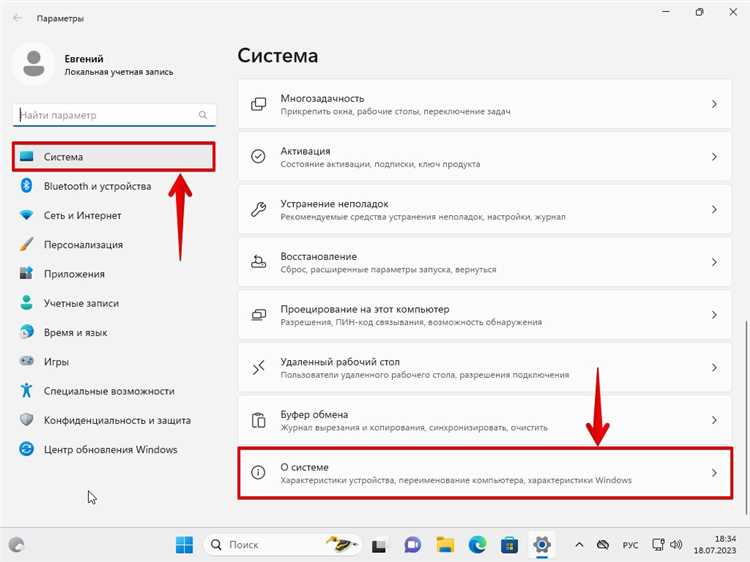
Сообщение «Лучший драйвер уже установлен» появляется при попытке обновления устройства через Диспетчер устройств Windows, даже если вы пытаетесь установить более свежую версию. Это связано с тем, что система проверяет совместимость по цифровой подписи и версии драйвера, и при несоответствии алгоритмы блокируют установку, отображая уведомление.
Для отключения этой проверки можно использовать утилиту pnputil или командную строку с правами администратора. С помощью команды pnputil /enum-drivers определяется текущая версия драйвера, после чего можно удалить старый пакет с помощью pnputil /delete-driver. После этого система позволит установить нужный файл INF без блокировки.
Альтернативно, временная деактивация автоматической установки драйверов через свойства системы предотвращает появление уведомления. В разделе «Система» → «Дополнительные параметры системы» → «Оборудование» → «Параметры установки устройств» можно выбрать «Не устанавливать драйверы автоматически». Это особенно полезно при работе с нестандартными или тестовыми драйверами.
В редких случаях необходимо использовать режим тестирования Windows, активируемый командой bcdedit /set testsigning on. Этот режим снимает ограничение на цифровую подпись драйверов и позволяет обходить уведомление о наличии подходящего драйвера без удаления текущих пакетов.
Проверка текущей версии драйвера в Windows

Откройте «Диспетчер устройств» через сочетание клавиш Win+X или поиск в панели задач. Найдите нужное устройство, щелкните по нему правой кнопкой и выберите «Свойства».
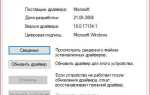
Перейдите на вкладку «Драйвер» и обратите внимание на поля «Версия драйвера» и «Дата драйвера». Эти данные показывают текущую установленную версию и дату выпуска пакета драйвера.
Для получения подробной информации используйте команду PowerShell: введите Get-WmiObject Win32_PnPSignedDriver | Select-Object DeviceName, DriverVersion, Manufacturer. Это выведет список всех устройств с их версиями драйверов и производителями.
Если требуется проверить версию конкретного драйвера, введите devmgmt.msc в командной строке, откройте свойства устройства и сверяйте данные с официальным сайтом производителя. Это позволяет определить, нужен ли апдейт или отключение уведомления о подходящей версии.
Отключение автоматической установки драйверов через Панель управления
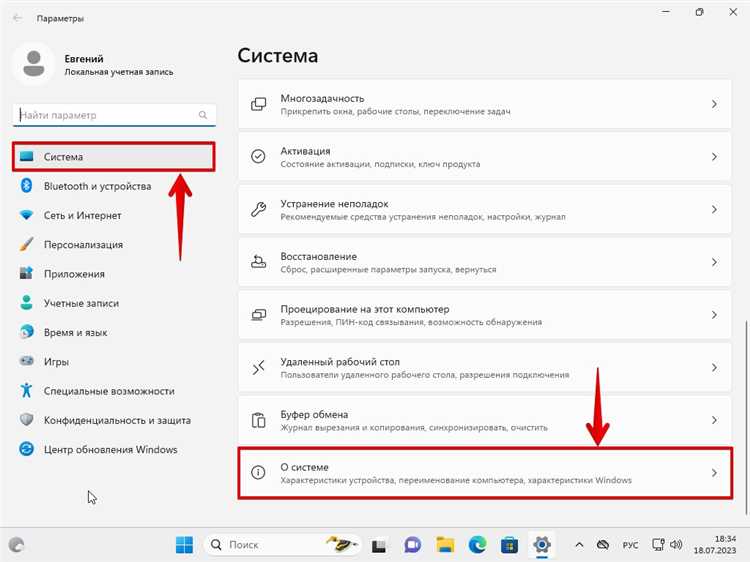
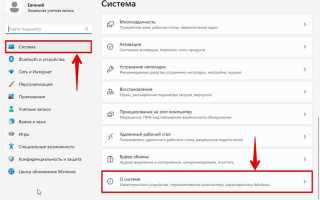
Для управления автоматической установкой драйверов откройте Панель управления и перейдите в раздел «Система». Нажмите «Дополнительные параметры системы» и откройте вкладку «Оборудование».
Нажмите кнопку «Параметры установки устройств». В появившемся окне выберите «Нет (устройство может работать не так, как ожидается)» для всех типов устройств. Это полностью отключит автоматическую загрузку и установку драйверов через Windows Update.
После внесения изменений рекомендуется перезагрузить компьютер, чтобы новые настройки вступили в силу и система больше не загружала драйверы автоматически.
Для контроля текущих драйверов используйте «Диспетчер устройств». Здесь можно вручную обновлять, откатывать или удалять драйверы, предотвращая конфликт с уже установленными версиями.
Эти действия позволяют избежать сообщений о подходящем драйвере и полностью контролировать процесс установки, минимизируя риск автоматических обновлений, которые могут нарушить работу оборудования.
Изменение настроек обновления драйверов в редакторе групповой политики

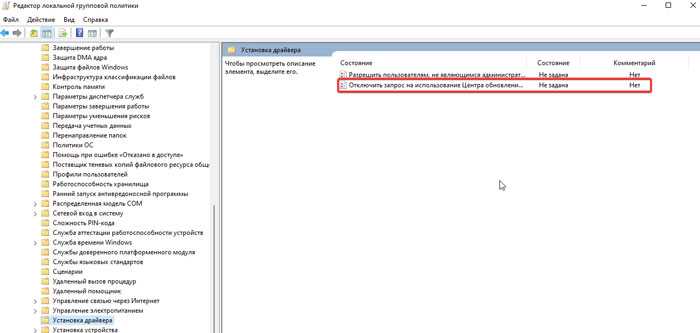
Чтобы отключить уведомления о уже установленном подходящем драйвере, нужно корректно настроить параметры обновления через редактор групповой политики (gpedit.msc).
- Нажмите Win + R, введите
gpedit.mscи нажмите Enter для открытия редактора. - Перейдите по пути: Конфигурация компьютера → Административные шаблоны → Система → Установка устройств → Ограничения на установку устройств.
- Активируйте политику Запретить установку устройств, не описанных другими параметрами политики и выберите Включено. Это ограничит установку новых драйверов без явного разрешения.
- Перейдите в Конфигурация компьютера → Административные шаблоны → Компоненты Windows → Центр обновления Windows.
- Включите параметр Не включать драйверы в обновления Windows, чтобы система больше не предлагала обновление уже установленных драйверов.
- Для применения изменений выполните gpupdate /force в командной строке с правами администратора.
После настройки этих параметров Windows перестанет показывать уведомления о наличии подходящих драйверов и не будет автоматически их обновлять. Это особенно важно для серверов и рабочих станций с критически важным оборудованием, где случайное обновление драйвера может вызвать сбои.
- Рекомендуется создавать точку восстановления перед изменением политик.
- Политика действует только на версии Windows Pro, Enterprise и Education.
- Если требуется вернуть автоматическое обновление драйверов, отключите указанные политики и обновите конфигурацию командой
gpupdate /force.
Использование реестра для блокировки уведомлений о драйверах
Для отключения уведомлений о уже установленном подходящем драйвере необходимо изменить параметры в системном реестре Windows. Основной ключ, отвечающий за автоматические уведомления о драйверах, находится по пути:
HKEY_LOCAL_MACHINE\SOFTWARE\Policies\Microsoft\Windows\DriverSearching
Если подраздел DriverSearching отсутствует, его нужно создать вручную. В этом разделе создайте параметр типа DWORD с именем DontShowUI и значением 1. Значение 1 полностью блокирует всплывающие уведомления о наличии подходящих драйверов, включая системные подсказки при установке устройств.
После внесения изменений рекомендуется перезагрузить компьютер, чтобы настройки вступили в силу. Альтернативно, можно выполнить команду gpupdate /force в командной строке с правами администратора для немедленного применения политики.
Для возврата уведомлений необходимо удалить параметр DontShowUI или изменить его значение на 0. Любые другие значения или некорректные типы данных не будут работать и могут вызвать ошибки при установке драйверов.
Использование реестра эффективно для систем с ограниченным доступом к групповым политикам или в ситуациях, когда автоматические уведомления вызывают сбои при массовой установке драйверов. Важно создавать резервную копию ключей перед изменением, чтобы при необходимости можно было восстановить исходные настройки.
Применение этого метода позволяет точечно контролировать уведомления без отключения службы обновлений Windows, что сохраняет возможность получать критические исправления безопасности драйверов.
Временное скрытие сообщения при установке нового оборудования

Чтобы временно подавить уведомление о том, что подходящий драйвер уже установлен, можно использовать встроенные возможности Windows без удаления драйвера.
- Откройте «Диспетчер устройств» с правами администратора. Нажмите Win + X → «Диспетчер устройств».
- Найдите устройство, для которого возникает сообщение, и щелкните правой кнопкой мыши → «Свойства» → вкладка «Драйвер».
- Выберите «Откатить драйвер», если новая установка вызывает сообщение, или «Отключить устройство», чтобы временно скрыть уведомления без удаления драйвера.
- Для автоматической установки нового оборудования без уведомлений:
- Нажмите Win + R → введите gpedit.msc → «Конфигурация компьютера» → «Административные шаблоны» → «Система» → «Установка устройств».
- Включите параметр «Отключить уведомления о несовместимых драйверах». Этот параметр временно блокирует всплывающие сообщения при установке новых устройств.
- После завершения установки откатите изменения, чтобы система снова показывала уведомления при обновлении драйверов других устройств.
Эти методы позволяют временно скрыть уведомления без вмешательства в текущие драйверы и минимизируют риск нарушения работы системы.
Применение сторонних утилит для контроля уведомлений драйверов
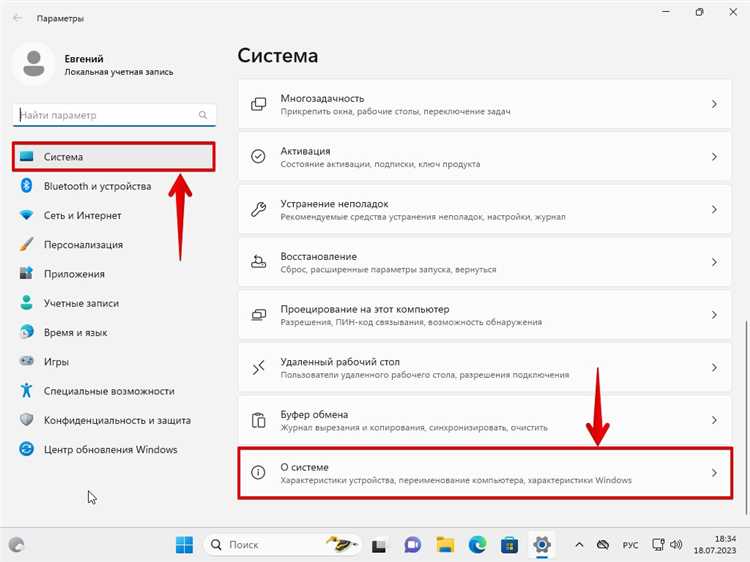
Для управления уведомлениями о драйверах рекомендуется использовать специализированные утилиты, такие как DriverStore Explorer и Snappy Driver Installer. DriverStore Explorer позволяет просматривать установленные драйверы, удалять дублирующие версии и блокировать автоматические обновления через Windows Update. В программе доступен фильтр по дате и версии драйвера, что позволяет точно определить, какие компоненты вызывают повторные уведомления.
Snappy Driver Installer поддерживает пакетное обновление и откат драйверов. В настройках можно отключить уведомления о повторной установке уже актуальных драйверов, выставив соответствующие флажки в разделе «Проверка версий». Утилита ведет журнал действий, позволяя отслеживать все изменения и предотвращать случайное удаление критически важных драйверов.
Для полного контроля рекомендуется настроить уведомления системы через Group Policy или реестр в сочетании с вышеуказанными утилитами. Это обеспечивает блокировку сообщений без отключения автоматических обновлений драйверов, что важно для безопасности и стабильности системы.
Использование сторонних утилит особенно эффективно в корпоративной среде, где количество устройств велико. Регулярная проверка драйверов и корректная настройка уведомлений предотвращает дублирование установок и снижает нагрузку на системного администратора.
Проверка работы после внесённых изменений и возврат настроек при необходимости
После отключения уведомления о уже установленном подходящем драйвере необходимо убедиться в корректной работе устройства. Для этого откройте «Диспетчер устройств», выберите соответствующий компонент и проверьте наличие желтых или красных значков ошибок. Обратите внимание на раздел «Сведения о драйвере» – версия должна совпадать с последней официальной, подтверждённой производителем.
Запустите приложения или службы, которые активно используют устройство, чтобы убедиться, что их функциональность не нарушена. В случае сетевых карт проверьте стабильность подключения и скорость передачи данных, для видеокарт – корректное отображение графики и отсутствие сбоев при запуске 3D-приложений.
Если наблюдаются ошибки или снижение производительности, верните параметры к исходному состоянию через точку восстановления системы или вручную, включив уведомления о драйверах обратно. Для ручного возврата откройте «Свойства устройства», выберите «Обновить драйвер» и активируйте функцию автоматического поиска обновлений, чтобы система снова контролировала актуальность драйверов.
После возврата настроек повторно проверьте функциональность всех критичных приложений. Логирование событий через «Просмотр событий Windows» поможет выявить скрытые ошибки драйверов и своевременно устранить их до появления системных сбоев.
Вопрос-ответ:
Почему при установке нового оборудования система сообщает, что подходящий драйвер уже установлен?
Сообщение появляется, когда операционная система обнаруживает, что для данного устройства уже есть совместимый драйвер в системе. Даже если вы пытаетесь установить более свежую версию, Windows может посчитать, что изменений не требуется, и уведомить об этом, чтобы предотвратить дублирование драйверов.
Можно ли отключить уведомление о уже установленном драйвере без удаления текущего?
Да, это возможно. В настройках системы или через реестр Windows можно изменить поведение установки драйверов, чтобы предупреждения не отображались. Например, с помощью редактирования политики устройства или использования специальных параметров установки можно подавить такие уведомления, не затрагивая текущий драйвер.
Какие риски есть при отключении этого сообщения?
Главная опасность заключается в том, что вы можете случайно установить несовместимый драйвер или создать конфликт между версиями драйверов. Система больше не будет предупреждать о повторной установке, поэтому важно точно знать, какие драйверы вы обновляете или устанавливаете, чтобы не вызвать сбои в работе устройств.
Существуют ли сторонние программы, которые помогают управлять уведомлениями о драйверах?
Да, существуют утилиты, которые позволяют контролировать процесс установки драйверов и подавлять определённые уведомления. Они дают возможность отслеживать версии, обновлять их вручную и скрывать сообщения системы. Однако при использовании таких программ важно выбирать проверенные решения, чтобы не повредить системные файлы и не вызвать нестабильность работы оборудования.

 Загрузка...