Выбор кнопки для управления устройством напрямую влияет на скорость и точность выполнения задач. Основным критерием является тип действия: механические кнопки обеспечивают тактильную обратную связь, что снижает вероятность случайного нажатия до 0,5–1% при интенсивном использовании, тогда как сенсорные панели быстрее реагируют на касание, но требуют точного прикосновения.
Размер и расположение кнопки также критичны. Оптимальная площадь активной зоны составляет 1–1,5 см² для пальца взрослого человека, а расстояние между соседними элементами интерфейса должно быть не менее 0,8 см, чтобы исключить перекрестные срабатывания. Если устройство предполагается использовать в перчатках или влажными руками, предпочтение стоит отдавать выпуклым и слегка текстурированным кнопкам с усилием срабатывания 0,3–0,5 Н.
Материал и долговечность кнопки определяют срок эксплуатации. Пластик ABS выдерживает до 1 млн нажатий без потери формы, металл увеличивает ресурс до 5 млн, но повышает стоимость. Для устройств с критически важными функциями следует выбирать кнопки с ресурсом выше 2–3 млн циклов и защитой от попадания влаги и пыли по стандарту IP65–IP67.
Наконец, визуальная идентификация кнопки ускоряет использование интерфейса. Яркая маркировка, контрастный цвет и подсветка снижают время поиска кнопки на 25–40%, особенно в условиях низкой освещенности. При проектировании интерфейса важно согласовать цветовые решения с международными стандартами (например, красный для аварийных действий, зеленый для подтверждения).
Определяем тип задачи для кнопки

Перед выбором кнопки важно точно определить тип задачи, которую она будет выполнять. Ошибочный выбор может привести к снижению эффективности устройства и увеличению времени на выполнение операций.
Сначала классифицируйте задачу по характеру действия:
- Одноразовое действие: кнопка выполняет конкретное действие один раз, например, включение/выключение устройства.
- Циклическое действие: кнопка инициирует повторяющийся процесс, например, запуск таймера или пролистывание меню.
- Комбинированное действие: кнопка выполняет несколько функций в зависимости от длительности нажатия или количества кликов.
Далее оцените частоту использования:
- Высокая частота: используйте кнопки с яркой маркировкой и тактильной отдачей для быстрого распознавания.
- Редкая активация: можно использовать менее заметные кнопки или объединять функции на одной кнопке с контекстной логикой.
Учитывайте условия эксплуатации:
- Влажная или запыленная среда: предпочтительны герметичные или резиновые кнопки.
- Требования к точности: для точных действий лучше выбирать кнопки с ощутимым ходом и обратной связью.
Определение типа задачи помогает выбрать размер, форму и материал кнопки, а также определить необходимую визуальную и тактильную маркировку. Четкая классификация действий уменьшает ошибки пользователя и ускоряет взаимодействие с устройством.
Сравниваем размеры и форму кнопок
Размер кнопки напрямую влияет на точность и скорость нажатия. Для часто используемых функций оптимальным считается диаметр 12–16 мм, а для редких – 8–10 мм. Кнопки меньше 6 мм значительно повышают риск промаха, особенно на сенсорных панелях. Широкие кнопки на сенсорных устройствах допускают множественные точки контакта, что удобно для пользователей с крупными пальцами.
Форма кнопки определяет ощущение контроля и тактильную обратную связь. Круглые кнопки подходят для действий «подтверждения» и «старт», так как пальцы естественно центрируются по окружности. Прямоугольные кнопки с острыми углами облегчают навигацию по линейным панелям и повышают точность при быстрых последовательных нажатиях. Кнопки с слегка закруглёнными углами снижают травматичность и комфортны для многократного использования.
Высота и глубина хода кнопки также критичны: 1,5–2 мм линейного хода достаточно для тактильного отклика без усталости. Сенсорные панели могут имитировать ход через вибрацию, но физические кнопки с выступом 1,5 мм повышают уверенность в выполнении действия. Если кнопка должна быть различимой на ощупь в темноте, рекомендуется добавлять текстуру или рифление диаметром 1–2 мм.
Для устройств с ограниченным пространством стоит комбинировать формы: прямоугольные для основных функций, круглые для вспомогательных. При проектировании учитывайте средний размер руки целевой аудитории – у мужчин оптимальный диапазон кнопки 14–16 мм, у женщин 12–14 мм. Такая дифференциация уменьшает количество случайных нажатий и ускоряет освоение интерфейса.
В итоге, выбор размера и формы кнопки должен базироваться на частоте использования, точности нажатия и физиологических особенностях пользователя. Сочетание диаметра 12–16 мм с закруглённой прямоугольной формой и ходом 1,5–2 мм обеспечивает оптимальный баланс удобства и функциональности.
Выбираем материал и тактильные свойства

При выборе кнопки важно учитывать материал поверхности, так как он напрямую влияет на износостойкость и комфорт эксплуатации. Пластик ABS выдерживает до 1 млн нажатий, устойчив к ударам и легко формуется в сложные формы. Поликарбонат отличается повышенной прозрачностью и устойчивостью к химическим воздействиям, что подходит для кнопок с подсветкой. Металлические кнопки из алюминия или нержавеющей стали долговечны, обеспечивают холодное и плотное ощущение при нажатии, но могут быть скользкими при влажных руках.
Тактильные свойства определяют скорость и точность реакции пользователя. Для быстрого интерфейса подходят кнопки с четкой механической отдачей: щелчок 50–70 г обеспечивает надежное ощущение срабатывания. Мягкие резиновые или силиконовые покрытия снижают шум, но увеличивают усилие до 80–100 г, что замедляет повторные действия. Для кнопок, часто используемых вслепую, оптимальны выступы, ребристая или матовая поверхность, позволяющая идентифицировать функционал без визуального контроля.
Форма и шероховатость поверхности влияют на сцепление. Глянцевые кнопки подходят для редкого использования, но быстро становятся скользкими. Матовое покрытие с микронасечкой повышает устойчивость пальца и предотвращает скольжение при влажных или жирных руках. Для промышленных и наружных устройств рекомендуются покрытия с водоотталкивающей текстурой и устойчивостью к ультрафиолету, чтобы тактильные свойства сохранялись при экстремальных температурах и влажности.
Совмещение материала и тактильного отклика позволяет подобрать кнопку, которая минимизирует усталость пальцев, снижает количество ошибок при быстром наборе и повышает долговечность устройства. Например, сочетание алюминиевой кнопки с матовым анодированным покрытием обеспечивает прочность, четкий щелчок и хорошее сцепление при интенсивной эксплуатации.
Проверяем расположение кнопок на панели
Начните с визуального осмотра панели: отметьте группы кнопок и их логическую последовательность. Основные функции часто размещаются ближе к центру или в верхнем ряду, вспомогательные – по краям. Обратите внимание на разделение кнопок по цвету или размеру, это ускоряет поиск нужной функции без ошибок.
Проверяйте подписи и символы: на некоторых устройствах одинаковые по размеру кнопки могут иметь разные функции, поэтому важно читать маркировку, особенно при настройке таймеров или режимов работы. Для устройств с сенсорными панелями изучите зоны чувствительности – нажатие вне активного участка не срабатывает.
Физические кнопки удобно группировать по частоте использования. Если на панели несколько кнопок одного типа, выбирайте ту, что расположена ближе к естественному движению руки при удержании устройства. На панелях с угловыми кнопками верхний правый угол чаще занимает кнопку включения, нижний – остановки или сброса.
При сложной панели применяйте метод «пошаговой проверки»: нажимайте кнопки по одной, фиксируя отклик устройства. Это помогает выявить функциональные зависимости, например, комбинацию двух кнопок для активации режима. Отмечайте последовательность на схеме панели, чтобы ускорить повторное использование.
Для повторяющихся действий полезно использовать визуальные ориентиры: форму, рельеф или цветовые метки. Они позволяют ориентироваться без необходимости смотреть на панель постоянно и уменьшают риск ошибки при работе в условиях ограниченной видимости.
Учитываем цвет и визуальные обозначения
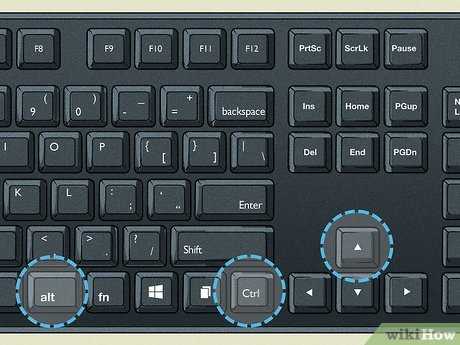
Цвет кнопки напрямую влияет на скорость и точность реакции пользователя. Красный обычно сигнализирует об остановке, отключении или критическом действии, желтый – предупреждение или переходное состояние, зеленый – запуск, подтверждение или безопасное действие. Синий применяется для информационных команд, а оранжевый выделяет действия, требующие повышенного внимания.
Важна контрастность кнопки с фоном: яркий цвет на темном фоне повышает заметность до 40%, а низкая контрастность замедляет идентификацию на 20–30%. Текст или символ на кнопке должен быть не менее 12 пикселей при стандартном интерфейсе и иметь четкий контур.
Визуальные обозначения помогают уменьшить ошибки. Стандартные иконки, такие как треугольник для воспроизведения, квадрат для остановки, стрелка для навигации, воспринимаются быстрее, чем текстовые надписи. Если используется нестандартный символ, сопровождайте его коротким пояснением или всплывающей подсказкой.
Использование цветовой кодировки вместе с формой кнопки повышает интуитивность: круглые кнопки чаще ассоциируются с действиями подтверждения, квадратные – с выбором или настройкой. Разделение функций через различие цвета и формы уменьшает количество случайных нажатий до 25%.
При проектировании интерфейса учитывайте дальтонизм: избегайте сочетания красного и зеленого для критичных действий. Вместо этого добавляйте текстовые метки или контрастные узоры, чтобы информация оставалась различимой для всех пользователей.
Оцениваем долговечность и ресурс нажатий
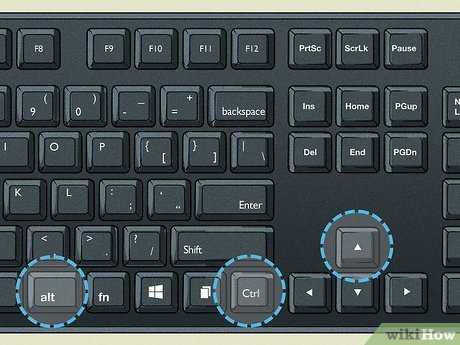
При выборе кнопки важно учитывать её ресурс – количество срабатываний, которое она выдержит без потери функциональности. Для механических кнопок этот показатель обычно составляет от 1 до 50 миллионов нажатий. Мембранные кнопки выдерживают от 500 000 до 5 миллионов циклов, а ёмкостные сенсорные кнопки – до 100 миллионов срабатываний.
Чтобы оценить долговечность кнопки, обращайте внимание на следующие характеристики:
- Материал контактов: золото или серебро обеспечивают высокую стойкость к коррозии и стабильность работы, медь с покрытием – более экономичный вариант с меньшим ресурсом.
- Тип механизма: ножничный механизм увеличивает срок службы мембранных кнопок, а тактильные переключатели обеспечивают отчетливый отклик при миллионах нажатий.
- Производитель и сертификаты: наличие данных о ресурсе нажатий в документации или стандартах IEC/EN указывает на проверенную долговечность.
Практические рекомендации:
- Для устройств с высокой интенсивностью использования выбирайте кнопки с ресурсом минимум 5 миллионов нажатий.
- Для бытовой электроники достаточно 1–3 миллионов срабатываний, если ежедневная нагрузка невысока.
- Сенсорные кнопки предпочтительнее там, где важно отсутствие механического износа и длительный срок службы.
- Регулярно проверяйте отзывы и данные производителей о стабильности контактов и частоте отказов в реальных условиях эксплуатации.
Помните, долговечность кнопки напрямую влияет на надежность устройства. Предпочтение следует отдавать моделям с документированным ресурсом и проверенным механизмом, чтобы избежать раннего выхода из строя и дополнительных затрат на ремонт или замену.
Сопоставляем кнопку с безопасностью использования

При проектировании интерфейса устройства критически важно учитывать уровень безопасности каждой кнопки. Кнопки, активирующие функции с высоким риском (например, запуск оборудования, сброс данных или управление силовыми цепями), должны иметь повышенную тактильную или визуальную дифференциацию: увеличенный размер, защитные колпачки или двойное нажатие. Это снижает вероятность случайной активации.
Расположение кнопок также влияет на безопасность. Экстренные или аварийные функции следует располагать отдельно от часто используемых элементов управления, чтобы минимизировать ошибочные нажатия. Рекомендуется соблюдение дистанции не менее 2–3 см между кнопками с разным уровнем критичности.
Цветовая кодировка кнопок должна соответствовать международным стандартам: красный для аварийных и отключающих функций, желтый для предупреждений, зеленый для запуска безопасных операций. Контраст между фоном и цветом кнопки должен быть не менее 70%, что обеспечивает распознаваемость даже при слабом освещении.
Для функций, требующих подтверждения действий, допустимо использование последовательных нажатий или комбинаций кнопок. Например, активация механизма безопасности может требовать удержания кнопки более 2 секунд или нажатия двух кнопок одновременно. Это снижает вероятность случайного запуска.
При проектировании интерфейса важно тестировать кнопку в реальных условиях эксплуатации. Проверка реакции пользователей на размер, силу нажатия и тактильные различия позволяет выявить потенциальные ошибки до выпуска устройства. Также полезно учитывать возможность защиты кнопок от попадания пыли, влаги и загрязнений, чтобы не нарушалась их работоспособность и безопасность.
Тестируем совместимость с устройством и интерфейсом
Первый шаг – проверить физическую доступность кнопки на устройстве. Убедитесь, что размер, форма и расположение кнопки позволяют комфортное нажатие без перекрытия другими элементами. Измерьте расстояние между соседними кнопками и убедитесь, что оно соответствует рекомендованным стандартам эргономики: минимум 8 мм между краями для пальцев средней толщины.
Далее проверяется функциональная совместимость с интерфейсом. Активируйте тестовый режим устройства, если он предусмотрен, и нажмите кнопку при разных состояниях интерфейса. Для сенсорных панелей используйте несколько уровней давления и скорости касания, чтобы выявить пропуски срабатывания или ложные срабатывания.
Следующий этап – оценка отклика устройства. Используйте встроенные индикаторы или логирование действий, чтобы измерить время между нажатиями и фактической реакцией системы. Оптимальное значение задержки составляет не более 150 мс для физических кнопок и 100 мс для сенсорных поверхностей.
Проверка совместимости должна включать разные режимы интерфейса: светлый и темный режимы, высокую контрастность и масштабирование элементов. Убедитесь, что кнопка остается видимой и функциональной при изменении масштаба от 100% до 200%, и сенсорная область не уменьшается критически.
Не забудьте тестировать работу кнопки с подключенными дополнительными устройствами: клавиатурами, внешними контроллерами или адаптерами. Это помогает выявить конфликты сигналов и перекрытие команд. В случае сенсорных панелей проверьте одновременное нажатие нескольких точек (multi-touch), чтобы кнопка не теряла отклика.
Заключительный шаг – фиксация результатов тестирования. Зафиксируйте режимы, при которых кнопка корректно срабатывает, и условия, вызывающие ошибки. На основе этих данных можно скорректировать интерфейс, размеры кнопки или сенсорную область, чтобы обеспечить стабильную совместимость с устройством и всеми режимами интерфейса.
Вопрос-ответ:
Какие факторы учитывать при выборе кнопки для устройства с сенсорным экраном?
При выборе кнопки для сенсорного экрана важно обратить внимание на размер и расположение элементов. Кнопки должны быть достаточно крупными, чтобы на них можно было нажимать пальцем без ошибок, а расстояние между ними должно предотвращать случайные нажатия. Также стоит учитывать контраст цвета кнопки с фоном и визуальные индикаторы её состояния, например, изменение цвета при нажатии или подсветку, чтобы пользователь сразу видел, что действие выполнено.
Можно ли использовать одну и ту же кнопку для нескольких функций?
Да, но с осторожностью. Если кнопка выполняет несколько функций, важно, чтобы пользователь понимал контекст её работы. Например, короткое нажатие может запускать одну команду, а долгое — другую. При этом интерфейс должен показывать подсказки или символы, объясняющие различия. Без таких элементов многофункциональные кнопки могут вызвать путаницу и ошибки в использовании.
Какая форма кнопки удобнее для частого использования?
Чаще всего удобнее прямоугольные или слегка закруглённые кнопки с достаточной площадью для нажатия. Круглые кнопки могут быть удобны для действий, которые требуют акцента или выделения, но для регулярного использования лучше выбирать форму, которая соответствует привычной схеме расположения элементов на устройстве. Также имеет значение текстура поверхности и материал кнопки: тактильная обратная связь помогает пользователю уверенно нажимать нужный элемент.
Как цвет кнопки влияет на восприятие действия?
Цвет сильно влияет на интуитивное понимание функции. Яркие и насыщенные оттенки обычно привлекают внимание и могут использоваться для главных действий, например подтверждения или запуска. Нейтральные или приглушённые цвета подходят для второстепенных функций, чтобы не отвлекать пользователя. Кроме того, важно учитывать контраст с фоном и доступность для людей с нарушением цветового восприятия.
Что учитывать при выборе кнопки для управления устройством в темноте?
В условиях низкой освещённости лучше использовать кнопки с подсветкой или светящимися символами. Это помогает быстро найти нужный элемент и уменьшает количество ошибок. Также стоит обратить внимание на размер и рельеф кнопки: выпуклые или с ощутимыми гранями элементы легче находить на ощупь. Для критически важных функций можно использовать разные формы или текстуры, чтобы различать их без визуального контроля.
Как понять, какая кнопка нужна для конкретной функции на устройстве?
Чтобы выбрать правильную кнопку, сначала нужно обратить внимание на её назначение и расположение. Обычно производители группируют кнопки по типу действия: одни для управления громкостью, другие — для запуска функций или настройки параметров. Также стоит учитывать, как кнопка ощущается при нажатии: тактильная отдача помогает избежать случайных срабатываний. Наконец, полезно прочитать инструкцию к устройству и проверить, есть ли маркировка или значки, указывающие на действие каждой кнопки.

 Загрузка...