Содержание статьи
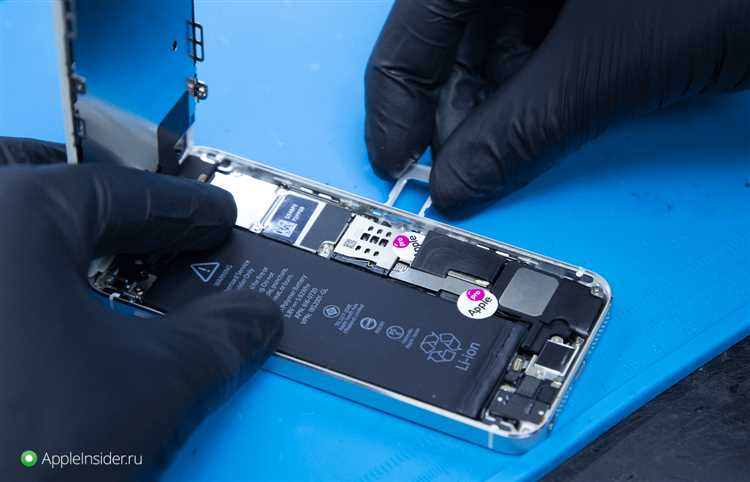
Отсутствие сигнала на iPhone чаще всего связано с проблемами настроек сети или SIM-карты. В 70% случаев восстановить соединение помогает простая перезагрузка устройства или отключение режима «В самолёте». Если этого недостаточно, важно проверить физическое состояние SIM-карты и правильно установить её в слот.
Еще одной частой причиной отсутствия сети является устаревшая версия iOS. Система после обновления часто исправляет ошибки, вызывающие потерю сигнала. Перед обновлением стоит создать резервную копию данных через iCloud или iTunes, чтобы исключить потерю информации.
Ручная настройка оператора позволяет iPhone подключаться к сети даже при нестабильном автоматическом выборе. Для этого нужно зайти в «Настройки» → «Сотовая связь» → «Выбор сети» и проверить доступные операторы. В случаях, когда проблема сохраняется, диагностировать аппаратные сбои или блокировку можно только через официальную поддержку Apple или вашего оператора связи.
Что делать, если нет сети на айфоне

Первым шагом стоит проверить, активирован ли режим «В самолёте». Даже кратковременное включение этого режима блокирует все сотовые соединения. Отключите его и подождите 10–15 секунд, чтобы iPhone смог восстановить сигнал.
Если сеть не появляется, выполните перезагрузку устройства. На моделях iPhone с Face ID удерживайте кнопку блокировки и любую из кнопок громкости до появления слайдера выключения. На старых моделях с кнопкой «Home» достаточно удерживать верхнюю или боковую кнопку. Перезагрузка обновляет процессы связи с оператором.
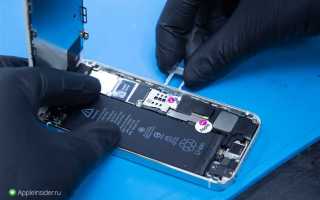
Проверка SIM-карты также обязательна. Извлеките карту с помощью скрепки, осмотрите на наличие повреждений или загрязнений, при необходимости аккуратно протрите контакты и вставьте обратно. При подозрении на неисправность карты попробуйте вставить другую рабочую SIM, чтобы исключить аппаратную проблему.
Следующий шаг – сброс настроек сети. В «Настройках» → «Основные» → «Сброс» → «Сбросить настройки сети» iPhone удаляет все сохранённые Wi-Fi сети, пароли и VPN-конфигурации, что часто решает конфликты, мешающие подключению к оператору.
Если предыдущие действия не помогают, проверьте обновления iOS. Переход в «Настройки» → «Общие» → «Обновление ПО» позволяет установить последние исправления ошибок сотовой связи. После обновления перезагрузите телефон и проверьте доступность сети.
В случае сохранения проблемы выполните ручной выбор оператора. В «Сотовая связь» → «Выбор сети» отключите автоматический режим и выберите доступного оператора. При постоянных сбоях обратитесь в службу поддержки Apple или к вашему оператору для диагностики SIM-карты и проверки работы радиомодуля.
Проверка режима «В самолёте» и перезагрузка устройства
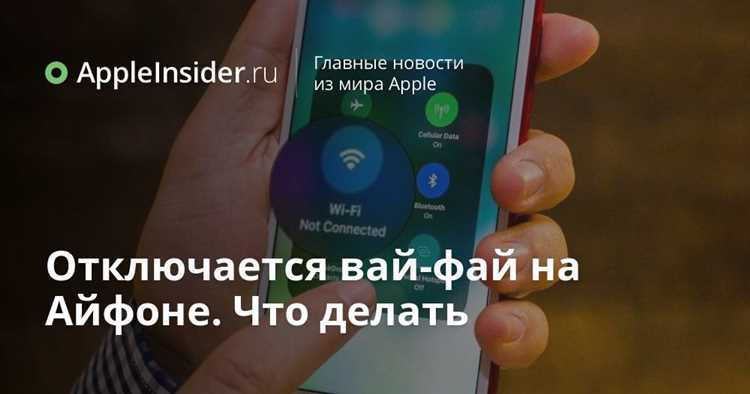
Режим «В самолёте» полностью отключает сотовую связь, Wi-Fi и Bluetooth. Даже кратковременное включение блокирует сигнал. Чтобы проверить состояние, откройте «Пункт управления» и убедитесь, что значок самолёта не активен. Если он включён, коснитесь его для отключения и подождите 10–15 секунд для восстановления подключения.
Если сеть не появляется после отключения режима, выполните перезагрузку iPhone. На моделях с Face ID удерживайте боковую кнопку и любую из кнопок громкости до появления слайдера выключения. На моделях с кнопкой «Home» достаточно удерживать верхнюю или боковую кнопку. После выключения устройства включите его снова и проверьте индикатор сети.
Перезагрузка обновляет системные процессы, отвечающие за связь с оператором, и устраняет временные сбои в работе радиомодуля. В большинстве случаев комбинация отключения режима «В самолёте» и перезагрузки возвращает доступ к сети без дополнительных действий.
Сброс настроек сети на iPhone
Сброс настроек сети удаляет все сохранённые Wi-Fi сети, пароли, настройки VPN и APN, что часто устраняет конфликты, мешающие подключению к сотовой сети. Для этого откройте «Настройки» → «Основные» → «Сброс» → «Сбросить настройки сети» и подтвердите действие.
После сброса iPhone автоматически перезапустится. Подключитесь заново к домашней или рабочей Wi-Fi сети и убедитесь, что сотовая связь отображается корректно. Если проблема сохраняется, проверьте ручной выбор оператора в разделе «Сотовая связь» → «Выбор сети».
Сброс настроек сети особенно полезен при смене оператора или после установки сторонних приложений, изменяющих сетевые параметры. Этот метод часто восстанавливает стабильный сигнал без необходимости полной переустановки iOS.
Проверка SIM-карты и её повторная установка
Проблемы с сетью часто возникают из-за повреждённой или неправильно установленной SIM-карты. Чтобы убедиться в её исправности, выполните следующие действия:
- Выключите iPhone, чтобы избежать повреждений контактов.
- Извлеките SIM-карту с помощью лотка и скрепки.
- Осмотрите карту на трещины, царапины и загрязнения.
- Если есть загрязнения, аккуратно протрите контакты мягкой тканью без влаги.
- Вставьте SIM-карту обратно, убедившись, что она плотно размещена в лотке.
- Включите iPhone и проверьте индикатор сети.
Если после повторной установки сеть не появляется, попробуйте временно вставить другую рабочую SIM-карту. Это поможет определить, связана ли проблема с самим устройством или с текущей картой оператора.
Также стоит проверить правильность формата SIM-карты (nano, micro) и совместимость с вашим iPhone. Несоответствие формата может приводить к нестабильной работе сотовой связи.
Обновление iOS для исправления проблем с сетью
Отсутствие сети на iPhone может быть вызвано ошибками в текущей версии iOS. Установка последнего обновления устраняет известные баги и улучшает стабильность сотового соединения. Для проверки обновлений перейдите в «Настройки» → «Общие» → «Обновление ПО».
Перед обновлением рекомендуется создать резервную копию данных через iCloud или iTunes. Это гарантирует сохранность контактов, сообщений и приложений в случае непредвиденной ошибки во время установки.
Таблица с ключевыми шагами обновления iOS для восстановления сети:
| Шаг | Действие |
|---|---|
| 1 | Подключите iPhone к Wi-Fi и зарядному устройству. |
| 2 | Перейдите в «Настройки» → «Общие» → «Обновление ПО». |
| 3 | Если доступна новая версия, выберите «Загрузить и установить». |
| 4 | Дождитесь завершения загрузки и перезагрузки устройства. |
| 5 | После перезагрузки проверьте наличие сети на индикаторе сотовой связи. |
После обновления iOS большинство проблем с отсутствием сети устраняется, особенно если они связаны с несовместимостью программного обеспечения и последними настройками оператора.
Настройка оператора и ручной выбор сети
Если iPhone не подключается к сети автоматически, стоит выполнить ручной выбор оператора. Это позволяет принудительно подключиться к доступной сотовой сети и обойти ошибки автоматического определения.
Алгоритм действий для настройки оператора:
- Откройте «Настройки» → «Сотовая связь» → «Выбор сети».
- Отключите опцию «Автоматически».
- Дождитесь, пока iPhone просканирует доступные сети.
- Выберите своего оператора вручную из списка.
- После подключения проверьте индикатор сотовой связи и попробуйте совершить звонок.
Если выбранный оператор не появляется в списке, проверьте обновления настроек оператора: «Настройки» → «Основные» → «Об этом устройстве». При обнаружении новой версии коснитесь «Обновить». Это улучшает совместимость iPhone с сетью и снижает вероятность пропадания сигнала.
Для стабильного соединения избегайте установки сторонних профилей APN или VPN, которые могут изменять параметры сети. При регулярных сбоях ручной выбор сети и обновление настроек оператора помогают восстановить связь без обращения в сервисный центр.
Обращение в поддержку оператора и диагностика оборудования
Если все стандартные методы восстановления сети не помогают, необходимо обратиться в поддержку вашего оператора. Представьте точную модель iPhone, версию iOS и описание проблемы, включая время и место, где сигнал отсутствует. Это ускоряет диагностику и позволяет оператору проверить состояние линии и настройки SIM-карты.
Оператор может предложить следующие действия:
- Проверка состояния SIM-карты и замена при обнаружении дефектов.
- Проверка активности вашего номера в сети и отсутствие блокировок.
- Диагностика сигналов вышек связи в вашем регионе.
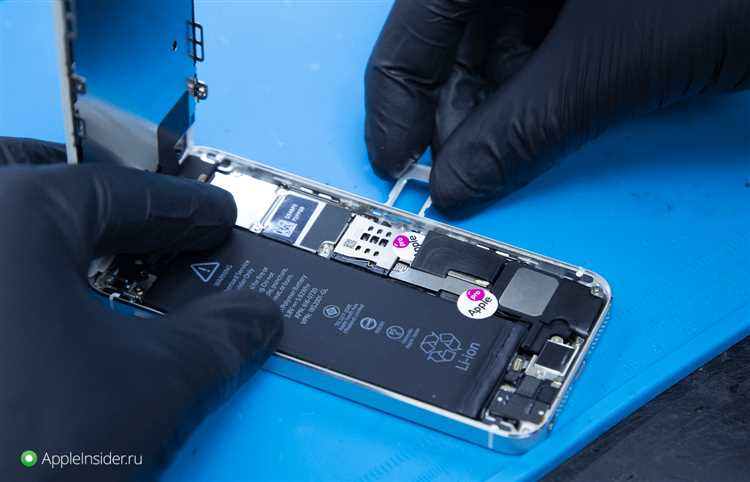
Если проблема сохраняется, выполняется аппаратная диагностика iPhone. Служба поддержки Apple проверяет радиомодуль, антенну и внутренние соединения. В случае обнаружения неисправности возможен ремонт или замена компонентов. Даже при исправной SIM-карте и актуальной iOS аппаратные сбои остаются одной из частых причин отсутствия сети.
Для ускорения решения стоит заранее подготовить резервную копию данных и документы, подтверждающие покупку iPhone. Это сокращает время на диагностику и минимизирует риск потери информации при ремонте.
Вопрос-ответ:
Почему мой iPhone показывает «Нет сети» после включения режима «В самолёте»?
После активации режима «В самолёте» все сотовые соединения блокируются. Если индикатор сети не появляется сразу после выключения режима, стоит подождать 10–15 секунд и перезагрузить устройство. Иногда радиомодуль iPhone требует обновления своих процессов, чтобы восстановить связь с оператором.
Что делать, если после сброса настроек сети iPhone всё равно не видит сеть?
Если сброс не помог, проверьте SIM-карту: извлеките её, осмотрите на повреждения или загрязнения и установите обратно. Также стоит убедиться, что версия iOS актуальна и выполнен ручной выбор оператора в разделе «Сотовая связь». Если проблема сохраняется, вероятна неисправность радиомодуля, и требуется обращение в сервисный центр.
Можно ли использовать другую SIM-карту для проверки проблемы с сетью на iPhone?
Да, временная установка другой рабочей SIM-карты позволяет определить источник сбоя. Если новый оператор отображается и сигнал присутствует, значит проблема связана с исходной SIM-картой или настройками оператора. В случае отсутствия сети с другой SIM следует проверять аппаратную часть устройства.
Как вручную выбрать сеть на iPhone, если автоматическое подключение не работает?
Перейдите в «Настройки» → «Сотовая связь» → «Выбор сети» и отключите автоматический режим. После сканирования доступных операторов выберите свой вручную. Этот способ помогает подключиться к сети в зоне слабого сигнала или при сбоях в автоматическом выборе. После подключения проверьте индикатор и сделайте пробный звонок.
Когда стоит обращаться в поддержку оператора или Apple, если нет сети на iPhone?
Если все стандартные действия — проверка режима «В самолёте», перезагрузка, сброс настроек сети, ручной выбор оператора и проверка SIM-карты — не помогают, следует обратиться к оператору. Они проверят состояние номера и работы линии. Если проблема сохраняется, Apple проводит диагностику радиомодуля и антенны, чтобы определить необходимость ремонта или замены компонентов.
Почему мой iPhone иногда теряет сеть только в определённых местах дома или на работе?
Частичная потеря сети связана с особенностями расположения вышек оператора и материалами стен. Металлические конструкции и толстые бетонные перегородки могут ослаблять сигнал. Попробуйте переместить устройство ближе к окну или в другую комнату. Если проблема повторяется систематически в одних и тех же зонах, стоит проверить обновления настроек оператора в «Настройки» → «Основные» → «Об этом устройстве». Дополнительно полезно проверить, не установлены ли сторонние профили APN или VPN, которые могут изменять параметры сотовой связи.

 Загрузка...