Содержание статьи
Работа с текстом в Microsoft Word часто требует быстрого изменения размера шрифта. Стандартный кегль в 11–12 пунктов не всегда удобен для чтения, особенно при подготовке презентаций, отчетов или документов для печати. Увеличение размера текста можно выполнить несколькими методами, каждый из которых занимает не более 10 секунд.
Самый очевидный способ – использовать панель инструментов. Выделите нужный фрагмент текста и выберите размер шрифта из выпадающего списка в разделе «Главная». Доступны стандартные значения: 14, 16, 18, 20, 24, 28, 36, 48 и 72 пункта. Если требуется нестандартный размер, введите его вручную в это же поле – Word примет значения от 1 до 1638 пунктов.
Для быстрого увеличения размера на один шаг используйте комбинацию клавиш Ctrl + ] (увеличение) или Ctrl + [ (уменьшение). Каждое нажатие изменяет кегль на 1 пункт. Если нужно масштабировать текст пропорционально, выделите его и нажмите Ctrl + Shift + > (увеличение на 2 пункта) или Ctrl + Shift + < (уменьшение на 2 пункта).
В документах с большим объемом текста удобно применять стили. Откройте панель «Стили» на вкладке «Главная», выберите нужный стиль (например, «Заголовок 1») и измените его размер в настройках. Все фрагменты, оформленные этим стилем, обновятся автоматически. Для точной настройки щелкните правой кнопкой мыши по стилю и выберите «Изменить».
Если текст нужно увеличить только для удобства редактирования, используйте масштабирование просмотра. Нажмите Ctrl + колесо мыши или перемещайте ползунок в правом нижнем углу окна. Это не изменит реальный размер шрифта, но сделает текст визуально крупнее. Для возврата к 100% масштабу нажмите Ctrl + 0.
Как увеличить размер шрифта с помощью горячих клавиш
Выделите текст в Word и нажмите Ctrl + ] – размер шрифта увеличится на 1 пункт. Для уменьшения используйте Ctrl + [. Если нужно изменить размер сразу на несколько пунктов, удерживайте клавиши до достижения нужного значения. Метод работает в Windows и macOS (в последнем случае замените Ctrl на Cmd). Альтернатива – Ctrl + Shift + > (увеличение) или Ctrl + Shift + < (уменьшение), которые меняют размер на стандартные шаги (обычно 2 пункта).
Для быстрого форматирования заголовков используйте стили: выделите текст и нажмите Ctrl + Alt + 1 (Заголовок 1), Ctrl + Alt + 2 (Заголовок 2) или Ctrl + Alt + 3 (Заголовок 3). Размеры шрифтов для стилей настраиваются в параметрах темы документа.
Где найти кнопки для изменения размера текста на панели инструментов

В Word кнопки для изменения размера шрифта расположены на вкладке «Главная» в группе «Шрифт». По умолчанию они отображаются в виде выпадающего списка с числовыми значениями (например, 10, 12, 14) и двух стрелок – «Увеличить размер шрифта» и «Уменьшить размер шрифта». Эти элементы находятся справа от поля с названием шрифта (например, Calibri или Times New Roman).
Выпадающий список позволяет выбрать стандартные размеры от 8 до 72 пунктов. Для быстрого доступа к часто используемым размерам (например, 12 или 14) достаточно щелкнуть по стрелке списка и выбрать нужное значение. Если требуется размер, отсутствующий в списке, его можно ввести вручную, выделив текст и напечатав число в поле.
Кнопки с изображениями стрелок (A⁺ и A⁻) увеличивают или уменьшают размер текста на один шаг за раз. Шаг зависит от текущего размера: для значений до 12 пунктов изменение происходит на 1 пункт, для 12–28 – на 2 пункта, а для более крупных – на 4 пункта. Эти кнопки удобны для точной корректировки без необходимости вводить числа.
В версиях Word 2016 и новее кнопки группы «Шрифт» могут быть свернуты в одну иконку, если окно программы слишком узкое. В этом случае нужно развернуть группу, щелкнув по стрелке в правом нижнем углу блока «Шрифт», или расширить окно программы, чтобы все элементы отобразились полностью.
Для быстрого вызова этих инструментов используйте сочетания клавиш: Ctrl + Shift + P открывает выпадающий список с размерами, а Ctrl + ] и Ctrl + [ увеличивают и уменьшают размер на один шаг соответственно. Эти комбинации работают независимо от текущей вкладки.
Если нужные кнопки отсутствуют на панели, их можно добавить через настройки. Перейдите в «Файл» → «Параметры» → «Настроить ленту», выберите «Все команды» в списке слева и найдите «Увеличить размер шрифта» и «Уменьшить размер шрифта». Перетащите их на панель быстрого доступа или в любую группу на ленте.
Как выбрать готовый размер шрифта из выпадающего списка
В Word размер шрифта можно изменить через выпадающий список на панели инструментов. По умолчанию он расположен на вкладке «Главная» в группе «Шрифт». Список содержит стандартные значения: 8, 9, 10, 11, 12, 14, 16, 18, 20, 22, 24, 26, 28, 36, 48 и 72 пункта. Эти размеры подходят для большинства задач – от оформления документов до создания заголовков.
Чтобы применить готовый размер, выделите нужный фрагмент текста. Если текст не выделен, изменения коснутся только нового набора. Нажмите на стрелку рядом с текущим размером шрифта в выпадающем списке. В открывшемся меню выберите подходящее значение. Word мгновенно применит его к выделенному тексту.
- Для быстрого увеличения или уменьшения используйте сочетания клавиш: Ctrl + ] – увеличить на 1 пункт, Ctrl + [ – уменьшить на 1 пункт.
- Если нужного размера нет в списке, введите его вручную в поле размера шрифта и нажмите Enter.
- В Word Online выпадающий список содержит меньше вариантов – только основные размеры от 8 до 72 пунктов.
Готовые размеры удобны для соблюдения единого стиля документа. Например, заголовки первого уровня часто оформляют шрифтом 16–24 пункта, основной текст – 11–12 пунктов. Если документ требует точного соответствия корпоративным стандартам, используйте стили Word вместо ручного выбора размера.
Как вручную задать нужный размер текста в пунктах
Выделите фрагмент текста в документе. В верхней панели инструментов найдите поле с числовым значением размера шрифта – по умолчанию там отображается текущий размер (например, 11 или 12). Кликните по этому полю, удалите старое значение и введите нужное число в пунктах (например, 14, 16 или 20). Нажмите Enter, чтобы применить изменения. Если требуется задать размер для всего документа, выделите весь текст комбинацией Ctrl+A перед вводом значения.
Для точной настройки используйте дробные значения (например, 10.5 или 13.8), если стандартные размеры не подходят. Учтите, что Word поддерживает диапазон от 1 до 1638 пунктов, но для основного текста оптимальны значения от 8 до 24. При работе с заголовками выбирайте кратные числа (18, 22, 28) для единообразия.
Как увеличить текст сразу во всем документе одним действием

Если стандартные размеры не подходят, используйте сочетание Ctrl+[ или Ctrl+] после выделения текста. Первое уменьшает шрифт на 1 пункт, второе – увеличивает. Для быстрого масштабирования удерживайте клавиши, пока не достигнете нужного размера. Метод работает даже с таблицами и колонтитулами, если они включены в выделение.
В Word 2016 и новее доступен инструмент Масштаб шрифта. Выделите текст (Ctrl+A), затем нажмите Ctrl+D – откроется окно Шрифт. В поле Размер введите значение, например, 120%, и подтвердите. Это пропорционально увеличит все элементы, включая межстрочные интервалы и отступы.
Для документов с заданными стилями перейдите на вкладку Конструктор (или Дизайн в старых версиях) и выберите Шрифты. Нажмите Настроить шрифты, увеличьте базовый размер в разделе Основной текст и сохраните как новый набор. Все стили применятся автоматически, включая заголовки и сноски.
Если текст не меняется, проверьте наличие ручного форматирования: выделите фрагмент и нажмите Ctrl+Пробел – это сбросит локальные настройки. Для документов с макросами используйте Alt+F11, чтобы открыть редактор VBA, и выполните скрипт: Selection.WholeStory. Сохраните файл с поддержкой макросов (.docm).
Selection.Font.Size = 14
Как изменить размер шрифта для выделенного фрагмента текста
Выделите нужный фрагмент мышью или с помощью клавиш Shift + стрелки. Если текст разбросан по документу, удерживайте Ctrl при выделении.
На ленте инструментов найдите вкладку Главная. В группе Шрифт отображается текущий размер шрифта в выпадающем списке (например, 11 или 12 пт). Нажмите на стрелку рядом с этим полем, чтобы открыть доступные варианты.
Доступные размеры шрифта в Word по умолчанию: 8, 9, 10, 11, 12, 14, 16, 18, 20, 22, 24, 26, 28, 36, 48, 72 пт. Если требуется промежуточное значение (например, 13 пт), введите его вручную в поле и нажмите Enter.
Для быстрого увеличения или уменьшения размера используйте комбинации клавиш:
- Ctrl + ] – увеличить на 1 пт;
- Ctrl + [ – уменьшить на 1 пт;
- Ctrl + Shift + > – увеличить на стандартный шаг (обычно +2 пт);
- Ctrl + Shift + < – уменьшить на стандартный шаг.
Если выделенный текст содержит несколько стилей (например, часть слов жирным, часть – курсивом), изменение размера шрифта сохранит все исходные параметры форматирования. Исключение – случаи, когда применяется стиль с фиксированным размером шрифта (например, "Заголовок 1").
Для точной настройки откройте диалоговое окно Шрифт, нажав на стрелку в правом нижнем углу группы Шрифт на вкладке Главная. Здесь можно задать размер с точностью до 0,1 пт, а также применить дополнительные эффекты (верхний/нижний индекс, зачеркивание).
Чтобы применить новый размер ко всем аналогичным фрагментам в документе, выделите отформатированный текст, нажмите Ctrl + Shift + C (копировать формат), затем выделите целевой текст и нажмите Ctrl + Shift + V (вставить формат).
Как использовать масштабирование страницы для удобного просмотра

Масштабирование в Word позволяет быстро изменить видимый размер текста и элементов без редактирования документа. По умолчанию страница отображается в масштабе 100%, но диапазон настройки варьируется от 10% до 500%. Это полезно при работе с мелким шрифтом, сложными таблицами или при необходимости охватить взглядом всю страницу целиком.
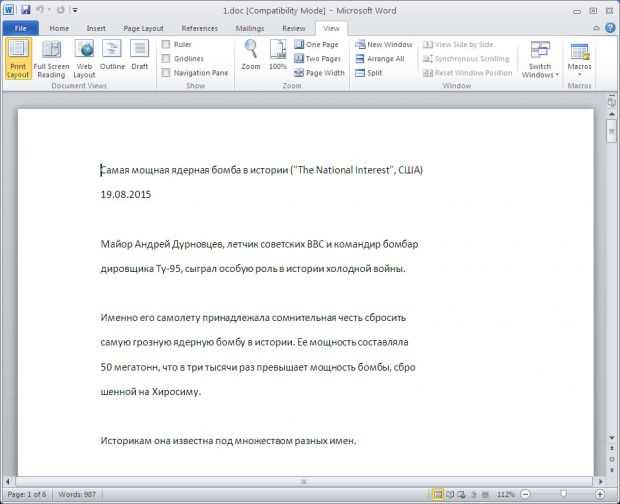
Чтобы изменить масштаб, перейдите на вкладку "Вид" и выберите инструмент "Масштаб". В открывшемся окне доступны предустановленные значения: 200%, 100%, 75%, "По ширине страницы" и "По ширине текста". Для точной настройки используйте ползунок или введите нужное значение вручную. Например, 125% удобно для чтения мелкого текста, а 50% – для оценки компоновки многостраничного документа.
Горячие клавиши ускоряют процесс: Ctrl + колесо мыши увеличивает или уменьшает масштаб с шагом 10%. Для быстрого возврата к 100% нажмите Ctrl + 0. Эти комбинации работают независимо от активной вкладки, что экономит время при частом переключении между режимами просмотра.
Режим "По ширине страницы" автоматически подгоняет масштаб так, чтобы страница полностью помещалась на экране по горизонтали. Это удобно для работы с документами формата A4 или Letter, где важно видеть поля и колонтитулы. В отличие от "По ширине текста", этот режим сохраняет видимость полей, что критично при верстке.
Для одновременного просмотра нескольких страниц выберите "Несколько страниц" в меню масштабирования. Word отобразит миниатюры страниц в сетке – например, 2×2 или 3×3. Этот режим полезен при сравнении макетов или поиске ошибок в многостраничных отчетах. Однако при масштабе ниже 50% текст может стать нечитаемым, поэтому используйте его только для визуальной оценки.
Масштабирование не влияет на реальный размер шрифта или параметры страницы. Если после увеличения текст кажется размытым, проверьте разрешение экрана или используйте функцию "Четкость текста" в настройках Windows. В Word 2019 и новее качество отображения улучшено за счет технологии ClearType, но на старых мониторах с низким PPI могут возникать артефакты.
При работе с документами, содержащими векторные элементы (диаграммы, схемы), масштабирование до 200–300% помогает детально рассмотреть мелкие детали. Однако растровые изображения (фотографии, скриншоты) при сильном увеличении теряют четкость. Если качество критично, редактируйте их в специализированных программах перед вставкой в Word.
Для сохранения настроек масштаба при открытии документа на другом компьютере используйте параметр "Сохранить настройки масштаба" в разделе "Файл" → "Параметры" → "Дополнительно". Это актуально для шаблонов или документов, которые часто передаются между пользователями. Без этой настройки Word сбрасывает масштаб до 100% при каждом открытии.
Как сохранить настройки размера шрифта для новых документов
Чтобы не менять размер шрифта в каждом новом документе Word вручную, настройте шаблон Normal.dotm – он автоматически применяется ко всем новым файлам. Откройте Word, создайте пустой документ, выделите весь текст (Ctrl+A), задайте нужный размер шрифта (например, 12 пт) и стиль (обычно "Обычный"). Перейдите в меню Файл → Сохранить как, выберите тип файла Шаблон Word (*.dotx) или Шаблон Word с поддержкой макросов (*.dotm), если используете макросы. Укажите путь: C:\Users\[Ваше_имя]\AppData\Roaming\Microsoft\Шаблоны и сохраните файл под именем Normal.dotm, подтвердив замену существующего.
Если требуется изменить размер шрифта для заголовков или других стилей, откройте панель Стили (Ctrl+Alt+Shift+S), щелкните правой кнопкой мыши по нужному стилю (например, "Заголовок 1") и выберите Изменить. В открывшемся окне установите размер шрифта (например, 16 пт для заголовков) и нажмите ОК. Чтобы изменения сохранились для всех новых документов, поставьте галочку Обновить автоматически или Добавить в шаблон перед закрытием окна. Это сработает только для стилей, уже применённых в шаблоне Normal.dotm.
- Проверьте настройки после сохранения: создайте новый документ (Ctrl+N) и убедитесь, что размер шрифта соответствует заданному.
- Если изменения не применились, удалите файл Normal.dotm и повторите процесс – Word создаст его заново с вашими параметрами.
- Для корпоративных шаблонов используйте Файл → Экспорт → Изменить тип файла → Шаблон Word и распространяйте его среди коллег.

 Загрузка...