Содержание статьи
Средняя скорость офисного лазерного принтера – 20–30 страниц в минуту, струйного – 5–15. Если ваш аппарат выдаёт меньше, проблема не всегда в технике. Часто задержки вызваны настройками ПО, драйверов или неправильным форматом файлов. Например, печать PDF с векторной графикой может замедляться в 3–5 раз из-за сложной обработки контуров. Решение – конвертировать документ в растровый формат (PNG, JPEG) перед отправкой на принтер.
Драйверы принтера – ещё один узкое место. Производители обновляют их раз в 6–12 месяцев, но пользователи игнорируют обновления. В 2023 году HP и Brother выпустили патчи, ускоряющие обработку PostScript на 25–40%. Проверьте версию драйвера через Диспетчер устройств (Windows) или Системные настройки (macOS) и установите последнюю сборку с сайта вендора. Для сетевых принтеров отключите двустороннюю связь в настройках порта – это сократит задержки на 10–15%.
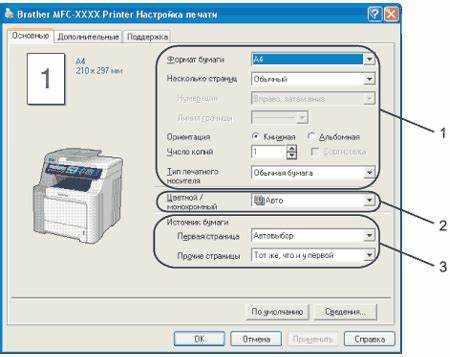
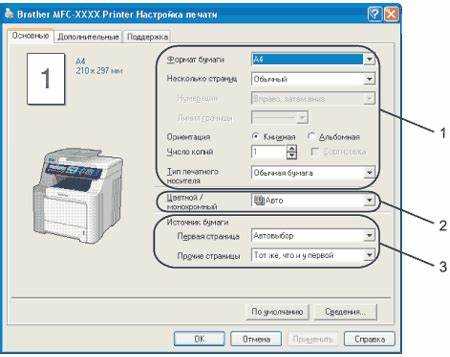
Качество печати напрямую влияет на скорость. Режим «Черновик» (Draft) снижает расход чернил на 30–50% и ускоряет печать на 20–30%. В настройках принтера найдите параметр «Качество печати» и выберите минимальное разрешение (300 dpi вместо 600 или 1200). Для текстовых документов разницы не будет, а время печати сократится. Если принтер поддерживает двустороннюю печать, активируйте её – это уменьшит количество проходов бумаги на 50%.
 (Draft) снижает расход чернил на 30–50% и ускоряет печать на 20–30%. В настройках принтера найдите параметр «Качество печати» и выберите минимальное разрешение (300 dpi вместо 600 или 1200). Для текстовых документов разницы не будет, а время печати сократится. Если принтер поддерживает двустороннюю печать, активируйте её – это уменьшит количество проходов бумаги на 50%.»>
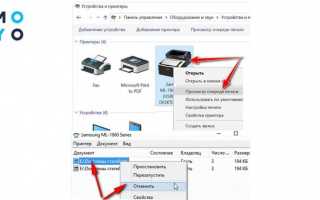
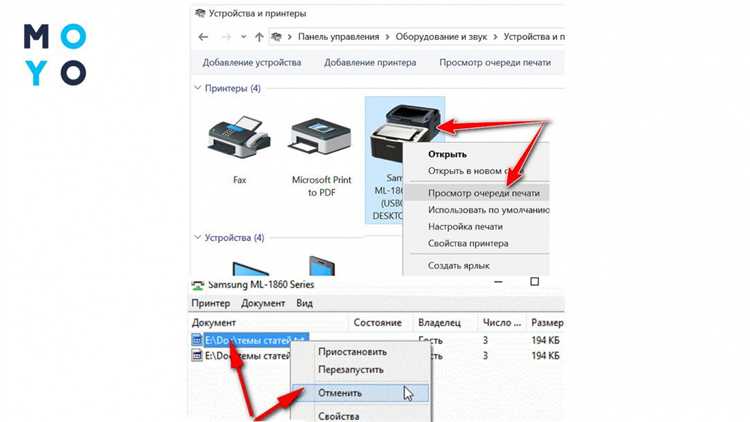
Буфер печати (очередь заданий) часто становится причиной зависаний. Очистите его вручную: в Windows – через Панель управления → Устройства и принтеры → Просмотр очереди печати, на macOS – через Системные настройки → Принтеры и сканеры → Открыть очередь печати. Удалите все задания, особенно объёмные (больше 10 МБ). Для предотвращения заторов установите приоритет печати: отправляйте документы по одному, а не пакетом.
Формат бумаги и её качество тоже имеют значение. Принтеры рассчитаны на плотность 80 г/м² – более тяжёлая бумага (120 г/м² и выше) замедляет механизм подачи на 15–20%. Проверьте лоток: бумага должна лежать ровно, без загибов. Если принтер часто зажевывает листы, протрите ролики подачи спиртовой салфеткой – это устранит проскальзывание и ускорит захват бумаги на 5–10%.
Как очистить очередь печати без перезагрузки компьютера
Остановите службу печати через командную строку. Откройте Командную строку от имени администратора и выполните последовательно две команды: net stop spooler и del %systemroot%\System32\spool\PRINTERS\* /Q. Первая останавливает службу диспетчера очереди печати, вторая удаляет все файлы в папке PRINTERS, где хранятся задания. После этого запустите службу заново командой net start spooler. Метод работает в Windows 7–11 и занимает менее 30 секунд.
Используйте оснастку Службы для ручного управления очередью. Нажмите Win + R, введите services.msc и найдите службу Диспетчер печати. Щелкните правой кнопкой мыши и выберите Остановить. Перейдите в папку C:\Windows\System32\spool\PRINTERS, удалите все файлы с расширениями .SHD и .SPL, затем вернитесь в оснастку и запустите службу. Этот способ полезен, если командная строка недоступна или требуется визуальный контроль.
Для быстрого сброса через интерфейс принтера откройте Панель управления → Устройства и принтеры, выделите проблемный принтер и выберите Просмотр очереди печати. В открывшемся окне нажмите Принтер → Очистить очередь печати. Если опция неактивна, закройте окно и повторите попытку через 5–10 секунд – иногда система блокирует удаление из-за зависших процессов. В 90% случаев этого достаточно для устранения затора без дополнительных манипуляций.
Какие настройки драйвера принтера снижают скорость и как их изменить
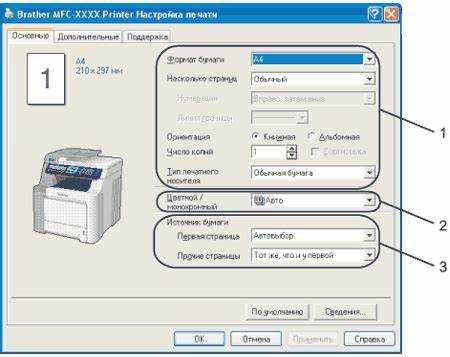
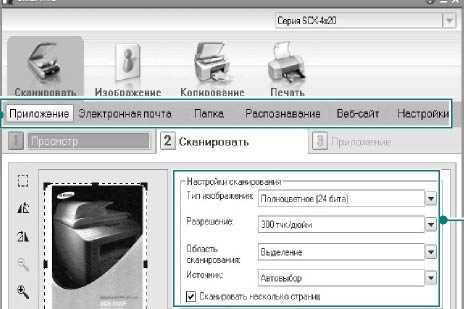
Режим высокого разрешения (например, 1200×1200 dpi вместо 600×600 dpi) увеличивает время печати в 2–4 раза из-за большего объема данных для обработки. Отключите двустороннюю печать, если она не критична – принтер тратит до 30% времени на переворот листов. Включенная опция «Качество фотопечати» или «Улучшенная цветопередача» замедляет процесс на 40–60% за счет дополнительных проходов печатающей головки. Проверьте настройки драйвера: в разделе «Качество печати» выберите «Черновик» или «Стандарт», а в «Типе бумаги» укажите фактический материал (например, «Обычная» вместо «Глянцевая»).
Отключите предварительную обработку изображений в драйвере – функции вроде «Сглаживание краев» или «Коррекция цвета» могут добавлять до 2 минут на страницу. В настройках принтера найдите параметр «Обработка данных» и переключите его на «Быстрая печать» или «Минимальная обработка». Если принтер поддерживает PCL6 вместо PostScript, выберите этот язык описания страниц – он обрабатывается быстрее на 15–25%. Для сетевых принтеров отключите опцию «Подтверждение получения задания», которая создает лишние задержки.
Графика требует больше ресурсов, чем текст: принтер обрабатывает каждый пиксель изображения, а не символы с заранее заданными контурами. Для цветной фотографии формата A4 в разрешении 300 dpi объём данных достигает 25–30 МБ, тогда как текстовая страница того же размера – всего 50–200 КБ. Лазерные принтеры тратят время на растеризацию (преобразование векторных данных в точки), а струйные – на точное позиционирование каретки и дозирование чернил. Чем выше разрешение и глубина цвета, тем дольше обработка.
Драйверы и настройки качества – частая причина задержек. Режим «Максимальное качество» (1200 dpi и выше) увеличивает время печати в 3–5 раз по сравнению с «Черновым» (300–600 dpi). В настройках драйвера отключите опции «Высокое качество цветопередачи» и «Сглаживание краёв», если принтер используется для черновиков или внутренних документов. Для струйных моделей выберите режим «Фото на матовой бумаге» вместо «Глянцевой» – это сократит количество проходов каретки.
Формат файла напрямую влияет на скорость. Растровые изображения (JPEG, PNG) принтер обрабатывает быстрее, чем векторные (PDF, EPS), так как не требуется дополнительная растеризация. Однако JPEG с высоким сжатием может замедлить печать из-за артефактов, которые принтер будет пытаться сгладить. Оптимальный вариант – TIFF без сжатия или PDF с внедрёнными растровыми изображениями в разрешении, равном физическому разрешению принтера (например, 600 dpi для лазерного).
Аппаратные ограничения часто недооценивают. Принтеры с объёмом оперативной памяти менее 128 МБ не справляются с большими графическими файлами без предварительной буферизации, что вызывает паузы. Обновите прошивку устройства – производители регулярно оптимизируют алгоритмы обработки изображений. Если принтер подключён по USB 2.0, замена кабеля на USB 3.0 или переход на сетевое подключение (Ethernet) ускорит передачу данных в 2–3 раза, особенно для файлов свыше 10 МБ.
Предварительная обработка изображений на компьютере экономит время принтера. Уменьшите разрешение до 150–200 dpi для черновых отпечатков – этого достаточно для большинства офисных задач. Используйте инструменты вроде Adobe Photoshop или GIMP для конвертации в монохромный режим (если цвет не критичен) или уменьшения глубины цвета до 8 бит на канал. Отключите цветокоррекцию в настройках печати – принтер потратит меньше времени на калибровку цветов, а результат будет ближе к исходнику.
Для регулярной печати графики настройте очередь заданий. В Windows используйте «Диспетчер очереди печати» для приоритизации задач или пакетной отправки файлов. На MacOS включите опцию «Печать в фоновом режиме» в настройках принтера. Если принтер поддерживает двустороннюю печать, активируйте её – это сократит количество манипуляций с бумагой. Для струйных моделей выбирайте бумагу с быстрым впитыванием чернил (например, «Fast Dry» от Epson) – это устранит необходимость в дополнительных проходах для сушки.
Для цветных изображений или фотографий оптимальный баланс скорости и качества – 600 dpi. При этом:
- Отключите режим «высокое качество» в драйвере принтера – он автоматически повышает dpi до 1200–2400, замедляя печать в 2–4 раза.
- Используйте режим «экономия тонера» (если доступен) – он снижает плотность нанесения краски на 15–30%, ускоряя процесс без заметной потери качества.
- Для графиков с градиентами выбирайте 300–450 dpi – выше разрешение не даст видимых улучшений, но увеличит время печати.
Современные лазерные принтеры (например, HP LaserJet Pro M404n, Brother HL-L2350DW) поддерживают режим FastRes 1200 – технология, которая имитирует 1200 dpi при фактическом разрешении 600 dpi. Это сокращает время печати на 30–50% без ухудшения текста. В настройках драйвера ищите опции «Быстрая печать», «Черновик» или «Оптимизация скорости». Для струйных принтеров (Epson EcoTank ET-2800) аналогичный эффект даёт режим Draft – разрешение падает до 360 dpi, но скорость возрастает в 1,5–2 раза.
Какие материалы и расходники замедляют печать и чем их заменить
Стандартная офисная бумага плотностью 80 г/м² – не худший, но и не оптимальный выбор для быстрой печати. При использовании в лазерных принтерах она требует более высокой температуры фиксации (180–220°C), что увеличивает время прогрева печки на 5–15 секунд на каждый лист. В струйных принтерах такая бумага впитывает чернила медленнее, заставляя принтер снижать скорость печати на 20–30% во избежание смазывания. Замените её на бумагу 70–75 г/м² для лазерных устройств – она фиксируется при 160–180°C, сокращая время нагрева на 30%. Для струйных принтеров подойдёт фотобумага с микропористым покрытием (например, HP Advanced или Epson Premium Glossy), которая впитывает чернила за 0,1–0,3 секунды вместо 1–2 секунд у обычной.
Тонеры и чернила низкого качества или неоригинальные расходники – основная причина замедления печати. Дешёвые тонеры содержат крупные частицы (5–10 мкм против 3–5 мкм у оригинальных), что вынуждает принтер дольше прогонять бумагу через узел закрепления, снижая скорость на 10–40%. В струйных принтерах неоригинальные чернила часто имеют вязкость выше нормы (10–15 сП вместо 3–5 сП), из-за чего головка движется медленнее, а время сушки увеличивается в 2–3 раза. Замените их на оригинальные расходники или сертифицированные аналоги (например, тонеры от Static Control для HP или чернила InkTec для Epson) – они соответствуют заводским параметрам и не требуют корректировки скорости печати.
| Расходник | Проблема | Замена | Эффект |
|---|---|---|---|
| Бумага с шероховатой поверхностью (Ra > 1,5 мкм) | Увеличивает трение в тракте на 20–30%, замедляя подачу | Гладкая бумага (Ra < 1,0 мкм), например, Xerox Business | Скорость подачи возрастает на 15–25% |
| Старые фотобарабаны (ресурс > 80%) | Снижают чувствительность к лазеру, требуют повторных проходов | Новый барабан (OEM или от Katun, Uninet) | Время печати сокращается на 10–18% |
| Загустевшие чернила в пьезоэлектрических головках | Увеличивают время распыления капли с 5 до 12–15 мкс | Промывочная жидкость (например, Epson WIC Reset Utility) | Восстанавливает скорость до 90% от номинальной |
В драйверах HP режим называется «EconoMode», у Epson – «Draft», у Brother – «Fast». В macOS найдите параметр в разделе «Параметры печати» → «Качество бумаги» → «Черновик». Если опция отсутствует в стандартном интерфейсе, загрузите полный драйвер с сайта производителя – в нем чаще реализованы дополнительные настройки. Для сетевых принтеров проверьте веб-интерфейс устройства: адрес обычно указан на наклейке принтера (например, 192.168.1.100).
Черновой режим экономит не только время, но и расходные материалы. При печати с разрешением 300 DPI вместо 600 DPI расход чернил сокращается на 20–40%. Это особенно актуально для струйных принтеров, где картриджи быстро заканчиваются. Лазерные принтеры также выигрывают: тонер расходуется медленнее, а барабан изнашивается меньше из-за сниженной нагрузки. Для проверки расхода распечатайте тестовую страницу в обычном и черновом режимах – разница в оттенках будет минимальной, но экономия очевидна.
Не используйте черновой режим для документов с мелким шрифтом (менее 8 пт) или графикой. При низком DPI тонкие линии могут «размываться», а текст – терять четкость. Для офисных документов (писем, отчетов, таблиц) с кеглем 10–12 пт режим подходит идеально. Если принтер поддерживает двустороннюю печать, комбинируйте ее с черновым режимом: скорость увеличится вдвое, а качество останется приемлемым для внутреннего использования.
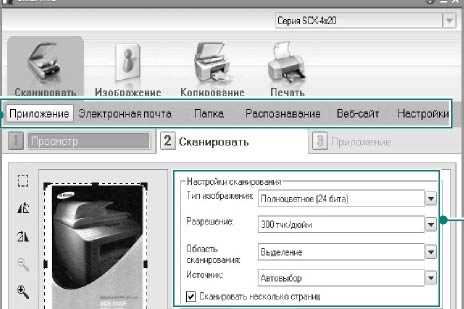
В программах Microsoft Office активируйте черновой режим через «Файл» → «Печать» → «Свойства принтера» → «Качество». В Adobe Acrobat выберите «Файл» → «Печать» → «Дополнительно» и установите разрешение 300 DPI. Для LibreOffice путь аналогичен: «Файл» → «Печать» → «Свойства» → «Качество печати». В браузерах (Chrome, Firefox) настройки печати часто игнорируют системные параметры принтера – распечатывайте через PDF или используйте расширения типа «Print Friendly & PDF» для принудительного снижения качества.
Для серийной печати больших объемов текста настройте черновой режим по умолчанию. В Windows откройте «Панель управления» → «Устройства и принтеры» → правый клик на принтере → «Настройки печати» → «Дополнительно» → «Качество печати» → «Черновик». Сохраните настройки как профиль. В Linux используйте команду lpoptions -d [имя_принтера] -o print-quality=3 (где 3 – черновой режим). Для автоматического переключения режимов при печати из разных приложений создайте несколько профилей в драйвере принтера.
Струйные принтеры в черновом режиме могут оставлять белые полосы из-за неравномерного распределения чернил. Решение – запустите цикл очистки печатающей головки перед печатью (в настройках принтера). Лазерные принтеры иногда «зажевывают» бумагу при высокой скорости – используйте бумагу плотностью 80 г/м² и избегайте влажных листов. Если текст выглядит слишком бледным, увеличьте контрастность в настройках драйвера или распечатайте тестовую страницу для калибровки.
Для максимального ускорения комбинируйте черновой режим с другими настройками: отключите предварительный просмотр, выберите монохромную печать (даже для цветных принтеров), уменьшите поля документа до 5 мм. В драйверах Canon найдите опцию «High Speed» – она дополнительно ускоряет печать за счет оптимизации движения каретки. Помните, что черновой режим не подходит для фотографий, графиков с градиентами и официальных документов – используйте его только для рабочих материалов, где скорость важнее идеального качества.

 Загрузка...