Содержание статьи
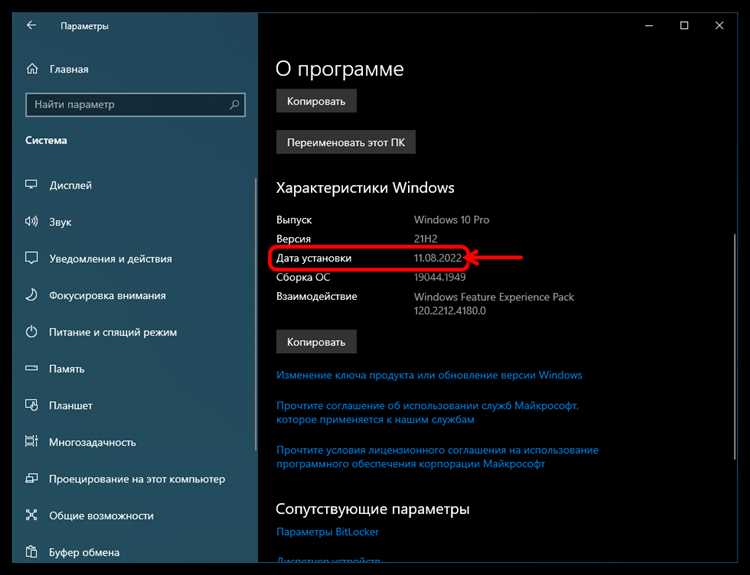
Лицензия Windows 10 – это не просто формальность, а гарантия доступа к критически важным обновлениям безопасности и функциональности. По истечении срока действия система переходит в режим ограниченной функциональности: исчезает возможность персонализации, отключается Центр обновления Windows, а на экране появляется водяной знак с предупреждением. Проверить статус лицензии можно несколькими способами, каждый из которых даёт точные данные без необходимости устанавливать стороннее ПО.
Самый быстрый метод – использование встроенной утилиты slmgr. Откройте командную строку от имени администратора и введите slmgr /xpr. Если система активирована бессрочно, появится сообщение: «Машина активирована постоянно». Для временных лицензий (например, пробных версий) команда slmgr /dli выведет оставшийся срок действия в днях. Этот способ работает даже в Windows 10 Pro и Enterprise, где лицензии могут быть привязаны к корпоративным серверам KMS.
Альтернативный вариант – проверка через параметры системы. Перейдите в Параметры → Обновление и безопасность → Активация. Здесь отображается текущий статус лицензии: «Windows активирована» или «Срок действия лицензии истекает» с указанием даты. Если используется корпоративная лицензия, может потребоваться подключение к домену или VPN для обновления статуса. В случае ошибок активации код 0xC004F074 указывает на проблемы с сервером KMS, а 0x803F7001 – на недействительный ключ продукта.
Игнорирование истекающей лицензии приводит к блокировке доступа к критическим обновлениям, включая патчи для уязвимостей типа PrintNightmare или Zero-Day. Если срок подходит к концу, заранее подготовьте новый ключ или свяжитесь с ИТ-службой для продления корпоративной лицензии. В случае покупки ключа у сторонних продавцов проверяйте его через slmgr /ato – это исключит риск использования нелегальных активаторов.
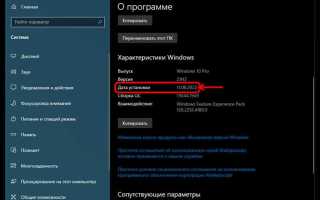
Где найти информацию о лицензии через параметры системы
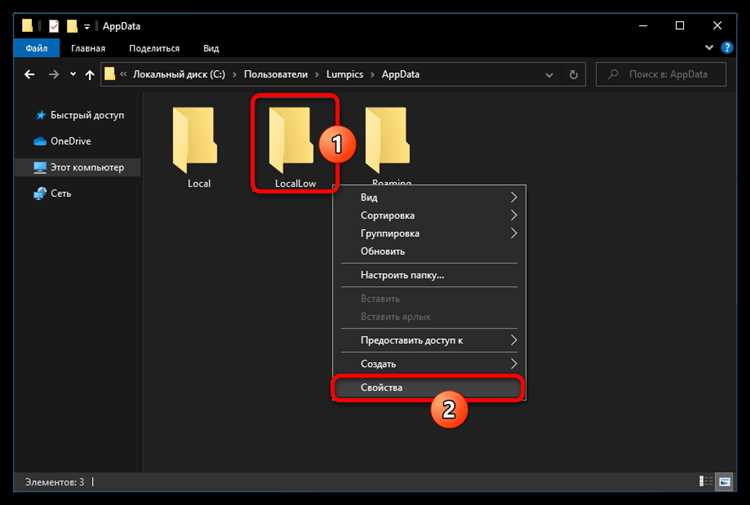
В левой части окна найдите пункт «Активация». Здесь отображается текущий статус лицензии Windows 10: активна она или нет, а также тип лицензии (например, «Цифровая лицензия» или «Ключ продукта»). Если система активирована, вы увидите сообщение «Windows активирована с помощью цифровой лицензии, привязанной к вашей учётной записи Microsoft».
Для получения дополнительных сведений нажмите на ссылку «Изменить ключ продукта». Откроется окно, где можно ввести новый ключ, но нас интересует текущая информация. Внизу этого окна расположена ссылка «Просмотреть сведения о лицензии» – кликните по ней. Это откроет системное окно с техническими данными о лицензии.
В новом окне вы найдёте следующие ключевые параметры:
- Идентификатор продукта – уникальный код, связанный с вашей лицензией.
- Тип лицензии – например, «OEM», «Retail» или «Volume».
- Дата окончания действия – если лицензия временная (например, пробная версия).
- Состояние активации – подтверждение успешной привязки к устройству.
Если в разделе «Активация» указано, что лицензия недействительна или истекла, проверьте подключение к интернету – иногда для обновления статуса требуется синхронизация с серверами Microsoft. В случае корпоративной лицензии (Volume) срок действия может не отображаться в параметрах системы, и для его проверки потребуется обратиться к администратору.
Для пользователей, у которых Windows 10 активирована через учётную запись Microsoft, срок действия лицензии не ограничен, но привязан к оборудованию. Если вы замените материнскую плату или другие критические компоненты, может потребоваться повторная активация. В таких случаях Microsoft обычно предоставляет возможность связаться с поддержкой для решения проблемы.
Если в параметрах системы не отображается нужная информация, используйте команду slmgr /xpr в командной строке от имени администратора. Она выведет краткое сообщение о статусе лицензии, включая дату окончания для временных версий. Для более детальных данных выполните slmgr /dli – эта команда покажет частичный ключ продукта и тип лицензии.
Как использовать командную строку для проверки статуса активации
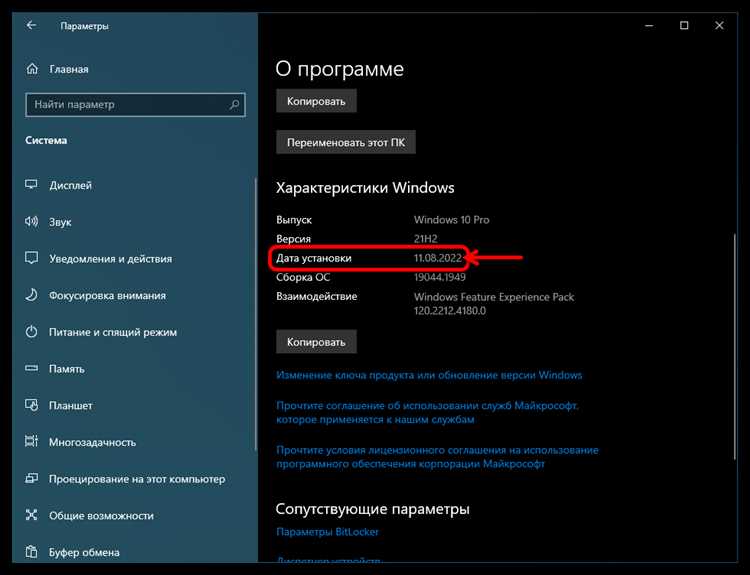
Командная строка Windows предоставляет прямой доступ к информации об активации системы без необходимости перехода в графический интерфейс. Для начала откройте её с правами администратора: нажмите Win + X, выберите Командная строка (администратор) или Windows PowerShell (администратор). Это критически важно, так как без повышенных привилегий некоторые команды не сработают.
Введите команду slmgr /xpr и нажмите Enter. Система мгновенно отобразит текущий статус лицензии. Если вы увидите сообщение «Постоянная активация», значит Windows активирована без ограничений по времени. В случае пробной версии появится дата окончания действия лицензии, например: «Срок действия лицензии истекает через 30 дней».
Для получения расширенных данных используйте slmgr /dli. Эта команда выведет не только статус активации, но и частичный ключ продукта (последние 5 символов), тип лицензии (OEM, Retail, Volume) и канал распространения. Обратите внимание на строку «Состояние лицензии» – если там указано «Лицензировано», система активирована корректно.
Чтобы узнать точную дату истечения лицензии (актуально для пробных версий или корпоративных ключей), выполните slmgr /dlv. В открывшемся окне найдите параметр «Дата окончания» – он отображается в формате ДД.ММ.ГГГГ ЧЧ:ММ:СС. Если дата отсутствует, лицензия бессрочная. Для корпоративных лицензий также проверьте поле «Оставшиеся повторные активации», чтобы оценить запас доступных активаций.
Если требуется проверить подлинность активации, используйте slmgr /ato. Команда инициирует принудительную проверку статуса на серверах Microsoft. В случае успеха появится сообщение «Активация продукта выполнена успешно». При ошибках система укажет код, например «0xC004F074» (сервер активации недоступен) или «0x8007007B» (неверный ключ). Эти коды можно расшифровать через официальную документацию Microsoft.
Для быстрого экспорта всех данных об активации в текстовый файл выполните slmgr /dlv > C:\activation_info.txt. Файл будет создан в корне диска C с полным отчётом, включая идентификатор установки, идентификатор активации и детали канала лицензирования. Это удобно для диагностики или передачи данных службе поддержки.
Проверка срока действия лицензии с помощью PowerShell
PowerShell предоставляет прямой доступ к данным о лицензировании Windows через командлет Get-CimInstance. Для получения информации о текущем статусе лицензии выполните команду: Get-CimInstance -ClassName SoftwareLicensingProduct -Filter "Name like 'Windows%'" | Where-Object $_.PartialProductKey } }. Результат отобразит дату окончания пробного периода или корпоративной лицензии, если она ограничена по времени.
Ключевой параметр – EvaluationEndDate, который содержит дату истечения лицензии в формате UTC. Если поле пустое, система использует бессрочную лицензию (например, розничную или OEM). Для корректного отображения даты в локальном часовом поясе добавьте к команде преобразование: @{Name="ExpirationDate";Expression={[System.TimeZoneInfo]::ConvertTimeFromUtc($_.EvaluationEndDate, [System.TimeZoneInfo]::Local)}}. Это устранит путаницу с часовыми поясами.
В корпоративных средах с активацией через KMS срок действия лицензии обычно составляет 180 дней с момента последней активации. Проверить оставшиеся дни можно командой: (Get-Date) - (Get-CimInstance -ClassName SoftwareLicensingProduct -Filter "ApplicationId='55c92734-d682-4d71-983e-d6ec3f16059f'" | Select-Object -ExpandProperty EvaluationEndDate) | Select-Object Days. Отрицательное значение указывает на истёкший срок, требующий повторной активации.
Для массовой проверки лицензий на нескольких машинах используйте скрипт с удалённым подключением: Invoke-Command -ComputerName PC1,PC2 -ScriptBlock Get-CimInstance -ClassName SoftwareLicensingProduct -Filter "PartialProductKey" . Это сокращает время аудита в доменных сетях. Убедитесь, что на целевых системах разрешено удалённое выполнение PowerShell-команд через WinRM.
При работе с пробными версиями Windows 10 (например, Enterprise Evaluation) срок действия жёстко ограничен 90 днями. После его истечения система переходит в режим ограниченной функциональности. Для продления лицензии используйте команду slmgr /rearm, но учтите: она сработает только трижды, после чего потребуется полная переустановка или покупка ключа.
Как узнать тип лицензии и оставшийся период пробной версии

Тип лицензии Windows 10 определяет не только функциональность системы, но и срок её легального использования. Пробные версии (например, Enterprise Evaluation) ограничены 90 или 180 днями, после чего требуют активации или переустановки. Проверить текущий статус можно несколькими способами, не требующими стороннего ПО.
Откройте командную строку от имени администратора и введите:
slmgr /dli– отобразит базовую информацию: тип лицензии (Retail, OEM, Volume), статус активации и частичный ключ продукта.slmgr /xpr– покажет, является ли лицензия бессрочной или временной (например, «Windows находится в режиме уведомления»).slmgr /dlv– предоставит расширенные данные, включая оставшийся период пробной версии в днях (строка «Оставшееся время»).
Альтернативный метод – через «Параметры». Перейдите в Обновление и безопасность → Активация. В разделе «Активация Windows» отобразится текущий тип лицензии (например, «Windows активирована с помощью цифровой лицензии, привязанной к вашему устройству») или сообщение о пробном периоде. Для пробных версий здесь же будет указан оставшийся срок.
Если система не активирована, но ранее использовалась пробная версия, проверьте журнал событий. Запустите eventvwr.msc, перейдите в Журналы Windows → Система и отфильтруйте события с источником Security-SPP. Ищите записи с кодом 1003 – они содержат дату истечения пробного периода.
Для корпоративных лицензий (Volume Licensing) используйте команду slmgr /dlv и обратите внимание на строку «Тип лицензии». Значения могут быть:
- MAK (Multiple Activation Key) – бессрочная лицензия с ограниченным числом активаций.
- KMS (Key Management Service) – требует периодического подключения к серверу KMS (обычно каждые 180 дней).
- Retail или OEM – индивидуальные лицензии без пробного периода.
При истечении пробного периода Windows 10 переходит в режим уведомлений: появляются водяные знаки на рабочем столе, отключается персонализация, а каждые 60 минут система напоминает об активации. Чтобы продлить пробный период для Enterprise Evaluation, выполните команду slmgr /rearm – это сбросит таймер на 90 дней (доступно до 3 раз).
Для точного определения версии Windows и типа лицензии используйте команду winver в окне «Выполнить» (Win + R). В открывшемся окне будет указано, например, «Windows 10 Pro для образовательных учреждений» или «Windows 10 Enterprise Evaluation». Пробные версии всегда содержат слово «Evaluation» в названии.
Что делать, если лицензия истекает или уже закончилась
Первым шагом проверьте статус лицензии через командную строку. Откройте её от имени администратора и введите slmgr /xpr. Если появится сообщение «Лицензия Windows скоро истечёт», у вас есть время на реакцию. При истёкшем сроке система уведомит об этом в правом нижнем углу экрана – надписью «Активация Windows. Перейдите в Параметры, чтобы активировать Windows». Не игнорируйте эти предупреждения: после истечения лицензии вы потеряете доступ к обновлениям безопасности и некоторым функциям.
Если лицензия ещё действует, но скоро закончится, купите новый ключ до истечения срока. Официальные ключи продаются на сайте Microsoft, у авторизованных реселлеров (например, Amazon, DNS, Citilink) или в магазинах электроники. Избегайте «дешёвых» ключей на сомнительных площадках – это чаще всего OEM-лицензии, привязанные к материнской плате, или вовсе нелегальные копии. Цена легального ключа для Windows 10 Pro начинается от 12 000 рублей, для Home – от 8 000.
После покупки активируйте систему через Параметры → Обновление и безопасность → Активация → Изменить ключ продукта. Введите новый ключ и дождитесь подтверждения. Если возникает ошибка 0xC004F050, попробуйте активировать Windows по телефону: в командной строке введите slui 4, выберите страну и следуйте инструкциям автоответчика. Этот метод работает даже при отсутствии интернета.
Если лицензия уже истекла, система перейдёт в режим ограниченной функциональности. Вы не сможете менять обои, темы, получать критические обновления и использовать некоторые приложения (например, Microsoft Store заблокируется). Однако базовые функции – браузер, офисные программы, игры – продолжат работать. Восстановите доступ, купив и введя ключ через Параметры или командой slmgr /ipk XXXXX-XXXXX-XXXXX-XXXXX-XXXXX, где XXXXX – ваш новый ключ.
Для корпоративных пользователей с KMS-активацией проверьте подключение к серверу лицензирования. В командной строке выполните slmgr /dlv – если в строке «Тип лицензии» указано Volume:GVLK, а в «Состояние лицензии» – Лицензировано, проблема не в ключе. Убедитесь, что компьютер подключён к сети организации и сервер KMS доступен. При необходимости обновите ключ командой slmgr /skms [имя_сервера].
Если вы используете Windows 10 в виртуальной машине, проверьте настройки гипервизора. В Hyper-V или VMware лицензия может сбрасываться при переносе ВМ на другой хост. В таком случае повторно активируйте систему с тем же ключом или используйте корпоративную лицензию с автоматическим продлением. Для Azure VM применяйте Azure Hybrid Benefit – он позволяет использовать существующие лицензии Windows Server для виртуальных машин в облаке без дополнительных затрат.
В случае ошибки 0x803F7001 («Этот ключ продукта не работает») проверьте версию Windows. Ключ для Windows 10 Pro не подойдёт для Home и наоборот. Узнайте текущую редакцию через Параметры → Система → О системе. Если версия не совпадает, обновите её через Media Creation Tool или командой DISM /online /set-edition:Professional /productkey:XXXXX-XXXXX-XXXXX-XXXXX-XXXXX /accepteula (для перехода с Home на Pro).
Если все попытки активации провалились, а лицензия критически важна, обратитесь в службу поддержки Microsoft. Подготовьте доказательства покупки (чек, скриншот заказа) и код установки (slmgr /dli). В некоторых случаях Microsoft идёт навстречу и предоставляет временный ключ или переносит лицензию на новый ПК. Избегайте переустановки системы до решения проблемы – это может усложнить процесс восстановления активации.

 Загрузка...