Содержание статьи
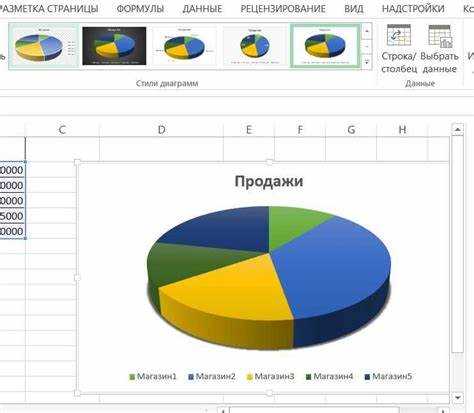
Круговые диаграммы в Excel по умолчанию ограничены фиксированным размером, что приводит к искажению данных при изменении масштаба окна или экспорте в другие форматы. Стандартные настройки не позволяют корректно отображать сегменты при увеличении свыше 200% или уменьшении ниже 50% – метки накладываются друг на друга, а линии выносок теряют читаемость. Решение заключается в ручной настройке параметров диаграммы и использовании вспомогательных элементов.
Для масштабирования без потери детализации измените размер области построения через Формат области диаграммы → Размер и свойства. Установите фиксированные значения ширины и высоты в сантиметрах (например, 15×15 см для печати на листе A4) вместо процентов. Это предотвратит автоматическое сжатие сегментов при изменении окна Excel. Если диаграмма содержит более 7 категорий, замените круговую на кольцевую – она сохраняет пропорции при масштабировании до 300% благодаря центральному отверстию.
Метки данных – критическая точка при масштабировании. Используйте Формат меток данных → Параметры метки → Включить линии выноски и настройте их длину вручную (оптимально 0,5–1 см). Для диаграмм с мелкими сегментами (менее 5% от общего объема) вынесите метки за пределы круга с помощью Положение метки → Внешнее. Если текст перекрывается, уменьшите размер шрифта до 8–9 пт и используйте полужирное начертание для контрастности.
При экспорте в PDF или изображение задайте разрешение не менее 300 dpi через Файл → Экспорт → Создать PDF/XPS. В окне параметров выберите Размер страницы → Настраиваемый и укажите те же габариты, что и для диаграммы. Это исключит пикселизацию при печати или вставке в презентацию. Для динамического масштабирования в макросах используйте VBA-скрипт с изменением свойства ChartArea.Width и ChartArea.Height пропорционально исходным значениям.
Как изменить размер круговой диаграммы без потери качества
Для точного контроля размера откройте вкладку «Формат» в ленте инструментов и введите значения в поля «Высота фигуры» и «Ширина фигуры» с шагом 0,1 см. Избегайте дробных значений меньше 0,5 см – при экспорте в PDF или печати мелкие элементы могут сливаться. Если диаграмма содержит подписи данных, увеличьте размер шрифта пропорционально новому масштабу (например, с 10 до 12 пт при увеличении на 20%).
При экспорте диаграммы в растровые форматы (PNG, JPEG) задавайте разрешение не ниже 300 dpi. В Excel это делается через «Файл» → «Экспорт» → «Изменить тип файла» → «Сохранить как рисунок». Выберите параметр «Высокое качество» и укажите разрешение вручную. Для веб-публикации достаточно 150 dpi, но при печати на А4 потребуется 300 dpi, чтобы избежать пикселизации.
Если диаграмма встраивается в отчет или презентацию, используйте векторный формат EMF (Enhanced Metafile). Для этого выделите диаграмму, скопируйте ее (Ctrl+C) и вставьте в целевой документ через «Специальная вставка» → «Рисунок (расширенный метафайл)». Этот формат сохраняет четкость при любом масштабировании, в отличие от растровых аналогов.
При работе с большими диаграммами (более 20 см в ширину) отключите сглаживание линий в настройках Excel: «Файл» → «Параметры» → «Дополнительно» → «Параметры отображения для этого листа» → снимите флажок «Сглаживать линии». Это предотвратит размытие границ секторов при сильном увеличении. Для мелких диаграмм (менее 5 см) сглаживание лучше оставить включенным.
Если после изменения размера диаграмма выглядит размытой, проверьте параметры шрифтов и линий. Выделите все элементы диаграммы (Ctrl+A в режиме редактирования) и установите минимальную толщину линий 0,75 пт. Для шрифтов используйте TrueType-гарнитуры (Arial, Calibri) вместо растровых – они масштабируются без потерь. Избегайте курсивного начертания для мелких подписей.
Для диаграмм с градиентами или тенями увеличьте разрешение теней в настройках формата: выделите элемент, перейдите в «Формат фигуры» → «Эффекты» → «Тень» → «Параметры тени» и установите значение «Размытие» не более 2 пт. Градиенты лучше создавать с шагом не менее 5% – это снизит вероятность появления полос при масштабировании. При печати на лазерном принтере используйте только черно-белые градиенты, чтобы избежать растрирования.
Какие параметры формата влияют на пропорции секторов диаграммы

Пропорции секторов круговой диаграммы в Excel зависят от двух ключевых параметров: угла первого сектора и размера зазора между секторами. Угол первого сектора задается в градусах (по умолчанию 0°) и определяет, с какой точки начнется отрисовка первого элемента. Изменение этого значения на 90° или 180° смещает всю диаграмму, но не влияет на соотношение площадей секторов. Однако при нестандартных углах (например, 45°) визуальное восприятие пропорций может искажаться из-за несимметричного расположения меток.
Размер зазора между секторами (в процентах от радиуса) напрямую воздействует на их визуальную ширину. По умолчанию Excel устанавливает зазор в 0%, но увеличение этого параметра до 5–10% делает секторы уже, сохраняя их площадь пропорциональной данным. При значениях выше 20% диаграмма теряет целостность, а секторы начинают напоминать отдельные элементы. Для точного контроля используйте формат ряда данных: выделите диаграмму, щелкните правой кнопкой по сектору и выберите «Формат ряда данных» → «Параметры ряда» → «Зазор».
Еще один критичный параметр – глубина диаграммы (для 3D-вариантов). Включение эффекта объема искажает пропорции: секторы, расположенные ближе к «переднему плану», кажутся крупнее из-за перспективы. Для корректного отображения отключите 3D-форматирование или ограничьте глубину до 50–70%. В плоских диаграммах единственный способ изменить пропорции – редактирование исходных данных: Excel автоматически пересчитывает площади секторов при обновлении значений в таблице.
Как сохранить читаемость подписей при увеличении круговой диаграммы
Увеличение круговой диаграммы в Excel часто приводит к наложению подписей друг на друга или их выходу за границы секторов. Чтобы избежать этого, настройте параметры подписей до масштабирования: выделите диаграмму, перейдите в раздел «Макет диаграммы» → «Подписи данных» → «Дополнительные параметры подписей». Здесь отключите опцию «Значения» и оставьте только «Категории» или «Доли», если это критично для анализа.
Используйте шрифт не менее 10 пт для подписей, даже если диаграмма кажется читаемой при меньшем размере. При печати или экспорте в PDF мелкий текст становится неразборчивым. Для проверки масштабируйте диаграмму до 200% в Excel и убедитесь, что все подписи остаются четкими. Если текст перекрывается, уменьшите количество отображаемых данных или разделите диаграмму на несколько.
Располагайте подписи за пределами секторов, если диаграмма содержит более 5 категорий. В «Дополнительных параметрах подписей» выберите положение «Вне круга» и добавьте соединительные линии. Это снижает плотность текста в центре диаграммы. Для диаграмм с 8+ категориями используйте выноски: выделите подпись, щелкните правой кнопкой мыши и выберите «Формат подписи данных» → «Выноска».
Избегайте горизонтального расположения подписей при большом количестве секторов. В «Формате подписи данных» установите угол поворота 45° или 90° для вертикального текста. Это экономит пространство и предотвращает наложение. Если подписи все равно пересекаются, вручную перетащите их мышью, удерживая клавишу Alt для точного позиционирования.
Для диаграмм с процентами отключите автоматическое округление в настройках подписей. Перейдите в «Формат подписи данных» → «Число» и установите формат «0.0%» или «0.00%», если требуется точность. Это предотвращает слияние подписей из-за длинных чисел, например, «12.34%» вместо «12%».
Используйте контрастные цвета для текста и фона секторов. В «Формате подписи данных» выберите белый шрифт для темных секторов и черный – для светлых. Если диаграмма экспортируется в черно-белый формат, замените цвета на узоры: штриховку или точки через «Формат ряда данных» → «Заливка».
При экспорте диаграммы в изображение выбирайте векторные форматы (EMF, SVG) вместо растровых (PNG, JPEG). Векторные файлы сохраняют четкость текста при любом масштабировании. В Excel 2016 и новее используйте «Файл» → «Экспорт» → «Изменить тип файла» → «Диаграмма Excel (.emf)» для сохранения качества.
Если подписи все равно нечитаемы, замените круговую диаграмму на кольцевую или гистограмму. Кольцевые диаграммы позволяют размещать подписи внутри центрального отверстия, освобождая пространство. Для гистограмм используйте горизонтальную ориентацию с подписями слева от столбцов – это снижает риск наложения при увеличении.
Как настроить вынос секторов для крупных круговых диаграмм
Вынос секторов в круговой диаграмме Excel – инструмент для акцентирования ключевых данных, особенно когда сегментов много или их доли близки. Чтобы применить вынос, выделите диаграмму, щелкните по нужному сектору правой кнопкой мыши и выберите «Формат точки данных». В открывшейся панели перейдите в раздел «Параметры ряда» и установите значение «Вынос» в процентах от радиуса диаграммы. Для диаграмм с 10+ секторами оптимальный вынос – 15–25%, иначе визуальный эффект теряется из-за перегруженности.
При работе с диаграммами диаметром свыше 15 см вынос секторов менее 10% может остаться незаметным. В таких случаях используйте контрастные цвета для вынесенных сегментов или добавляйте к ним подписи с процентами через «Добавить подписи данных» → «Формат подписей» → «Включить значения». Избегайте выноса более 30% – это нарушает пропорции и делает диаграмму трудной для восприятия.
Для выборочного выноса только самых значимых секторов (например, долей >10%) сначала отсортируйте данные по убыванию. Затем выделите нужные секторы, удерживая Ctrl, и примените вынос через контекстное меню. Если диаграмма содержит мелкие сегменты (<5%), объедините их в категорию "Прочие" – это упростит восприятие и позволит сосредоточиться на ключевых показателях.
В Excel 2016 и новее вынос секторов можно анимировать при вставке диаграммы в PowerPoint. Для этого выделите диаграмму, перейдите на вкладку «Анимация» и выберите эффект «Выделение» → «Увеличение». Настройте параметры анимации так, чтобы вынос срабатывал последовательно для каждого сектора с задержкой 0,3–0,5 секунды. Это усилит визуальный акцент на данных без ручной настройки.
Проверьте результат на мониторах с разным разрешением: вынос, четко различимый на 4K-экране, может сливаться на Full HD. Если диаграмма предназначена для печати, увеличьте вынос на 5–10% от исходного значения и используйте шрифты подписей не менее 10 пт. Для черно-белых отчетов замените цветовое выделение штриховкой или узорами через «Формат точки данных» → «Заливка и границы».
Как масштабировать диаграмму под печать или презентацию
Для печати диаграммы на листе формата A4 без потери качества установите размеры вручную: выделите диаграмму, перейдите на вкладку Формат и в поле Размер задайте ширину 18–20 см, высоту – пропорционально. При печати на листе A3 увеличьте ширину до 25–28 см. Используйте разрешение не менее 300 dpi: в параметрах страницы выберите Печать с высоким качеством и отключите сжатие изображений. Если диаграмма содержит мелкие детали (например, подписи секторов), проверьте их читаемость в режиме предварительного просмотра – при масштабе 100% текст должен оставаться четким.
Для презентации в PowerPoint экспортируйте диаграмму как изображение с разрешением 1920×1080 пикселей (Full HD). В Excel выделите диаграмму, скопируйте её (Ctrl+C) и вставьте в слайд через Специальная вставка → Рисунок (PNG). Избегайте растягивания диаграммы мышью – вместо этого задайте точные размеры в панели Формат рисунка (например, 25×15 см для горизонтального слайда). Если диаграмма используется в анимации, уменьшите её до 80% от исходного размера, чтобы оставить место для эффектов появления текста.
При подготовке к печати на широкоформатном принтере (например, для плаката) сохраните диаграмму в векторном формате PDF или EMF: выделите её, нажмите Файл → Экспорт → Создать PDF/XPS. Убедитесь, что все шрифты внедрены в файл (в параметрах PDF выберите Внедрить шрифты TrueType). Для презентаций на экранах с высоким разрешением (4K) увеличьте размер диаграммы до 3840×2160 пикселей, но сохраните пропорции, чтобы избежать искажений.
Какие ошибки искажают данные при изменении размера круга
Первая и самая распространённая ошибка – пропорциональное изменение радиуса круга без учёта площади. Excel по умолчанию масштабирует диаграмму линейно, но площадь сектора зависит от квадрата радиуса. Если радиус увеличить в 2 раза, площадь вырастет в 4 раза, что исказит визуальное восприятие долей. Например, сектор в 25% при радиусе 5 см занимает площадь ~19,6 см², а при радиусе 10 см – уже ~78,5 см². Пользователи часто не замечают этого эффекта, сравнивая диаграммы на глаз.
Вторая ошибка – игнорирование минимального размера сектора. При уменьшении круга мелкие доли (менее 5%) становятся нечитаемыми. Excel не предупреждает об этом, и пользователи рискуют потерять данные. Например, сектор в 1% при радиусе 3 см имеет площадь всего ~0,28 см² – его практически невозможно выделить цветом или подписью. Рекомендуется объединять такие доли в категорию «Прочее» или использовать вспомогательные подписи за пределами круга.
Третья проблема – несоответствие шрифтов и подписей новому масштабу. При увеличении диаграммы текст может остаться мелким, а при уменьшении – перекрывать сектора. Excel позволяет задать размер шрифта вручную, но по умолчанию он не масштабируется автоматически. Оптимальный размер подписей: 8–10 пт для диаграмм радиусом до 5 см, 12–14 пт – для радиуса 10 см и более. Для проверки используйте функцию предварительного просмотра перед печатью или экспортом.
Четвёртая ошибка – изменение соотношения сторон круга. Excel позволяет растягивать диаграмму по горизонтали или вертикали, превращая круг в эллипс. Это искажает углы секторов и делает сравнение долей некорректным. Например, сектор в 90° при растягивании по горизонтали в 1,5 раза визуально займёт больше места, чем должен. Всегда фиксируйте пропорции диаграммы через параметры «Формат области диаграммы» → «Размер» → «Заблокировать соотношение сторон».
Пятая проблема – неверная интерпретация цветовой палитры. При уменьшении круга близкие оттенки сливаются, особенно на экранах с низким разрешением. Например, светло-голубой и бирюзовый при радиусе 2 см становятся неразличимыми. Используйте контрастные цвета (например, из палитры ColorBrewer) и проверяйте диаграмму в чёрно-белом режиме. Для печати избегайте градиентов – они плохо воспроизводятся на монохромных устройствах.
Шестая ошибка – отсутствие проверки на перекрытие подписей. При увеличении круга Excel может автоматически размещать подписи внутри секторов, что приводит к наложению текста. Это особенно критично для диаграмм с большим количеством категорий (более 7). Решение: вручную перемещайте подписи за пределы круга или используйте выноски с линиями. В Excel 365 доступна опция «Подписи данных» → «Параметры подписи» → «Выноска», которая автоматически корректирует положение текста.
Седьмая ошибка – игнорирование контекста данных при масштабировании. Круговая диаграмма теряет смысл, если доли не суммируются в 100%. Например, при отображении динамики продаж за несколько лет (где суммы разные) круги разного размера вводят в заблуждение. В таких случаях используйте столбчатые диаграммы или нормируйте данные перед построением. Для проверки суммы долей добавьте вспомогательный столбец с формулой =СУММ(диапазон) – если результат ≠ 100%, диаграмма некорректна.

 Загрузка...