Содержание статьи
В Telegram для Android размер шрифта регулируется через системные настройки устройства или встроенные параметры мессенджера. По умолчанию приложение использует масштаб текста, заданный в ОС, но его можно скорректировать отдельно. Минимальный размер шрифта в Telegram – 12sp, максимальный – 24sp. Если стандартные настройки не устраивают, проверьте доступные варианты.
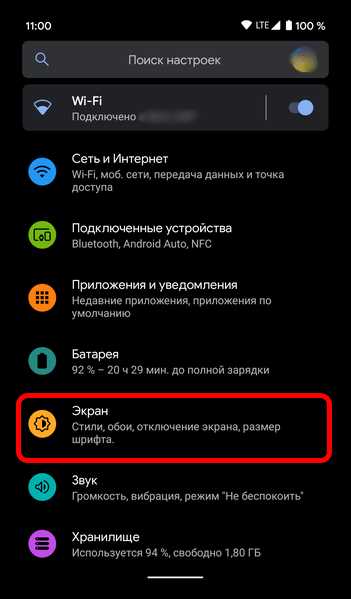
Для изменения размера текста в чатах откройте Настройки Telegram → Настройки чатов → Размер текста. Здесь доступен ползунок с градацией от 1 до 10, где 1 соответствует 12sp, а 10 – 24sp. Увеличение на 1–2 пункта делает текст заметно крупнее без потери читаемости интерфейса. На устройствах с Android 10 и новее можно дополнительно настроить масштаб шрифта в системных параметрах: Настройки → Экран → Размер шрифта. Telegram подтянет эти настройки, если в приложении не задано собственное значение.
Если после изменений текст в Telegram остаётся мелким, проверьте настройки темы. В некоторых кастомных темах (например, Dark или Night) шрифты могут отображаться с фиксированным размером. Переключитесь на стандартную тему или обновите приложение до последней версии – в Telegram 10.0+ исправлены баги с масштабированием текста в нестандартных темах. На устройствах с MIUI или EMUI дополнительно отключите опцию «Фиксированный размер шрифта» в настройках разработчика, чтобы Telegram корректно применял системные параметры.
Для пользователей с ограничениями зрения в Android предусмотрен режим «Крупный текст» в разделе Специальные возможности. Его активация увеличивает шрифт во всех приложениях, включая Telegram, до 130% от стандартного размера. Если этого недостаточно, установите сторонние шрифты через Настройки Telegram → Настройки чатов → Шрифт. Доступны варианты с увеличенной высотой строки и жирным начертанием, например, Roboto Bold или Noto Sans.
Проверка доступных настроек шрифта в приложении Телеграм

В Telegram для Android настройки шрифта ограничены тремя предустановленными размерами: малый, средний (по умолчанию) и крупный. Чтобы их найти, откройте меню приложения, выберите Настройки → Настройки чатов → Размер текста. Здесь же можно включить жирный шрифт для улучшения читаемости, но это не увеличивает кегль, а лишь меняет начертание.
Крупный шрифт в Telegram увеличивает текст сообщений примерно на 20–25% относительно среднего размера. Однако для системных элементов интерфейса (кнопки, заголовки, меню) масштабирование не применяется – они остаются фиксированными. Это ограничение связано с архитектурой приложения, где часть UI зависит от системных стилей Android.
Если стандартные размеры не устраивают, проверьте настройки доступности вашего устройства. В Android перейдите в Настройки → Специальные возможности → Размер текста и увеличьте системный масштаб. Telegram частично подтянет эти параметры, но эффект будет заметен только в чатах – элементы навигации останутся прежними.
Для пользователей с ослабленным зрением Telegram предлагает режим ночной темы с высокой контрастностью, но он не влияет на размер шрифта. Альтернативный вариант – сторонние клиенты, например Telegram X или Plus Messenger, где иногда реализованы дополнительные настройки шрифта, включая кастомизацию кегля и семейства шрифтов.
Обратите внимание: Telegram не поддерживает динамическое масштабирование шрифта через жесты (например, «щипок» для увеличения), как это сделано в браузерах или некоторых мессенджерах. Если вам критически важен крупный текст, комбинируйте встроенные настройки Telegram с системными параметрами Android или используйте сторонние решения.
После изменения размера шрифта перезапустите приложение, чтобы изменения применились ко всем чатам. В редких случаях Telegram может сбрасывать настройки после обновления – проверяйте их после каждого апдейта, особенно если используете бета-версии.
Изменение размера шрифта через настройки системы Android
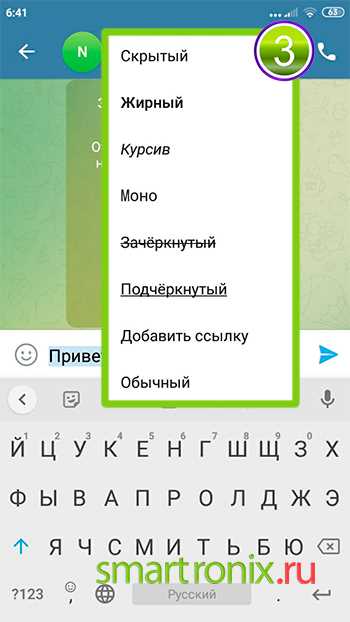
На Android-устройствах размер шрифта в Телеграме можно увеличить через системные настройки, не затрагивая приложение напрямую. Этот метод работает для всех версий Android, начиная с 7.0, и влияет на отображение текста не только в мессенджере, но и в других приложениях. Для этого откройте Настройки → Экран (или Дисплей) → Размер шрифта. Ползунок позволяет выбрать один из 4–7 предустановленных уровней масштабирования, где минимальный соответствует стандартному размеру, а максимальный – увеличению на 150–200%.
Важно учитывать, что не все элементы интерфейса Телеграма поддаются масштабированию через системные настройки. Например, текст в чатах и списке диалогов изменится, но кнопки навигации, всплывающие уведомления и некоторые подписи останутся прежними. Если после изменения шрифт в приложении не увеличился, проверьте, не переопределяет ли Телеграм системные параметры: зайдите в Настройки приложения → Чат → Размер текста и убедитесь, что ползунок установлен в положение По умолчанию.
- На устройствах Samsung с One UI: Настройки → Дисплей → Размер и стиль шрифта. Здесь доступны дополнительные опции, включая выбор стиля шрифта и активацию функции Высокий контраст для улучшения читаемости.
- На Xiaomi с MIUI: Настройки → Экран → Размер текста. В MIUI 13 и новее появилась возможность отдельно настраивать масштаб интерфейса (Масштаб экрана), что дополнительно увеличивает элементы управления.
- На чистом Android (например, Google Pixel): Настройки → Специальные возможности → Размер отображения и текста. Здесь можно настроить как размер шрифта, так и масштаб всего интерфейса.
После изменения настроек перезапустите Телеграм, чтобы изменения вступили в силу. Если шрифт кажется слишком крупным или мелким, поэкспериментируйте с промежуточными значениями ползунка – некоторые производители добавляют нелинейную шкалу масштабирования. Для быстрого доступа к настройкам шрифта добавьте ярлык на рабочий стол: удерживайте палец на пустом месте экрана, выберите Виджеты и найдите виджет Настройки с опцией Размер шрифта.
Использование сторонних шрифтов для увеличения текста в чатах
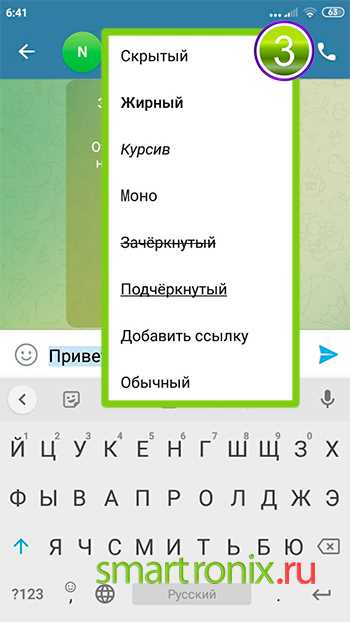
Официальный клиент Telegram для Android не поддерживает изменение размера шрифта через настройки, но сторонние модификации, такие как Telegram X или Plus Messenger, предлагают расширенные возможности. В Plus Messenger, например, можно выбрать один из предустановленных шрифтов с увеличенным кеглем (от 14 до 20 пунктов) или загрузить пользовательский шрифт в формате .ttf через раздел «Настройки → Внешний вид → Шрифты». Важно: загружаемые файлы должны быть совместимы с Android и не содержать вредоносного кода – рекомендуется использовать проверенные источники, такие как Google Fonts.
Для ручной установки шрифта в Telegram X потребуется root-доступ или использование ADB-команд. После получения прав суперпользователя замените системный шрифт Roboto-Regular.ttf в директории /system/fonts/ на файл с нужным кеглем. Альтернативный метод – редактирование файла config.xml в папке приложения (/data/data/org.thunderdog.challegram/files/) с указанием пути к новому шрифту. Оба способа требуют технических навыков и могут привести к нестабильной работе приложения.
Если модификация клиента нежелательна, используйте сторонние клавиатуры с поддержкой масштабирования текста. Приложения SwiftKey и Gboard позволяют увеличивать размер шрифта в поле ввода до 200% от стандартного. В Gboard настройка доступна по пути: «Настройки → Внешний вид и макеты → Размер текста». Однако этот метод влияет только на вводимый текст – сообщения в чате останутся в стандартном размере.
Настройка масштаба интерфейса в Телеграме для лучшей читаемости
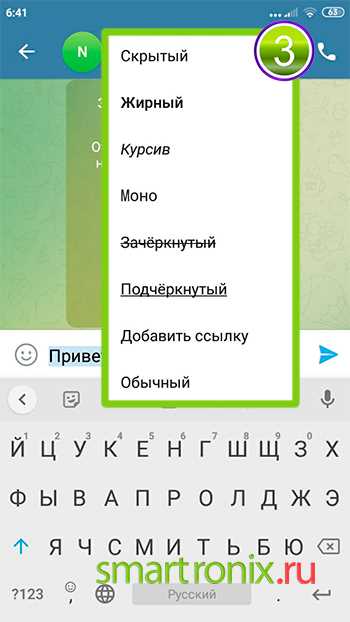
В Telegram для Android доступны два способа увеличить размер текста: через настройки самого мессенджера и через системные параметры устройства. Первый вариант ограничен тремя предустановленными размерами шрифта (малый, средний, крупный), которые регулируются в разделе «Настройки» → «Настройки чатов» → «Размер текста». Второй метод – изменение масштаба интерфейса в настройках Android (обычно в «Экран» → «Размер шрифта» или «Масштаб отображения») – влияет на все приложения, включая Telegram, и предлагает более гибкую настройку.
Для точной корректировки масштаба интерфейса используйте системные инструменты Android. В большинстве устройств на базе Android 10 и новее доступен ползунок «Масштаб отображения» в настройках экрана, который позволяет увеличивать не только текст, но и элементы интерфейса (кнопки, иконки, отступы). Рекомендуемый диапазон значений – 100–120% для комфортного чтения без искажений. На некоторых моделях (например, Samsung Galaxy) аналогичная функция называется «Увеличение экрана» и находится в разделе «Специальные возможности».
- Откройте Telegram после изменения системных настроек – изменения применятся автоматически.
- Если текст в чатах остался мелким, перезапустите приложение или очистите его кэш через «Настройки» → «Приложения» → Telegram → «Хранилище».
- На устройствах с MIUI (Xiaomi) масштаб интерфейса настраивается отдельно для каждого приложения: зайдите в «Настройки» → «Экран» → «Масштаб приложений» и выберите Telegram.
При использовании Telegram на планшетах или устройствах с большими экранами (например, Samsung Galaxy Tab) активируйте режим «Разделенный экран» или «Мультиоконность» – это позволит увеличить область чата без изменения системных настроек. В Telegram Desktop аналогичная функция доступна через комбинацию Ctrl + + (увеличение) или Ctrl + колесо мыши. Для пользователей с нарушениями зрения предусмотрен режим «Высокой контрастности» в системных настройках Android, который улучшает читаемость текста в Telegram за счет четких границ и ярких цветов.
Решение проблем с некорректным отображением крупного шрифта
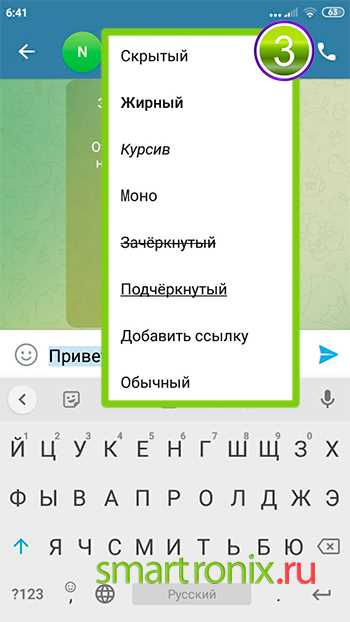
Если после увеличения размера шрифта в Телеграме текст отображается с артефактами, обрезается или накладывается на другие элементы интерфейса, проверьте версию приложения. Проблемы с рендерингом часто возникают в сборках ниже 9.2.3 (для Android 10+) или 8.7.1 (для более старых версий ОС). Обновите приложение через Google Play или скачайте APK с официального сайта telegram.org.
На устройствах с MIUI (Xiaomi) или EMUI (Huawei) системные настройки шрифта могут конфликтовать с параметрами Телеграма. Отключите опцию «Крупный шрифт» в настройках системы: *Настройки → Экран → Размер текста* и установите значение «Стандартный». После этого перезапустите Телеграм и настройте размер шрифта уже внутри приложения.
Если текст в чатах «плывет» или выходит за границы сообщений, сбросьте кеш приложения. Перейдите в *Настройки Android → Приложения → Telegram → Память* и нажмите «Очистить кеш». Для устройств с Android 12+ дополнительно очистите данные раздела «Шрифты» в системных настройках: *Настройки → Приложения → Все приложения → Три точки → Показать системные → Шрифты → Очистить данные*.
На некоторых моделях Samsung Galaxy с One UI 4.0+ крупный шрифт может вызывать баги в области уведомлений. Решение – временно отключить анимацию масштабирования: *Настройки → Специальные возможности → Улучшение видимости → Анимация масштабирования* (выключите). После этого перезагрузите смартфон и проверьте отображение текста в Телеграме.
Если после изменения размера шрифта в Телеграме часть интерфейса (например, кнопки «Отправить» или «Меню») стала нечитаемой, попробуйте принудительно переключить язык приложения. Откройте *Настройки Telegram → Язык* и выберите английский, затем вернитесь к русскому. Это сбросит внутренние стили отображения и может устранить баг с наложением элементов.
Для устройств с Android 9 и ниже крупный шрифт иногда вызывает проблемы с отображением эмодзи или стикеров. Установите сторонний шрифт через настройки системы: *Настройки → Экран → Стиль и размер шрифта* и выберите «Roboto» или «Noto Sans». Избегайте кастомных шрифтов с поддержкой только латиницы – они ломают кириллицу в Телеграме.
Если текст в групповых чатах отображается корректно, а в личных – нет, проверьте настройки конкретного чата. Откройте профиль собеседника, нажмите на три точки в правом верхнем углу и выберите *Настройки чата → Размер шрифта*. Установите значение «По умолчанию» или синхронизируйте его с глобальными настройками Телеграма.
В редких случаях проблема кроется в поврежденном файле конфигурации приложения. Удалите Telegram и установите его заново, но перед этим создайте резервную копию чатов: *Настройки Telegram → Настройки чатов → Экспорт чата* (выберите важные диалоги). После переустановки восстановите данные и проверьте отображение шрифта – это должно устранить системные ошибки рендеринга.
Сохранение и восстановление настроек шрифта после обновлений
Телеграм для Android не сохраняет пользовательские настройки шрифта в облаке – они хранятся локально в файле конфигурации приложения. После обновления или переустановки данные могут сбрасываться к стандартным значениям. Чтобы избежать потери настроек, создайте резервную копию файла shared_prefs/org.telegram.messenger_preferences.xml, расположенного в папке /data/data/org.telegram.messenger/. Для доступа к этой директории потребуются root-права или использование ADB-команд, например: adb pull /data/data/org.telegram.messenger/shared_prefs/org.telegram.messenger_preferences.xml. Без root восстановление возможно только через повторную настройку шрифта вручную.
Если root-доступ отсутствует, альтернативный метод – регулярное экспортирование настроек через сторонние приложения, такие как «App Backup & Restore» или «Swift Backup». Эти утилиты позволяют сохранять файлы конфигурации Telegram в облако или на карту памяти. При восстановлении достаточно выбрать соответствующий бэкап и заменить текущие файлы в папке shared_prefs. Учтите, что не все приложения для резервного копирования поддерживают работу с системными данными без root.
Обновления Telegram через Google Play иногда затрагивают структуру файлов конфигурации, что приводит к несовместимости старых бэкапов. В таких случаях проверяйте версию приложения перед восстановлением и сравнивайте ключевые параметры в файле preferences.xml, такие как text_size или font_scale. Если значения отсутствуют, добавьте их вручную перед заменой файла. Для редактирования используйте текстовые редакторы с поддержкой XML, например «QuickEdit» или «Notepad++».
Для пользователей без технических навыков единственный надежный способ – фиксация текущих настроек через скриншоты или заметки. Запомните последовательность действий: «Настройки» → «Чат» → «Размер текста» → выбор значения (например, «Очень крупный»). После обновления повторяйте процедуру, сверяясь с сохраненными данными. Telegram не предоставляет встроенных инструментов для экспорта настроек, поэтому ручной подход остается наиболее универсальным решением.

 Загрузка...