Содержание статьи
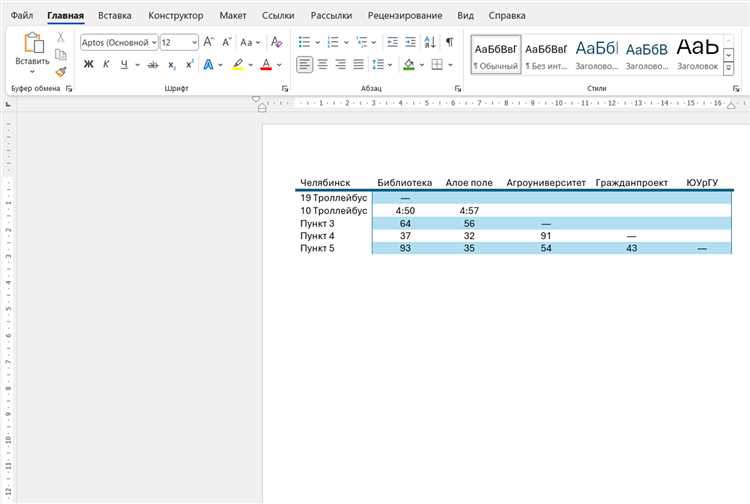
Добавление строки в таблицу Word – задача, которая возникает при редактировании отчетов, договоров или учебных материалов. В большинстве случаев пользователи тратят время на ручное копирование ячеек или пересоздание таблицы, хотя встроенные инструменты позволяют сделать это за 10–15 секунд. Ниже – три проверенных способа, которые работают в Word 2016, 2019 и 365 без установки дополнительных плагинов.
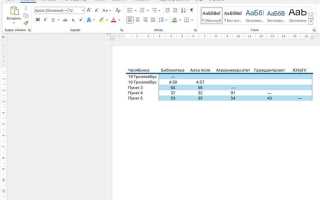
Первый метод – использование контекстного меню. Выделите строку, перед или после которой нужно вставить новую, щелкните правой кнопкой мыши и выберите «Вставить». В появившемся подменю доступны варианты: «Вставить строки сверху» или «Вставить строки снизу». Этот способ удобен для быстрого редактирования, но не подходит, если таблица содержит объединенные ячейки – в таком случае Word может сместить структуру.
Второй способ – горячие клавиши. Установите курсор в последнюю ячейку таблицы и нажмите Tab. Word автоматически добавит новую строку в конец. Если нужно вставить строку в середине, выделите существующую и нажмите Ctrl+Shift+Enter. Этот метод экономит время при работе с большими документами, но требует запоминания комбинаций.
Третий вариант – лента инструментов. Перейдите на вкладку «Макет» (появляется при выделении таблицы), найдите группу «Строки и столбцы» и выберите «Вставить сверху» или «Вставить снизу». Здесь же можно добавить сразу несколько строк, указав их количество в диалоговом окне. Этот способ полезен, если требуется сохранить форматирование исходной таблицы.
Определение места для новой строки в таблице
Перед добавлением строки в таблицу Word критически важно выбрать точное место её вставки. Ошибка на этом этапе приведёт к смещению данных, нарушению логики структуры или необходимости переформатирования всей таблицы. Начните с анализа содержимого: если таблица сортирована по столбцу (например, по датам или алфавиту), новая строка должна соответствовать этому порядку.
Выделите строку, после которой планируете вставку. Для этого щёлкните левой кнопкой мыши на полосе выделения слева от таблицы – курсор примет вид стрелки. Если требуется добавить строку в начало, выделите первую строку, а для вставки в конец – последнюю. Word автоматически предложит варианты в зависимости от выделенного элемента.
Используйте контекстное меню для быстрого доступа к функциям вставки. Кликните правой кнопкой мыши по выделенной строке – в появившемся списке выберите «Вставить строки сверху» или «Вставить строки снизу». Этот метод экономит время, но не всегда очевиден пользователям, привыкшим к ленте инструментов.
Для таблиц с объединёнными ячейками алгоритм усложняется. Если новая строка должна пересекать объединённые области, предварительно разделите их через «Макет» → «Разбить ячейки». В противном случае Word вставит строку с нарушением структуры, и её придётся корректировать вручную. Проверяйте границы объединённых ячеек перед вставкой.
В больших таблицах (более 20 строк) используйте поиск по содержимому. Нажмите Ctrl + F, введите ключевое слово из строки, после которой требуется вставка, и перейдите к найденному фрагменту. Это исключает ошибки при ручном прокручивании и ускоряет процесс в документах с несколькими страницами таблиц.
Обратите внимание на нумерацию строк, если она присутствует. При вставке новой строки в середину таблицы с автоматической нумерацией (например, через поле { SEQ }) Word обновит номера ниже вставленной позиции. Однако для статической нумерации потребуется вручную скорректировать значения в последующих строках.
- Если таблица содержит формулы (например, суммы по столбцам), новая строка автоматически включится в расчёты только при использовании ссылок на диапазоны (
=SUM(ABOVE)). Для фиксированных диапазонов формулы придётся обновлять. - В таблицах с чередующейся заливкой строк (альтернативные цвета) Word сохранит шаблон заливки при вставке, но только если стиль таблицы задан через «Конструктор таблиц». При ручной заливке потребуется применить форматирование заново.
Для программного добавления строк (через VBA) используйте метод Rows.Add с указанием индекса целевой строки. Пример кода: ActiveDocument.Tables(1).Rows.Add BeforeRow:=ActiveDocument.Tables(1).Rows(3) – вставит строку перед третьей строкой первой таблицы документа. Этот способ незаменим при массовой обработке данных.
Использование контекстного меню для быстрого добавления
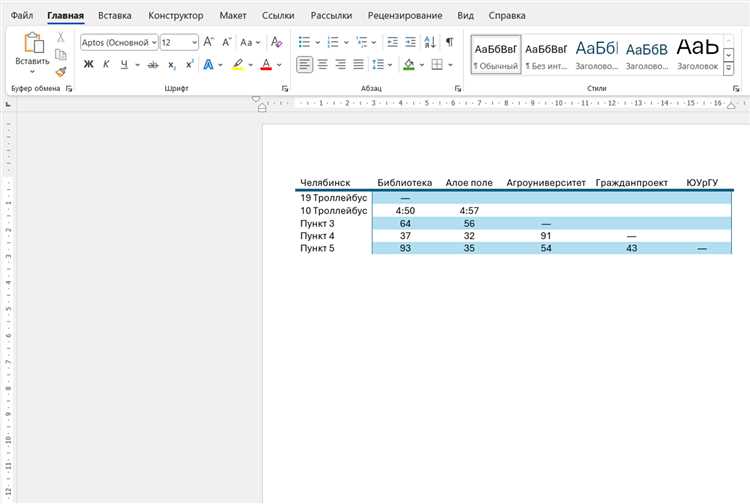
Кликните правой кнопкой мыши по любой ячейке таблицы в Word – появится контекстное меню с разделом «Вставить». Выберите «Вставить строки выше» или «Вставить строки ниже», чтобы добавить новую строку мгновенно. Метод работает в Word 2016 и новее, включая онлайн-версию, но не поддерживается в мобильных приложениях. Если курсор находится в последней ячейке таблицы, опция «Вставить строки ниже» автоматически создаст строку за пределами существующей структуры.
| Действие | Горячие клавиши (Windows) | Горячие клавиши (Mac) |
|---|---|---|
| Вставить строку выше | Alt + Shift + ↑ | Option + Command + ↑ |
| Вставить строку ниже | Alt + Shift + ↓ | Option + Command + ↓ |
Контекстное меню также позволяет добавлять строки с заданным форматированием: если выделить несколько ячеек перед вызовом меню, новая строка унаследует их стиль (шрифт, выравнивание, границы). Для массового добавления строк (например, 5 штук) выделите столько же существующих строк, затем используйте контекстное меню – Word вставит ровно столько же новых.
Добавление строки через вкладку «Макет» в Word
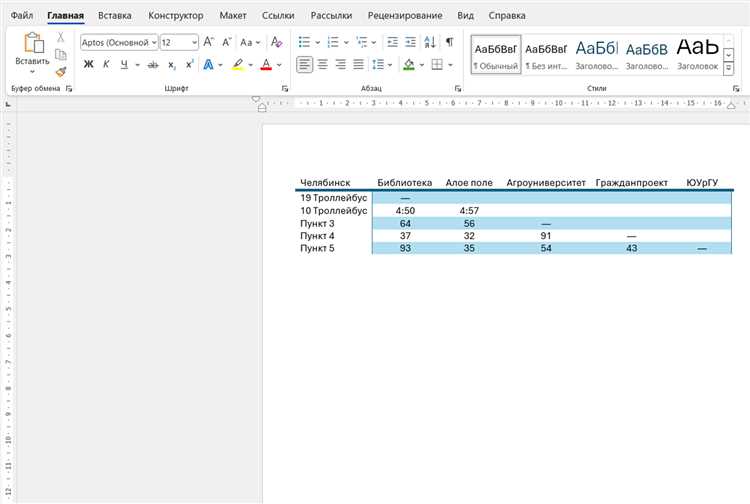
Для добавления строки используйте группу «Строки и столбцы». В ней расположены две кнопки: «Вставить сверху» и «Вставить снизу». Первая добавляет новую строку непосредственно над текущей, вторая – под ней. Выбор зависит от того, где требуется разместить данные: если курсор находится в последней строке, логичнее использовать «Вставить снизу».
Кнопки работают мгновенно – новая строка появляется с таким же количеством ячеек и форматированием, как у соседних. Если таблица содержит объединённые ячейки, Word автоматически копирует их структуру в новую строку. Однако при сложном форматировании (например, разной ширине столбцов) может потребоваться ручная корректировка.
Альтернативный способ – контекстное меню. Щёлкните правой кнопкой мыши по ячейке в строке, над или под которой нужно добавить новую, и выберите «Вставить» → «Вставить строки сверху/снизу». Этот метод удобен, если вы работаете с мышью и не хотите переключаться на ленту. Оба способа дают идентичный результат.
При добавлении строки через «Макет» Word сохраняет стиль таблицы, включая границы, заливку и шрифты. Если таблица использует встроенные стили (например, «Сетка таблицы»), новая строка автоматически подхватит их. Для пользовательских стилей проверьте форматирование после вставки – иногда требуется применить стиль повторно.
Если таблица расположена на нескольких страницах, новая строка может вызвать перенос части данных на следующую страницу. Чтобы избежать этого, уменьшите размер шрифта или отступы в ячейках перед добавлением. Также можно использовать параметр «Разрешить перенос строк на следующую страницу» в свойствах таблицы (вкладка «Макет» → «Свойства» → «Строка»).
Для массового добавления строк выделите несколько строк (например, три), затем нажмите «Вставить сверху» или «Вставить снизу». Word добавит столько же новых строк, сколько было выделено. Это ускоряет работу с большими таблицами, где требуется вставить несколько строк подряд.
Если после добавления строки таблица выходит за границы страницы, используйте инструмент «Автоподбор» в группе «Размер ячейки» на вкладке «Макет». Выберите «Автоподбор по содержимому» или «Автоподбор по ширине окна», чтобы Word автоматически скорректировал размеры ячеек. Это особенно полезно при работе с таблицами, содержащими длинный текст.
Вставка строки с помощью горячих клавиш
Горячие клавиши в Word ускоряют работу с таблицами, исключая необходимость переключаться на мышь. Для добавления строки выше текущей ячейки используйте комбинацию Alt + Shift + ↑. Если строка нужна ниже – Alt + Shift + ↓. Эти сочетания работают в любой версии Word, начиная с 2010 года, и не требуют предварительного выделения всей строки.
В многострочных таблицах клавиши Tab и Enter ведут себя по-разному. Нажатие Tab в последней ячейке последней строки автоматически добавляет новую строку в конец таблицы. Enter в той же ячейке создаст абзац внутри ячейки, а не новую строку – это частая ошибка новичков.
Для вставки нескольких строк подряд выделите нужное количество строк мышью или с помощью Shift + ↓, затем нажмите Alt + Shift + ↓. Word добавит столько же строк, сколько было выделено. Этот метод эффективен при массовом редактировании, например, при заполнении отчетов с повторяющимися данными.
В Word Online горячие клавиши работают ограниченно. Alt + Shift + ↓ не поддерживается, но Tab в последней ячейке добавит строку. Для десктопной версии доступны все комбинации, включая Ctrl + Shift + Enter для вставки строки с разрывом таблицы.
Ошибки при использовании горячих клавиш часто связаны с активными надстройками или конфликтующими сочетаниями. Если Alt + Shift + ↓ не работает, проверьте настройки в разделе «Файл» → «Параметры» → «Настройка ленты» → «Сочетания клавиш». Убедитесь, что комбинация не переопределена другой функцией.
Для быстрого копирования строки выделите её, нажмите Ctrl + C, затем установите курсор в начало следующей строки и используйте Ctrl + V. Если нужно вставить только форматирование, добавьте Alt к комбинации вставки: Ctrl + Alt + V → выберите «Форматирование».
Запомните: горячие клавиши работают только при активной таблице. Если курсор находится вне таблицы, комбинации не сработают. Для перемещения между ячейками используйте Tab (вправо) и Shift + Tab (влево) – это сократит время навигации и позволит быстрее вставлять строки там, где нужно.
Копирование формата существующей строки при добавлении
Чтобы новая строка в таблице Word автоматически переняла стиль соседней, выделите исходную строку целиком – щелкните по левому полю напротив неё. В контекстном меню выберите «Копировать» или нажмите Ctrl+C. Формат включает шрифт, размер, цвет текста, выравнивание, границы и заливку ячеек.
Вставьте скопированную строку через Ctrl+V в нужное место. Word предложит варианты вставки: «Сохранить исходное форматирование» или «Использовать формат конечных ячеек». Выберите второй пункт – это гарантирует применение стиля целевой таблицы, а не исходной строки.
Если формат не скопировался полностью, используйте инструмент «Формат по образцу» на вкладке «Главная». Выделите эталонную строку, щелкните по кисти, затем проведите по новой строке. Метод работает даже при частичном копировании: например, если нужно перенести только границы или заливку.
Для массового копирования формата выделите несколько строк-источников, затем примените «Формат по образцу» к нескольким новым строкам. Word сохраняет параметры до повторного нажатия на кисть или до завершения сеанса редактирования.
При работе с таблицами, содержащими сложные элементы (например, вложенные таблицы или объединённые ячейки), копируйте формат через «Специальную вставку» (Ctrl+Alt+V). Выберите «Форматы» – это исключит перенос содержимого, оставив только стили.
Если после вставки формат «съезжает», проверьте стили таблицы. Откройте «Конструктор таблиц» на вкладке «Макет» и убедитесь, что для новой строки применён тот же стиль, что и для остальных. При необходимости переопределите стиль вручную через «Изменить стиль таблицы».
Для автоматизации процесса используйте макросы. Запишите макрос, который копирует формат первой строки и применяет его к выделенной. Сохраните макрос в шаблоне Normal.dotm, чтобы он был доступен во всех документах. Пример кода: Selection.PasteFormat после копирования эталонной строки.
Удаление лишних строк после неверного добавления
Если при добавлении строки в таблицу Word вы случайно создали лишние, выделите их целиком. Для этого наведите курсор на левый край первой ненужной строки – появится чёрная стрелка. Кликните один раз, чтобы выделить всю строку, затем зажмите Shift и щёлкните по последней лишней строке. Нажмите Delete или правой кнопкой мыши выберите Удалить строки. Альтернативный способ: установите курсор в любую ячейку лишней строки, перейдите на вкладку Макет и в группе Строки и столбцы нажмите Удалить → Удалить строки.
При удалении строк в многостраничных таблицах проверяйте целостность данных. Если после удаления нарушилась структура (например, сбилась нумерация или сместились формулы), отмените действие комбинацией Ctrl+Z. В сложных таблицах с объединёнными ячейками сначала разъедините их через Макет → Разбить ячейки, иначе Word может удалить не те строки. Для точного контроля используйте режим Структура документа (Вид → Структура), чтобы видеть все элементы таблицы без форматирования.
Чтобы избежать ошибок в будущем, перед добавлением строки ставьте курсор в ячейку выше места вставки. Word по умолчанию добавляет строки ниже выделенной ячейки – это частая причина лишних действий. Для быстрого удаления используйте горячие клавиши: Alt+Shift+↑/↓ перемещает строку вверх или вниз, а Ctrl+Shift+F9 удаляет её без подтверждения.
Сохранение изменений и проверка структуры таблицы
После добавления строки сохраните документ через Ctrl + S или кнопку «Сохранить» в панели быстрого доступа. Если работаете с облачной версией Word (OneDrive или SharePoint), изменения синхронизируются автоматически, но проверьте статус в правом нижнем углу – иконка облака с галочкой подтвердит успешное сохранение. Для локальных файлов используйте Файл → Сохранить как, чтобы создать резервную копию перед дальнейшими правками.
Проверьте структуру таблицы на соответствие требованиям:
- Выделите всю таблицу (
Ctrl + Aв режиме редактирования таблицы) и перейдите на вкладку Макет. В разделе «Выравнивание» убедитесь, что текст в ячейках отцентрован или выровнен по левому краю – это улучшит читаемость. - Используйте инструмент «Автоподбор» (Макет → Автоподбор → Автоподбор по содержимому), чтобы ширина столбцов адаптировалась под текст. Если данные не помещаются, увеличьте ширину вручную, перетаскивая границы столбцов.
- Проверьте границы: выделите таблицу и примените стиль границ через Конструктор таблиц → Границы. Для официальных документов используйте сплошную линию толщиной 0,5–1 пт, для черновиков – пунктирную.
Сравните добавленную строку с остальными на предмет единообразия. Если в таблице используются стили (например, чередование цветов строк), примените тот же стиль к новой строке через Конструктор таблиц → Стили таблиц. Для проверки формата чисел или дат выделите ячейки и нажмите Ctrl + 1 – откроется окно форматирования, где можно задать нужный шаблон (например, ДД.ММ.ГГГГ для дат).
Завершите проверку предварительным просмотром (Ctrl + P). Обратите внимание на разрывы страниц: если таблица переносится на следующую страницу, уменьшите размер шрифта на 0,5–1 пт или отключите автоперенос строк в ячейках (Макет → Перенос текста → Нет). Для многостраничных таблиц добавьте повторяющиеся заголовки через Макет → Повторить строки заголовков – это сработает только при печати или экспорте в PDF.

 Загрузка...