Содержание статьи
Колесико мыши отвечает не только за прокрутку страниц, но и используется для масштабирования документов, переключения вкладок, управления таймлайнами в графических редакторах и навигации в интерфейсах программ. При сбоях прокрутка может выполняться рывками, полностью отсутствовать или работать только в отдельных приложениях. Причины подобной неисправности часто связаны с загрязнением механизма, конфликтами драйверов или изменёнными системными параметрами, что требует точной диагностики перед устранением проблемы.
В большинстве случаев нарушение работы колесика возникает после длительной эксплуатации устройства. Мелкие частицы пыли, ворс и жировые загрязнения постепенно попадают внутрь механизма прокрутки, из-за чего датчик вращения начинает передавать некорректные сигналы. Даже при исправной электронике подобные загрязнения способны полностью блокировать реакцию колесика, поэтому проверка физического состояния устройства является одним из первоочередных шагов.
Неисправность может проявляться и на программном уровне. После обновления операционной системы, установки стороннего программного обеспечения или подключения новой периферии иногда происходит сбой в работе драйверов устройств ввода. Неверно заданные параметры прокрутки, отключённые системные службы или конфликты программ способны имитировать аппаратную поломку, хотя сама мышь остаётся исправной.
Для точного выявления источника неисправности важно последовательно проверить настройки системы, состояние драйверов и работоспособность устройства на другом компьютере. Комплексная диагностика позволяет определить, требуется ли очистка механизма, корректировка параметров или замена оборудования, что помогает избежать лишних расходов и повторного возникновения проблемы.
Не работает колесико мыши: как устранить проблему
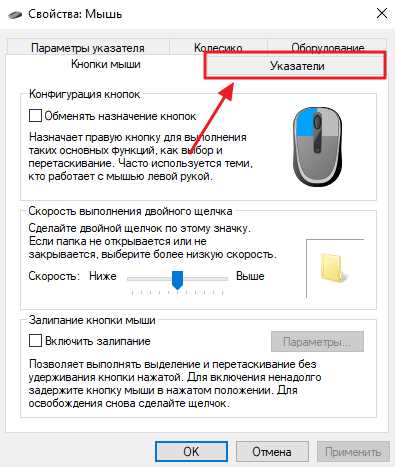
При отсутствии реакции колесика сначала необходимо проверить работу прокрутки в разных программах. Если прокрутка отсутствует только в браузере или текстовом редакторе, следует открыть системные параметры устройства ввода и убедиться, что функция прокрутки активна. В Windows это выполняется через раздел настроек мыши, где регулируется количество строк прокрутки и включается вертикальное перемещение. Если значение прокрутки установлено на ноль или отключено, колесико перестаёт передавать команды приложениям.
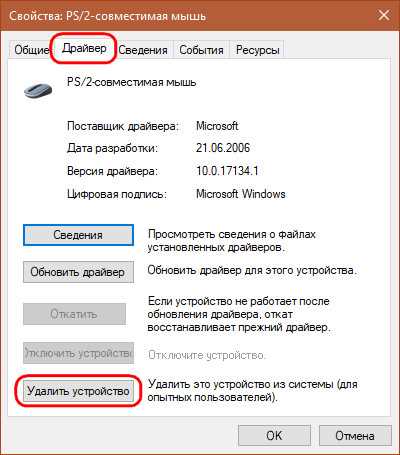
Если прокрутка не работает во всех программах, нужно проверить состояние драйвера устройства. В диспетчере устройств следует удалить установленный драйвер мыши и выполнить повторное подключение устройства. Система автоматически установит стандартное программное обеспечение. При использовании фирменных игровых или профессиональных мышей рекомендуется загрузить актуальную версию драйвера с сайта производителя, так как устаревшее программное обеспечение часто вызывает потерю отклика колеса прокрутки.
Следующим этапом является проверка физического состояния устройства. Мышь необходимо отключить, перевернуть и осмотреть пространство вокруг колесика. Наличие пыли или волокон ткани часто ограничивает свободное вращение механизма. Очистку выполняют сухим сжатым воздухом или мягкой кистью. Использование жидкостей допускается только при полной разборке корпуса и отключённом питании устройства, иначе существует риск повреждения сенсора и контактов.
Для исключения аппаратной неисправности мышь следует подключить к другому компьютеру или ноутбуку. Если прокрутка не функционирует на втором устройстве, вероятна поломка энкодера – датчика, фиксирующего вращение колесика. Износ энкодера обычно проявляется пропуском шагов прокрутки, хаотичным перемещением страницы или полной потерей сигнала. В подобных ситуациях выполняют замену детали в сервисном центре либо заменяют мышь целиком, если ремонт экономически нецелесообразен.
Проверка настроек прокрутки в операционной системе Windows и macOS
Нарушение работы колесика часто связано с изменением параметров прокрутки в системе. В Windows проверка выполняется через раздел «Параметры» → «Bluetooth и устройства» → «Мышь». Здесь регулируется количество строк, прокручиваемых за один шаг вращения, а также активируется прокрутка неактивных окон. Если функция прокрутки неактивных окон отключена, колесико может работать только после ручного выбора нужного приложения, что воспринимается как неисправность.
В macOS настройки находятся в разделе «Системные настройки» → «Мышь». В этом меню регулируется направление прокрутки и чувствительность вращения. Неправильно установленное направление прокрутки иногда воспринимается пользователями как сбой работы устройства, особенно после подключения новой мыши или обновления системы.
При диагностике необходимо проверить ключевые параметры, которые напрямую влияют на обработку сигналов прокрутки.
| Параметр | Где находится | Что проверить |
|---|---|---|
| Количество строк прокрутки | Windows – раздел параметров мыши | Значение должно быть больше нуля, обычно используется диапазон от 3 до 9 строк |
| Прокрутка неактивных окон | Windows – дополнительные параметры мыши | Функция должна быть включена для корректной работы в многозадачном режиме |
| Направление прокрутки | macOS – настройки мыши | Параметр должен соответствовать привычному направлению движения страницы |
| Скорость прокрутки | macOS – настройки чувствительности | Слишком низкое значение может создавать ощущение отсутствия реакции колесика |
После изменения параметров необходимо закрыть настройки и проверить прокрутку в нескольких программах, включая браузер и текстовый редактор. Если изменения не вступили в силу, рекомендуется перезапустить систему или переподключить устройство ввода, поскольку некоторые параметры применяются только после обновления конфигурации оборудования.
Очистка колесика мыши от пыли и загрязнений без разборки корпуса
Загрязнение механизма прокрутки приводит к ухудшению фиксации вращения и пропуску сигналов энкодера. Частицы пыли, шерсть животных и микроволокна ткани постепенно накапливаются вокруг оси колесика и препятствуют его свободному движению. Очистку необходимо выполнять при отключённой мыши, чтобы исключить короткое замыкание и случайное нажатие кнопок.
Перед началом процедуры следует подготовить инструменты, позволяющие удалить загрязнения без вскрытия корпуса.
- Баллон со сжатым воздухом
- Мягкая антистатическая кисть
- Деревянные зубочистки или пластиковые палочки
- Салфетка без ворса
Очистка выполняется поэтапно с контролем вращения колесика после каждого шага.
- Перевернуть мышь колесиком вниз и несколько раз прокрутить его для ослабления скопившихся частиц.
- Направить поток сжатого воздуха под углом 30–45 градусов в щели вокруг колесика короткими импульсами по 1–2 секунды.
- Аккуратно удалить видимые загрязнения кистью, избегая давления на колесо.
- Использовать пластиковую палочку для удаления плотных частиц из зазоров между колесиком и корпусом.
- Прокрутить колесико в обе стороны для проверки плавности вращения.
Баллон со сжатым воздухом необходимо держать вертикально, поскольку наклон может привести к попаданию охлаждённого конденсата внутрь устройства. Расстояние до поверхности мыши должно составлять не менее 5 сантиметров, чтобы исключить повреждение пластиковых элементов.
Если колесико продолжает вращаться рывками, допускается дополнительная очистка сухой салфеткой при одновременном прокручивании. Использование спиртовых растворов без разборки корпуса не допускается, так как жидкость способна проникнуть внутрь сенсорного узла и вызвать окисление контактов.
После завершения очистки устройство подключают и проверяют работу прокрутки в разных приложениях. При сохранении перебоев возможно сильное загрязнение внутреннего механизма или износ энкодера, что требует технического обслуживания в сервисном центре.
Обновление или переустановка драйверов мыши через диспетчер устройств
Сбой драйвера устройства ввода может приводить к отсутствию реакции колесика, задержкам прокрутки или некорректной передаче команд системе. Проверка выполняется через «Диспетчер устройств» Windows, который отображает состояние подключённой периферии. Для открытия инструмента используется сочетание клавиш Win + X с последующим выбором соответствующего пункта меню или команда devmgmt.msc в окне «Выполнить».
В списке оборудования необходимо открыть раздел «Мыши и иные указывающие устройства». Если рядом с устройством отображается предупреждающий значок, это указывает на проблему драйвера или конфликт программного обеспечения. В свойствах устройства следует открыть вкладку состояния, где система показывает наличие ошибок и код неисправности.
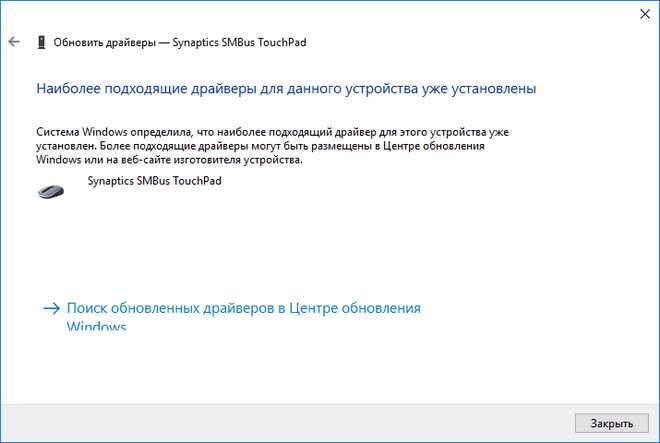
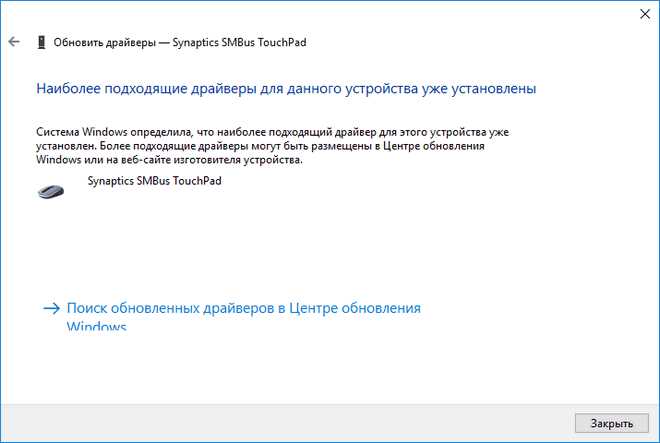
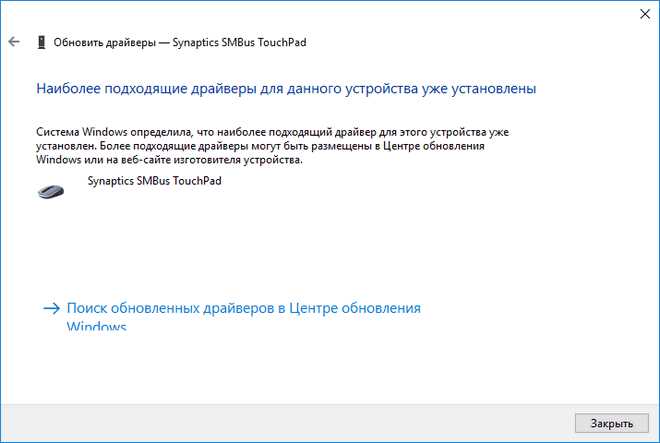
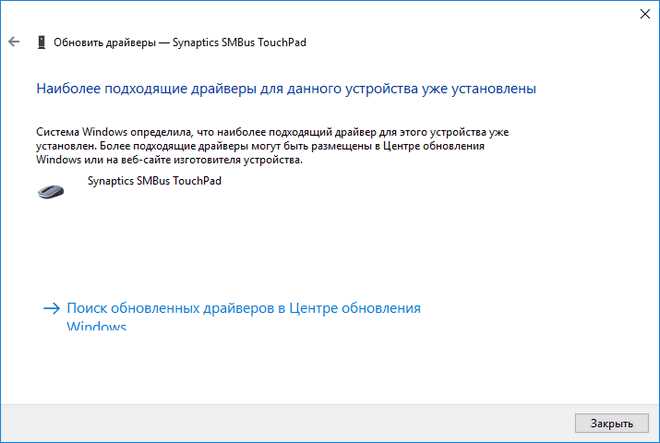
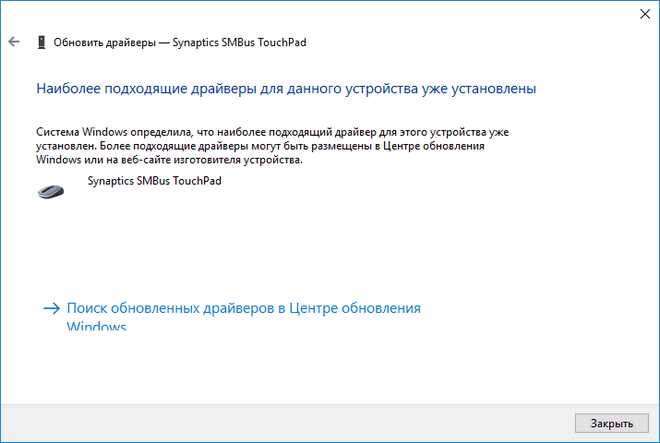
Обновление драйвера выполняется через контекстное меню устройства с выбором автоматического поиска программного обеспечения. Система проверяет локальную базу драйверов и центр обновлений Windows, после чего устанавливает совместимую версию программного обеспечения. После завершения процедуры рекомендуется перезапустить компьютер для применения новых параметров работы устройства.
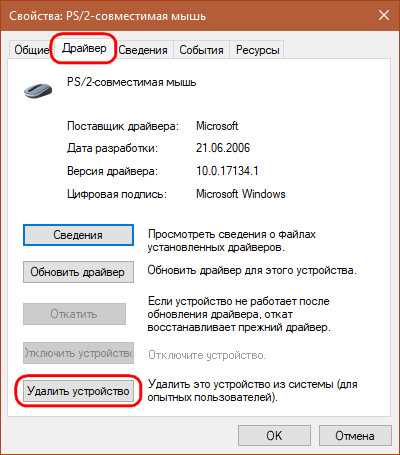
Если обновление не устраняет проблему, выполняется полная переустановка драйвера. Для этого устройство удаляется через диспетчер устройств с подтверждением удаления программного обеспечения. После отключения мыши или перезагрузки системы Windows автоматически обнаруживает оборудование и устанавливает стандартный драйвер. Этот метод позволяет устранить повреждённые файлы драйвера и сбросить параметры взаимодействия устройства с системой.
При использовании игровых или профессиональных моделей рекомендуется дополнительно загрузить драйвер с официального сайта производителя. Фирменное программное обеспечение часто управляет чувствительностью прокрутки, профилями кнопок и дополнительными функциями колесика, поэтому отсутствие актуальной версии может вызывать частичную потерю работоспособности устройства.
После установки драйвера необходимо проверить прокрутку в нескольких программах и убедиться, что устройство корректно отображается в диспетчере устройств без предупреждающих уведомлений.
Диагностика неисправности колесика с помощью тестирования на другом устройстве
Проверка мыши на другом компьютере позволяет определить источник сбоя без разборки устройства. Для диагностики мышь подключают к системе с другой операционной конфигурацией или к ноутбуку без установленного специализированного программного обеспечения. Если прокрутка не работает на втором устройстве, вероятность аппаратной неисправности значительно возрастает.
После подключения необходимо дождаться автоматической установки стандартного драйвера. Проверка выполняется в нескольких типах программ: браузере, текстовом редакторе и системных меню. Если прокрутка работает только в отдельных приложениях, проблема чаще связана с программными ограничениями или настройками конкретного программного обеспечения.
Во время тестирования следует обратить внимание на характер работы колесика. Рывки при прокрутке, самопроизвольное перемещение страницы или пропуск шагов указывают на износ энкодера – механического датчика вращения. Полное отсутствие реакции даже при свободном вращении колесика обычно связано с повреждением контактов или шлейфа внутри корпуса мыши.
При использовании беспроводных моделей дополнительно проверяют уровень заряда аккумулятора или состояние батареек. Низкое напряжение питания может приводить к нестабильной передаче сигнала. Также рекомендуется подключить устройство к другому USB-порту или использовать альтернативный приёмник, если модель поддерживает замену адаптера, поскольку повреждение порта иногда вызывает потерю отклика элементов управления.
Если мышь корректно работает на другом компьютере, следует проверить драйверы, системные параметры и наличие конфликтующих программ на основном устройстве. При подтверждении аппаратной неисправности выполняется ремонт механизма прокрутки или замена устройства, если стоимость восстановления превышает цену новой модели.
Настройка параметров прокрутки в браузерах и отдельных программах
В текстовых редакторах и офисных программах параметры прокрутки регулируются в настройках интерфейса. Например, в Microsoft Word и Excel скорость прокрутки задаётся количеством строк на один щелчок колесика, а в некоторых версиях LibreOffice и OpenOffice можно отдельно включить плавное скроллирование. Неправильные значения этих параметров могут создавать ощущение неполной или прерывистой работы колесика.
Для специализированного программного обеспечения, например графических редакторов или CAD-систем, настройка прокрутки часто связана с управлением масштабом или навигацией по таймлайну. В таких приложениях параметры прокрутки и масштабирования настраиваются в разделе «Настройки интерфейса» или «Параметры устройства ввода». Правильная конфигурация колесика предотвращает пропуск шагов и некорректное масштабирование.
После внесения изменений рекомендуется протестировать работу колесика в нескольких документах и вкладках браузера, чтобы убедиться, что параметры применены корректно и прокрутка выполняется равномерно. Если проблема сохраняется, следует проверить системные настройки мыши и драйверы, так как программные корректировки приложений не исправляют аппаратные сбои.
Устранение аппаратной поломки колесика мыши или выбор замены устройства
Если тестирование на другом устройстве и очистка механизма не устранили проблему, вероятна аппаратная поломка колесика. Чаще всего выходит из строя энкодер – датчик, фиксирующий вращение колеса. Симптомы включают прерывистую прокрутку, самопроизвольное движение страницы или полное отсутствие реакции при вращении.
Для устранения поломки можно выполнить следующие действия:
- Разборка корпуса мыши для осмотра и очистки контактов энкодера. Необходимо отключить устройство и аккуратно отсоединить шлейфы, чтобы избежать повреждения плат и сенсоров.
- Проверка пайки контактных площадок на плате. Ослабленные или окисленные соединения восстанавливаются с помощью паяльника и чистого припоя.
- Замена неисправного энкодера на идентичную модель. Важно подобрать компонент с тем же количеством шагов и совместимой посадкой, иначе колесико не будет корректно передавать сигналы системе.
- Сборка мыши и тестирование прокрутки во всех приложениях для подтверждения исправности.
Если ремонт невозможен или экономически нецелесообразен, целесообразно выбрать замену устройства. При выборе новой мыши рекомендуется учитывать:
- Тип сенсора (оптический или лазерный) для стабильного отклика колесика
- Поддержку фирменного драйвера для настройки скорости и направления прокрутки
- Качество сборки и защита механизма колесика от пыли и влаги
- Совместимость с операционной системой и приложениями, где предполагается интенсивная прокрутка
Регулярная очистка и своевременное обновление драйверов продлевают срок службы устройства и предотвращают повторное возникновение аппаратных сбоев.
Вопрос-ответ:
Почему колесико моей мыши перестало прокручивать страницы в браузере, хотя кнопки работают?
Чаще всего это связано с настройками прокрутки конкретного браузера или конфигурацией системы. В Chrome и Edge проверьте, активирован ли флаг «Smooth Scrolling» или не установлено расширение, изменяющее шаг прокрутки. Также стоит проверить настройки Windows в разделе «Мышь» — количество строк на один шаг колесика должно быть больше нуля, а прокрутка неактивных окон включена. Если на другом приложении прокрутка работает нормально, проблема связана именно с программными параметрами.
Колесико вращается, но страницы прокручиваются рывками. Что можно сделать?
Рывки обычно возникают из-за загрязнения механизма или износа энкодера. Для начала отключите мышь и аккуратно очистите колесико с помощью сжатого воздуха и мягкой кисти. Прокрутите колесо несколько раз, чтобы удалить пыль из щелей. Если после очистки движение остаётся прерывистым, причина может быть в механическом износе датчика вращения. В этом случае ремонт энкодера или замена мыши будет единственным решением.
Как проверить, что проблема с колесиком не в компьютере, а в самой мыши?
Подключите мышь к другому компьютеру или ноутбуку, на котором установлены стандартные драйверы. Если прокрутка не работает на новом устройстве, неисправность носит аппаратный характер. Если колесико функционирует нормально, причина связана с драйверами, системными настройками или программами на первом компьютере. При аппаратной поломке часто наблюдается пропуск шагов прокрутки, самопроизвольное движение страниц или полное отсутствие реакции колесика.
Можно ли восстановить работу колесика мыши без разбора корпуса?
Да, если проблема вызвана пылью или мелкими загрязнениями. Для этого отключите устройство и используйте сжатый воздух, направляя поток под углом к колесику, а также мягкую кисть или пластиковую палочку для удаления ворса и частиц из щелей. Прокрутите колесо несколько раз, чтобы освободить застрявшие элементы. Жидкости без разборки использовать не рекомендуется, так как они могут попасть на сенсор и вызвать повреждение электроники.

 Загрузка...