Содержание статьи

Добавление оливкового цвета в текст Word помогает выделить ключевые слова и сделать документ визуально структурированным без перегрузки страницы. Для точного оттенка рекомендуется использовать код #808000 или подобрать цвет с помощью ползунков RGB, где R:128, G:128, B:0. Это гарантирует стабильное отображение на экранах и при печати.
Перед применением оливкового акцента важно определить диапазон текста, который будет выделен. Для отдельных слов подходит простой выбор цвета через панель шрифта, для длинных фрагментов – удобнее использовать стили, что позволяет сохранить консистентность и ускоряет редактирование.
При комбинировании оливкового с другими оттенками следует учитывать контрастность. Для фона лучше выбирать светлые нейтральные тона, а для соседних элементов текста – холодные или приглушённые оттенки. Это обеспечивает читаемость и визуальную гармонию без лишнего раздражения глаз.
Дальнейшие шаги включают сохранение настроек и создание шаблона, чтобы использовать оливковый акцент повторно. Документы с корректно настроенным цветом можно экспортировать в PDF без потери оттенка, что особенно важно для печатной продукции и совместной работы с другими пользователями.
Оливковый акцент 3 ворд: пошаговое создание
Первый шаг – выделите слово или фразу, которой хотите придать оливковый акцент. В панели инструментов Word выберите Цвет текста и введите код #808000 для точного оттенка. Это обеспечит стабильное отображение на всех устройствах.
Если необходимо применить цвет к нескольким словам одновременно, используйте стили шрифта. Создайте новый стиль с именем, например, «Оливковый акцент», установите цвет, шрифт и размер. После этого цвет можно применять к любому тексту одним кликом.
Для длинных блоков текста или заголовков можно комбинировать оливковый с оттенками серого или бежевого. Используйте контраст не менее 4,5:1 по отношению к фону, чтобы сохранить читаемость. Проверить контраст можно с помощью встроенных инструментов проверки доступности Word.
После настройки акцента сохраните документ как шаблон .dotx, чтобы повторно использовать стиль в будущих проектах. При экспорте в PDF оливковый оттенок сохраняется корректно, если выбран режим цветового профиля sRGB.
Дополнительно можно применять градиентный эффект с оливковым для заголовков. В меню «Градиентная заливка» установите начальный и конечный цвет #808000 с разной прозрачностью. Это создаёт плавное визуальное выделение без перегрузки страницы.
Выбор подходящего оттенка оливкового для текста
Для точного выделения текста важно выбрать оттенок оливкового, который остаётся читабельным на белом или светлом фоне. Оптимальный базовый код – #808000, где R:128, G:128, B:0. Для более мягкого варианта можно уменьшить насыщенность зелёного до G:100, сохранив R:128 и B:0. Такой цвет хорошо читается на экране и при печати.
Если требуется более тёплый оттенок, добавьте красный канал до R:140, сохранив G:128 и B:0. Для холодного тона уменьшите красный до R:110. Проверяйте контраст с фоном: соотношение должно быть не менее 4,5:1 для заголовков и 7:1 для основного текста.
Использование таблицы поможет визуально сравнить оттенки и выбрать подходящий:
| Оттенок | RGB | HEX | Рекомендация |
|---|---|---|---|
| Базовый оливковый | 128, 128, 0 | #808000 | Для заголовков и выделения слов |
| Мягкий оливковый | 128, 100, 0 | #806400 | Для абзацев и подзаголовков |
| Тёплый оливковый | 140, 128, 0 | #8C8000 | Для визуальных акцентов и графики |
| Холодный оливковый | 110, 128, 0 | #6E8000 | Для сочетания с синими или серыми оттенками |
Выбор оттенка зависит от целей документа: базовый цвет подходит для основного выделения, мягкий и тёплый – для акцентов, холодный – для контрастных комбинаций с другими цветами.
Настройка цветовой схемы в редакторе Word
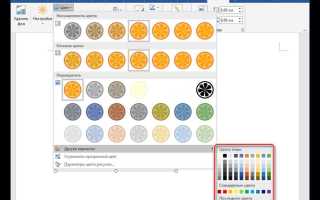
Для стабильного применения оливкового акцента начните с создания пользовательской цветовой схемы. Перейдите в меню Дизайн → Цвета → Создать новые цвета темы. В поле для текста задайте оливковый оттенок #808000 как основной цвет для акцентов.
Установите дополнительные цвета для текста и фона, чтобы сохранить читаемость. Для основного текста используйте нейтральный тёмно-серый #333333, для фона – светлый бежевый #F5F5DC. Это позволит оливковому оттенку выделяться без чрезмерного контраста.
После настройки сохраните схему под уникальным именем, например, «Оливковая тема». Это позволит применять её к другим документам одним кликом и поддерживать единый визуальный стиль.
Для заголовков можно задать отдельный акцентный цвет в рамках схемы. Используйте тот же оливковый с увеличенной насыщенностью до #9C9C00, чтобы визуально отличать заголовки от основного текста. После настройки все элементы, включая таблицы и фигуры, будут автоматически использовать выбранные цвета темы.
Регулярно проверяйте отображение на разных экранах и при печати. Word позволяет сохранить цветовой профиль sRGB, что гарантирует соответствие оттенка оливкового на мониторах и в PDF-документах.
Применение оливкового цвета к отдельным словам
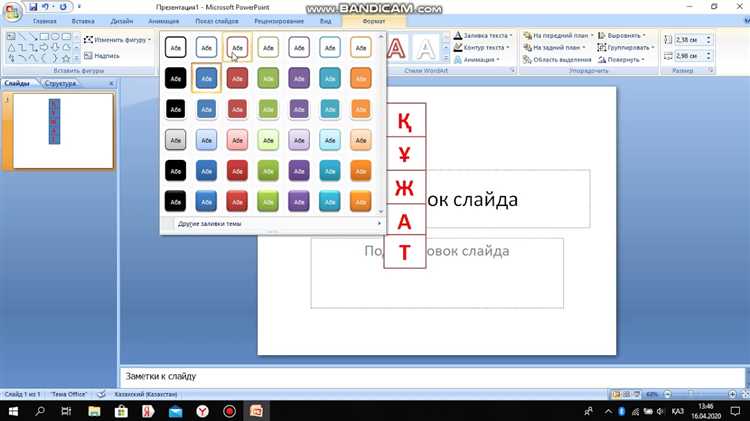
Выделите слово или короткую фразу, к которой хотите применить оливковый цвет. На панели Главная → Цвет текста введите код #808000. Это обеспечит точное соответствие выбранному оттенку и сохранит читаемость на светлом фоне.
Если необходимо быстро выделить несколько несмежных слов, удерживайте клавишу Ctrl и выделяйте их по очереди, затем примените один и тот же цвет. Это ускоряет работу без необходимости повторного выбора цвета для каждого слова.
Для визуальной гармонии используйте оливковый только на ключевых словах, не более 5–7% текста. Чрезмерное использование снижает эффект акцента и может усложнить восприятие документа.
При работе с разными шрифтами проверяйте, как оливковый оттенок выглядит на жирном и курсивном начертании. В Word цвет применяется одинаково, но визуальная насыщенность меняется, поэтому корректируйте оттенок при необходимости.
Для повторного применения выделите слово с оливковым цветом и создайте стиль «Оливковый акцент». В дальнейшем его можно применять к любым словам одним кликом, сохраняя единообразие документа.
Создание градиента с оливковым акцентом
Выделите текст или заголовок, к которому хотите применить градиент. Перейдите в Формат → Заливка текста → Градиент и выберите вариант «Пользовательский». В качестве начального цвета укажите #808000, а в качестве конечного – более светлый оливковый #B0B000, чтобы создать плавный переход.
Для линейного градиента установите угол 90° или 270°, что создаёт вертикальное выделение текста. Горизонтальные углы 0° или 180° подходят для подчеркивания длинных заголовков. В Word можно регулировать положение цветов по шкале, чтобы усилить эффект акцента на середине слова или фразы.
Если текст сочетает жирное и обычное начертание, корректируйте прозрачность конечного цвета до 80%, чтобы градиент не выглядел слишком тёмным на жирных буквах. Для заголовков допустимо увеличить контраст до 100%, чтобы выделение было заметнее.
Для сохранения консистентности создайте стиль «Градиент оливковый» и применяйте его ко всем текстовым элементам одного типа. Это ускоряет оформление документа и обеспечивает одинаковый визуальный эффект на всех страницах.
При экспорте в PDF проверьте отображение градиента на разных устройствах. Использование профиля sRGB гарантирует сохранение точного перехода между оттенками оливкового цвета.
Использование стилей для повторного применения цвета
Выделите слово или фразу с оливковым цветом #808000. Перейдите в Главная → Стили → Создать стиль и задайте имя, например «Оливковый акцент». Укажите цвет текста, шрифт и размер, чтобы все параметры сохранялись при повторном применении.
После создания стиля его можно применять к любому фрагменту текста одним кликом, что ускоряет работу с большим документом и обеспечивает единообразие оформления. Стиль сохраняет настройки жирного, курсивного и подчёркнутого текста, поэтому корректировка отдельных элементов не нарушает общий вид.
Для различных уровней заголовков создайте отдельные стили с оливковым акцентом и увеличенным размером шрифта. Это позволяет визуально разделять информацию и сохранять гармонию цветовой схемы без ручного редактирования каждого заголовка.
При изменении оттенка оливкового достаточно обновить стиль, и все фрагменты текста, использующие этот стиль, автоматически обновятся. Это особенно полезно при подготовке корпоративных документов с единой цветовой идентичностью.
Стили можно экспортировать вместе с шаблоном .dotx, что позволяет применять заранее настроенные оливковые акценты в любых новых документах Word без повторной настройки каждого цвета.
Сочетание оливкового с другими цветами текста
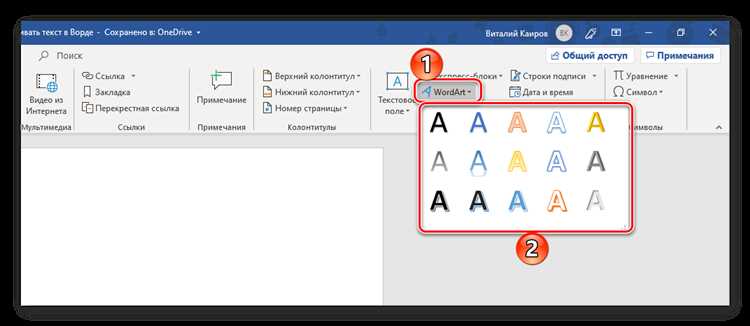
Оливковый #808000 лучше всего использовать как акцентный цвет и комбинировать с нейтральными и контрастными оттенками для сохранения читаемости. При выборе сочетаний учитывайте контраст и визуальный баланс:
- Для основного текста используйте тёмно-серый #333333 или черный, чтобы оливковый выделялся на фоне без напряжения глаз.
- Для подзаголовков допустимо сочетание с бежевым #F5F5DC или кремовым #FFFDD0, что создаёт мягкий контраст и сохраняет гармонию.
- Для выделения элементов внутри абзацев сочетайте оливковый с тёплым коричневым #8B5A2B или приглушённым бордовым #800000.
- Для заголовков и декоративных элементов используйте холодные оттенки: синий #003366 или тёмно-зелёный #006400 для усиления контраста и структурирования текста.
Рекомендации по применению:
- Выделяйте оливковым только ключевые слова или фразы, не более 5–7% текста на странице.
- Используйте нейтральные цвета для длинных абзацев, чтобы глаза читателя не уставали.
- Проверяйте сочетания на разных мониторах и в печатной версии, чтобы сохранить точный оттенок и контрастность.
- Для повторного использования создавайте стили с заданной цветовой комбинацией, что ускоряет оформление документа и обеспечивает единый визуальный стиль.
Соблюдение этих правил позволяет использовать оливковый акцент в Word гармонично, делая текст структурированным и визуально привлекательным без перегрузки цветом.
Сохранение и экспорт документа с оливковым акцентом
Чтобы сохранить оливковый акцент и корректное отображение цвета, используйте следующие рекомендации при сохранении и экспорте документа:
- Сохраняйте документ в формате .docx для сохранения всех настроек стилей, градиентов и цветовых схем.
- Создавайте резервную копию документа с оливковым акцентом перед масштабными изменениями, чтобы не потерять точные настройки цвета.
- Для повторного использования создайте шаблон .dotx с уже настроенными стилями и градиентами, что ускоряет оформление новых документов.
При экспорте в PDF соблюдайте следующие шаги:
- Выберите Файл → Сохранить как → PDF.
- Установите цветовой профиль sRGB, чтобы оттенок оливкового сохранялся на разных устройствах и при печати.
- Проверьте контрастность всех элементов текста и заголовков после экспорта, особенно если использовался градиент или прозрачность.
- Если документ содержит таблицы или графические элементы с оливковым акцентом, убедитесь, что они экспортировались без искажения цвета.
Соблюдение этих правил гарантирует, что оливковый акцент будет отображаться одинаково на экранах, при печати и при совместной работе с другими пользователями Word и PDF.
Вопрос-ответ:
Как выбрать правильный оттенок оливкового цвета для текста в Word?
Для выделения текста в Word рекомендуется использовать базовый оливковый #808000 с RGB-параметрами R:128, G:128, B:0. Если нужно создать мягкий вариант, уменьшите зелёный канал до G:100, а для более тёплого оттенка увеличьте красный до R:140. Проверяйте контраст с фоном: для белого или светлого фона соотношение должно быть не менее 4,5:1, чтобы текст оставался легко читаемым.
Можно ли применить оливковый цвет к нескольким несмежным словам одновременно?
Да, в Word можно выделять несколько слов при помощи удерживания клавиши Ctrl и последовательного выбора нужных фрагментов текста. После этого через панель Главная → Цвет текста задайте оливковый оттенок #808000. Это позволяет ускорить работу и избежать повторного выбора цвета для каждого слова.
Как создать градиент с оливковым цветом для заголовка?
Выделите заголовок, перейдите в Формат → Заливка текста → Градиент и выберите «Пользовательский». Установите начальный цвет #808000 и конечный #B0B000. Для вертикального градиента задайте угол 90° или 270°, для горизонтального — 0° или 180°. При жирном тексте рекомендуется регулировать прозрачность конечного цвета, чтобы градиент не выглядел слишком насыщенным.
Каким образом сохранить документ с оливковым акцентом так, чтобы цвет не менялся при экспорте в PDF?
Сохраняйте документ в формате .docx и при экспорте в PDF выбирайте цветовой профиль sRGB. Перед сохранением убедитесь, что все стили с оливковым акцентом применены корректно. Также полезно проверить контраст текста и заголовков, особенно если использовались градиенты или прозрачность, чтобы цвет отображался одинаково на экранах и при печати.

 Загрузка...