Содержание статьи
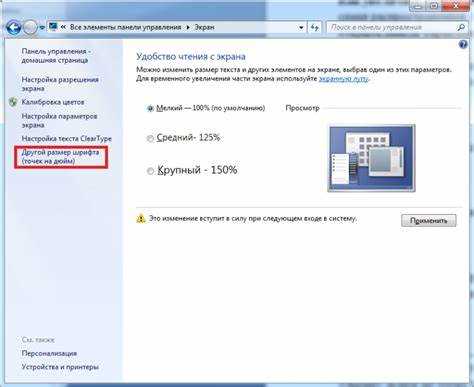
Размер шрифта на экране ноутбука влияет на комфорт чтения и работу с текстом. Если буквы кажутся слишком мелкими, изменить их масштаб можно без установки дополнительных программ. В Windows 10 и 11 это занимает меньше минуты: нажмите Win + «+» для увеличения масштаба или Win + «-« для уменьшения. Альтернатива – удерживать Ctrl и крутить колесо мыши. Эти горячие клавиши работают в браузерах, документах и большинстве приложений.
Для постоянного увеличения шрифта в системе откройте Параметры → Система → Дисплей → Масштаб и разметка. Здесь можно выбрать предустановленные значения (125%, 150%, 175%) или задать собственное через Дополнительные параметры масштабирования. В macOS аналогичные настройки доступны в Системные настройки → Дисплеи → Масштаб. Для точной настройки используйте ползунок или введите значение вручную.
В браузерах масштаб страницы меняется отдельно. В Chrome, Edge и Firefox нажмите Ctrl + «+» или Ctrl + колесо мыши. Чтобы сохранить настройки для всех вкладок, в Chrome перейдите в Настройки → Внешний вид → Размер шрифта и выберите значение от Очень мелкий до Очень крупный. В Firefox аналогичные параметры находятся в Настройки → Язык и внешний вид → Шрифты и цвета.
Если стандартные методы не помогают, проверьте разрешение экрана. Низкое разрешение (например, 1366×768) делает шрифты размытыми и мелкими. Установите рекомендованное разрешение в Параметры → Система → Дисплей → Разрешение экрана. Для ноутбуков с диагональю 15,6 дюйма оптимальным считается 1920×1080. На экранах Retina (MacBook) используйте масштабирование в Системные настройки → Дисплеи.
Какие комбинации клавиш увеличивают шрифт в браузере
Большинство современных браузеров поддерживают универсальные сочетания клавиш для масштабирования текста. На Windows и Linux используйте Ctrl + + для увеличения шрифта и Ctrl + - для уменьшения. На macOS замените Ctrl на Cmd. Эти комбинации работают в Chrome, Firefox, Edge и Opera без дополнительных настроек.
Для быстрого сброса масштаба до 100% нажмите Ctrl + 0 (Windows/Linux) или Cmd + 0 (macOS). Эта функция полезна, если вы случайно изменили размер текста и хотите вернуть исходные параметры страницы. В Safari на macOS сброс выполняется аналогично, но иногда требует дополнительного подтверждения через меню «Вид».
В Firefox доступна уникальная комбинация Ctrl + колёсико мыши для плавного изменения масштаба. Удерживайте Ctrl и прокручивайте колёсико вверх для увеличения, вниз – для уменьшения. Этот метод удобен для точной настройки размера текста без многократного нажатия клавиш. В Chrome и Edge аналогичная функция работает только при включённом флаге «Плавное масштабирование» в экспериментальных настройках.
| Браузер | Увеличение | Уменьшение | Сброс |
|---|---|---|---|
| Chrome | Ctrl + + | Ctrl + - | Ctrl + 0 |
| Firefox | Ctrl + + / Ctrl + колёсико | Ctrl + - / Ctrl + колёсико | Ctrl + 0 |
| Edge | Ctrl + + | Ctrl + - | Ctrl + 0 |
| Safari | Cmd + + | Cmd + - | Cmd + 0 |
Если стандартные комбинации не работают, проверьте настройки браузера. В Chrome откройте «Настройки» → «Внешний вид» → «Размер шрифта» и выберите значение «Очень крупный» или «Крупный». В Firefox перейдите в «Настройки» → «Язык и внешний вид» → «Шрифты и цвета» и установите минимальный размер шрифта (например, 16px). Эти изменения повлияют на все страницы, но не заменят горячие клавиши для временного масштабирования.
Как изменить размер текста в Windows через настройки дисплея
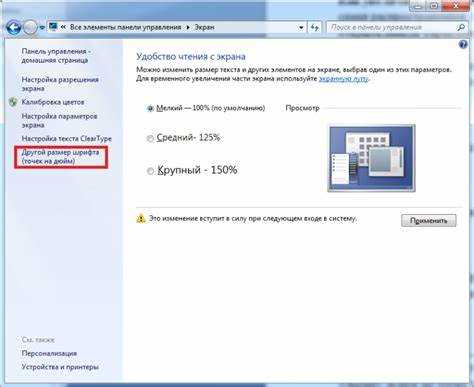
В Windows 10 и 11 масштабирование текста настраивается через параметры дисплея. Откройте меню «Пуск» и выберите «Параметры» (значок шестеренки) или нажмите Win + I. Перейдите в раздел «Система» → «Дисплей». Здесь доступны два ключевых параметра: «Масштаб» и «Разрешение экрана».
Для увеличения текста используйте ползунок «Масштаб и разметка». По умолчанию установлено значение 100%, но вы можете выбрать 125%, 150% или даже 200% в зависимости от модели ноутбука. Windows автоматически применит изменения, но может потребоваться выход из системы или перезагрузка для корректного отображения всех элементов интерфейса.
- 125% – оптимально для экранов с разрешением Full HD (1920×1080) на 15-дюймовых ноутбуках;
- 150% – рекомендуется для дисплеев с высокой плотностью пикселей (например, 4K на 13–14 дюймов);
- 200% – подходит для пользователей с ослабленным зрением или при работе на больших мониторах.
Если стандартные значения не устраивают, нажмите «Дополнительные параметры масштабирования» и введите пользовательское значение в процентах (например, 110% или 175%). Учтите, что не все приложения корректно поддерживают нестандартные масштабы – в некоторых окнах текст может отображаться размыто или нечитаемо.
Для точной настройки размера текста без изменения масштаба интерфейса перейдите в «Дополнительные параметры дисплея» → «Дополнительные параметры текста и других элементов». Здесь можно отдельно увеличить шрифт заголовков окон, значков, меню и других системных компонентов. Выберите нужный элемент из списка и задайте размер в пикселях (например, 12–24 пт).
После внесения изменений проверьте, как отображается текст в браузере, офисных программах и проводнике. Если шрифт в каком-то приложении остался мелким, настройте его масштаб вручную через внутренние параметры программы (например, в Chrome это «Настройки» → «Внешний вид» → «Размер шрифта»).
Где найти масштабирование шрифта в Microsoft Office и LibreOffice
В Microsoft Word масштабирование шрифта доступно через ленту инструментов. Откройте вкладку «Главная», найдите группу «Шрифт» – там расположено поле с размером шрифта (по умолчанию 11 или 12 пт). Кликните по стрелке рядом с числом, чтобы выбрать готовое значение или введите своё вручную. Для быстрого увеличения используйте комбинации клавиш: Ctrl+] (увеличить на 1 пт) или Ctrl+[ (уменьшить). В Excel и PowerPoint механика аналогична, но в Excel размер шрифта применяется только к выделенным ячейкам.
LibreOffice Writer предлагает схожий подход, но с отличиями в интерфейсе. На панели инструментов найдите выпадающий список с размером шрифта (рядом с названием шрифта). Здесь можно выбрать стандартные значения или ввести произвольное (например, 14,5 пт). Горячие клавиши работают так же: Ctrl+] и Ctrl+[. В Calc и Impress масштабирование шрифта доступно через тот же список, но в Calc оно применяется к активной ячейке или диапазону.
В Microsoft Office 365 и 2021 появилась функция «Масштаб отображения» в правом нижнем углу окна (ползунок или процентное значение). Она не меняет реальный размер шрифта в документе, но увеличивает видимость текста на экране. В LibreOffice аналогичная опция находится в строке состояния (внизу окна) – кликните по проценту (например, «100%») и выберите нужное значение или введите своё.
Для глобального изменения размера шрифта в документе используйте стили. В Word: откройте вкладку «Главная», найдите группу «Стили», щёлкните правой кнопкой по стилю (например, «Обычный») и выберите «Изменить». В LibreOffice Writer: перейдите в меню «Стили» → «Управление стилями» (F11), выберите стиль, кликните правой кнопкой и выберите «Изменить». В обоих случаях можно задать размер шрифта для всех элементов, использующих этот стиль.
Как быстро увеличить шрифт в Telegram и других мессенджерах

В Telegram нажмите Ctrl + колесо мыши вверх – размер текста изменится мгновенно. Альтернативный способ: откройте Настройки → Настройки чатов → Размер текста и перемещайте ползунок. Диапазон регулировки – от 12 до 30 пикселей. Для фиксации размера на всех устройствах включите синхронизацию в облаке.
В WhatsApp на Windows или macOS используйте комбинацию Ctrl/Cmd + + для увеличения шрифта в чатах. На Android откройте Настройки → Чат → Размер шрифта и выберите из трёх вариантов: маленький, средний или большой. На iOS настройки спрятаны в Настройки → Экран и яркость → Размер текста – регулируйте через системные параметры.
Viber позволяет менять шрифт только через системные настройки устройства. На Android зайдите в Настройки → Дисплей → Размер шрифта и выберите масштаб. На iPhone путь аналогичен WhatsApp: Настройки → Экран и яркость → Размер текста. Изменения коснутся всех приложений, включая Viber.
В Discord увеличьте шрифт через Ctrl/Cmd + + или настройте масштаб интерфейса: Настройки → Внешний вид → Масштаб интерфейса. Ползунок регулирует размер всех элементов, включая текст. Для отдельных чатов используйте Ctrl + колесо мыши – работает как в десктопной, так и в веб-версии.
Signal не поддерживает прямое изменение размера шрифта в чатах. Решение – системные настройки: на Android Настройки → Специальные возможности → Размер шрифта, на iOS Настройки → Экран и яркость → Жирный текст/Размер текста. Включите опцию «Жирный текст» для лучшей читаемости.
В Skype на ПК используйте Ctrl + + или Ctrl + — для масштабирования. В мобильных версиях настройки шрифта отсутствуют – регулируйте через параметры системы. На Windows 10/11 откройте Параметры → Специальные возможности → Текст и увеличьте масштаб до 200%.
 или Ctrl + — для масштабирования. В мобильных версиях настройки шрифта отсутствуют – регулируйте через параметры системы. На Windows 10/11 откройте Параметры → Специальные возможности → Текст и увеличьте масштаб до 200%.»>
Для мессенджеров без встроенных настроек шрифта (например, Slack) используйте браузерные расширения. Установите Zoom for Chrome или NoSquint Plus для Firefox – они позволяют задавать масштаб для каждого сайта отдельно. В Slack на ПК работает Ctrl + колесо мыши, но изменения сбросятся после перезагрузки.
Если шрифт не меняется, проверьте ограничения приложения. В Telegram Desktop отключите Настройки → Настройки чатов → Использовать системный масштаб – это разблокирует ручную регулировку. На мобильных устройствах обновите приложение: старые версии могут игнорировать системные настройки шрифта.
Какие программы позволяют настроить размер текста на экране
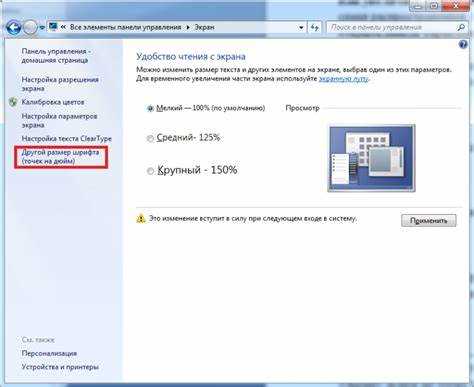
Встроенные средства ОС – самый быстрый способ изменить масштаб текста без установки дополнительного ПО. В Windows 10 и 11 нажмите Win + «+» для запуска экранной лупы, где можно выбрать режим «Увеличение текста» с шагом от 100% до 1600%. Альтернатива – Параметры → Специальные возможности → Текст, где доступно изменение размера шрифта для системных элементов (от 100% до 225%). В macOS откройте Системные настройки → Дисплеи → Масштаб или используйте комбинацию Command + «+» для временного увеличения. Linux-дистрибутивы (например, Ubuntu) предлагают настройки в Параметры → Универсальный доступ → Крупный текст, где можно включить режим с увеличением до 200%.
Специализированные утилиты дают больше гибкости. ZoomText (платная, от $225) поддерживает динамическое масштабирование текста, цветовые фильтры и голосовое сопровождение, что полезно при слабом зрении. Бесплатная Magnifier от Microsoft (входит в Windows) позволяет закреплять окно увеличения поверх других приложений, но ограничена базовыми функциями. Для браузеров расширения Zoom Page WE (Chrome/Firefox) и NoSquint Plus (Firefox) сохраняют выбранный масштаб для каждого сайта отдельно, что удобно при работе с несколькими вкладками.
Программы для разработчиков и дизайнеров подойдут, если нужно точное управление шрифтами в конкретных приложениях. AutoHotkey (Windows) позволяет написать скрипт для горячих клавиш, меняющих размер текста в любом окне – например, Ctrl + Alt + «+» для увеличения на 10%. В Adobe Acrobat Reader нажмите Ctrl + Shift + «+» для масштабирования PDF-документов без потери качества. Для программистов Visual Studio Code и Sublime Text поддерживают изменение размера шрифта через Ctrl + колесо мыши или настройки в JSON-файлах конфигурации.
Как вернуть стандартный размер шрифта после изменений

Для точечной настройки:
- В Microsoft Word: перейдите в Главная → Шрифт и выберите размер 11 или 12 пт (стандарт для Calibri или Times New Roman).
- В Notepad++: Настройки → Настройки → Шрифт, установите размер 10 пт.
- В Telegram Desktop: Настройки → Дополнительно → Размер текста, выберите «Средний».
- В играх или специфичных программах ищите параметр «Сбросить настройки» или «Восстановить по умолчанию» в разделе «Графика/Интерфейс».

 Загрузка...