Содержание статьи
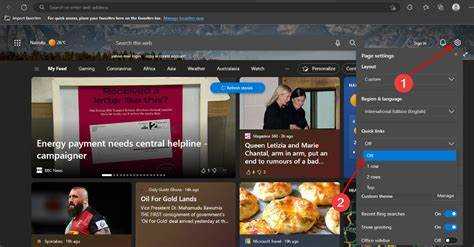
Браузер Microsoft Edge позволяет размещать до 12 быстрых ссылок на новой вкладке по умолчанию. Однако многие пользователи не знают, что это ограничение можно обойти без сторонних расширений. Встроенные инструменты Edge дают возможность увеличить количество плиток до 24 и даже больше, если использовать скрытые настройки.
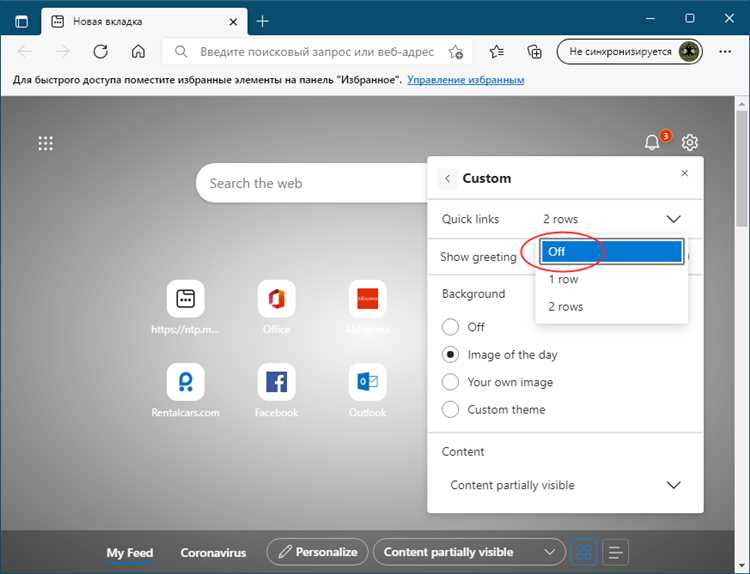
Для начала откройте новую вкладку в Edge и нажмите на значок шестеренки в правом верхнем углу. В разделе «Макет» выберите «Пользовательский». Здесь можно задать количество строк и столбцов для быстрых ссылок. Установите значение 4 строки и 6 столбцов – это максимально допустимое количество плиток в стандартном режиме. Если этого недостаточно, перейдите к следуюшему шагу.
Чтобы преодолеть ограничение в 24 ссылки, откройте редактор реестра Windows (Win + R, введите regedit) и перейдите по пути: HKEY_CURRENT_USER\Software\Microsoft\Edge\NewTabPage. Создайте новый параметр DWORD (32-бит) с именем NumTiles и установите значение 48 (десятичное). После перезапуска Edge на новой вкладке появится возможность добавить до 48 быстрых ссылок. Учтите, что при таком количестве плиток интерфейс может стать менее удобным для навигации.
Если редактирование реестра кажется сложным, используйте флаг edge://flags. В поисковой строке введите New Tab Page Customization и включите экспериментальную функцию. Это позволит добавить до 30 ссылок без правок реестра, но стабильность работы может варьироваться в зависимости от версии браузера. Для быстрого доступа к часто посещаемым сайтам также можно закрепить вкладки через контекстное меню или использовать коллекции Edge для группировки ссылок.
Где находятся быстрые ссылки в интерфейсе Edge и как их открыть
Быстрые ссылки в Microsoft Edge отображаются на новой вкладке в виде плиток под строкой поиска. По умолчанию их шесть, но количество можно увеличить до 12. Чтобы увидеть их, откройте новую вкладку (Ctrl+T) – они появятся сразу под полем поиска Bing. Если плитки не отображаются, проверьте настройки отображения: нажмите на шестерёнку в правом верхнем углу новой вкладки и убедитесь, что переключатель «Показывать быстрые ссылки» активен.
Для быстрого доступа к ссылкам без открытия новой вкладки используйте адресную строку. Введите «edge://newtab» и нажмите Enter – откроется страница с быстрыми ссылками. Альтернативный способ: закрепите плитку на панели задач Windows. Для этого откройте Edge, перейдите на новую вкладку, щёлкните правой кнопкой мыши по иконке Edge на панели задач и выберите «Закрепить на панели задач». Теперь при нажатии на иконку откроется новая вкладка с быстрыми ссылками.
На мобильной версии Edge быстрые ссылки расположены на главном экране приложения. Откройте браузер, нажмите на значок «+» в нижней панели, чтобы создать новую вкладку, – плитки появятся под строкой поиска. В Android можно закрепить ярлык новой вкладки на рабочем столе: откройте Edge, нажмите на три точки внизу, выберите «Добавить на главный экран» и подтвердите действие. Теперь при нажатии на ярлык откроется Edge с быстрыми ссылками.
Если плитки не загружаются, очистите кэш браузера. Перейдите в «Настройки» (Alt+F) → «Конфиденциальность, поиск и службы» → «Выберите, что очистить» и отметьте «Кэшированные изображения и файлы». После очистки перезапустите Edge. На Windows 10/11 также проверьте обновления браузера: откройте «Параметры» (Win+I) → «Приложения» → «Приложения и возможности», найдите Microsoft Edge и нажмите «Дополнительные параметры» → «Обновить».
Быстрые ссылки можно открывать с помощью горячих клавиш. Нажмите Ctrl+1 для первой плитки, Ctrl+2 для второй и так далее до Ctrl+0 (десятая плитка). На Mac используйте Cmd вместо Ctrl. Если у вас включена функция «Предварительная загрузка страниц», Edge будет загружать содержимое ссылок в фоновом режиме, ускоряя их открытие. Включите её в «Настройки» → «Система и производительность» → «Предварительная загрузка страниц».
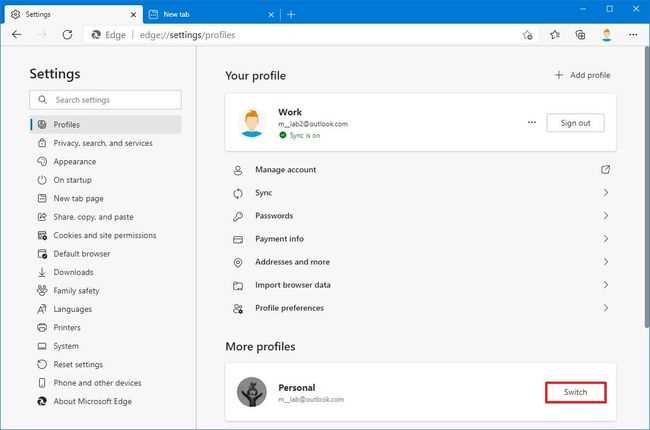
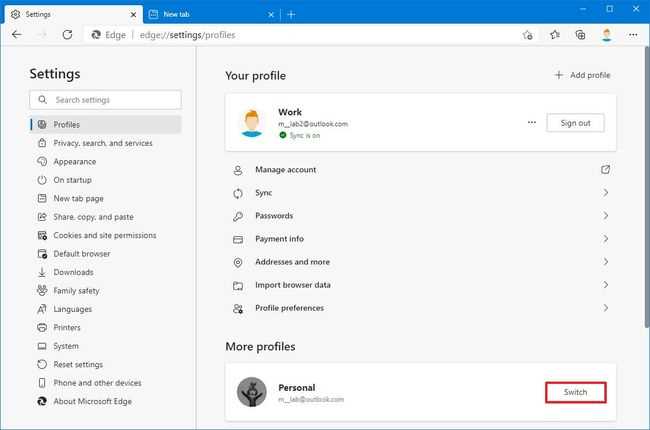
Для пользователей с несколькими профилями в Edge быстрые ссылки привязаны к каждому профилю отдельно. Переключитесь между профилями, нажав на иконку профиля в правом верхнем углу, – плитки обновятся в соответствии с сохранёнными закладками и историей текущего профиля. Если ссылки не синхронизируются между устройствами, проверьте настройки синхронизации: «Настройки» → «Профили» → «Синхронизация» и убедитесь, что переключатель «Закладки» активен.
Как вручную добавить новую ссылку в панель быстрого доступа
Панель быстрого доступа в Microsoft Edge позволяет закреплять часто используемые сайты для мгновенного перехода. Чтобы добавить ссылку вручную, откройте нужную страницу в браузере. В адресной строке слева от URL появится значок замка или щита – перетащите его на панель быстрого доступа (под адресной строкой). Альтернативный способ: щелкните правой кнопкой мыши на свободном месте панели и выберите «Добавить текущую страницу».
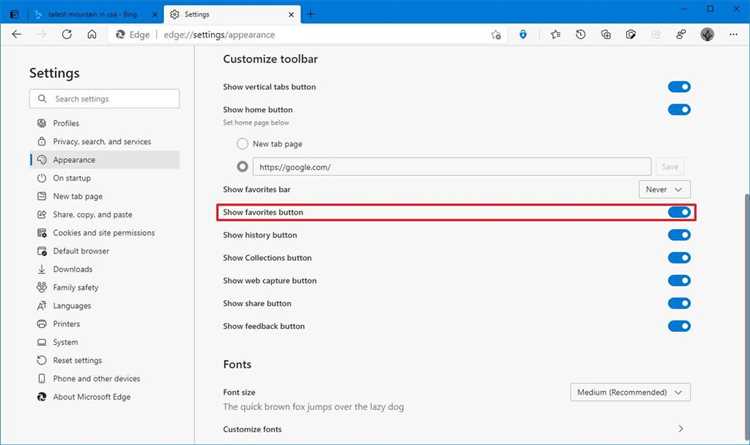
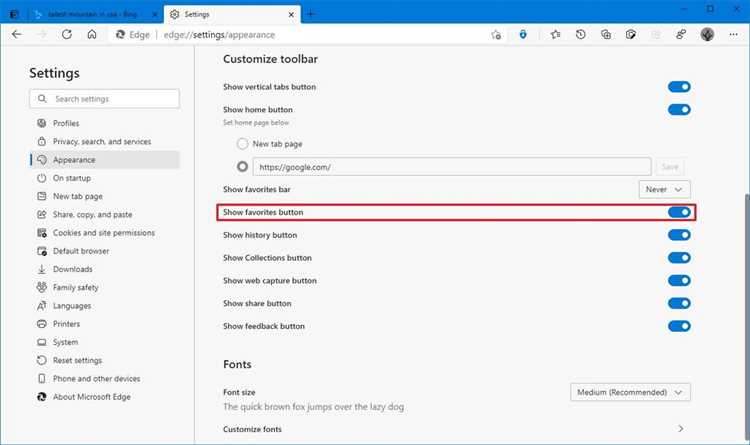
Если панель быстрого доступа не отображается, активируйте её через настройки. Перейдите в edge://settings/appearance, найдите раздел «Настроить панель инструментов» и включите опцию «Показывать панель избранного». Для точной настройки порядка ссылок используйте режим редактирования: нажмите правой кнопкой на панель и выберите «Управление панелью избранного». Здесь можно перетаскивать элементы, удалять их или добавлять новые через кнопку «Добавить ярлык».
- Для добавления ссылки без перехода на страницу: скопируйте URL, щелкните правой кнопкой на панели быстрого доступа и выберите «Добавить ярлык». Вставьте адрес в поле.
- Чтобы изменить название ярлыка, нажмите на него правой кнопкой и выберите «Переименовать».
- Максимальное количество видимых ярлыков на панели – 10. При превышении появится стрелка для прокрутки.
Способы закрепления часто посещаемых сайтов через контекстное меню
В Microsoft Edge закрепление сайтов через контекстное меню выполняется в два клика. Откройте нужную страницу, щелкните правой кнопкой мыши на свободной области (не на ссылках или изображениях), выберите «Закрепить на панели быстрого доступа». Сайт появится в виде иконки слева от адресной строки. Метод работает для любых веб-ресурсов, включая локальные файлы (например, file:///C:/docs/index.html), но не сохраняет состояние вкладки – при клике открывается новая.
Для закрепления ссылок из текста или изображений используйте контекстное меню на самом элементе. Наведите курсор на гиперссылку, вызовите меню правой кнопкой и выберите «Закрепить ссылку на панели». Edge создаст ярлык с favicon и заголовком страницы, но без превью-скриншота. Если favicon отсутствует, браузер сгенерирует иконку на основе первых букв домена. Чтобы изменить порядок закреплённых элементов, перетаскивайте их мышью при удерживании Ctrl.
Контекстное меню также позволяет закреплять группы вкладок. Откройте несколько страниц в одном окне, выделите их через Ctrl+клик на заголовках вкладок, затем щелкните правой кнопкой на любой из них и выберите «Закрепить группу на панели». Группа отобразится как единый элемент с числовым индикатором количества вкладок. При клике открываются все страницы одновременно. Для удаления закреплённого элемента вызовите контекстное меню на его иконке и выберите «Удалить с панели».
Использование функции «Закрепить вкладку» для автоматического добавления ссылок
Функция «Закрепить вкладку» в Microsoft Edge позволяет сохранять часто используемые сайты в панели вкладок, освобождая место и обеспечивая мгновенный доступ. Закреплённые вкладки автоматически открываются при каждом запуске браузера, что делает их удобным инструментом для быстрого доступа к рабочим ресурсам, почте или социальным сетям. Для закрепления вкладки достаточно щёлкнуть правой кнопкой мыши по её заголовку и выбрать «Закрепить». После этого вкладка уменьшится до значка и переместится в левую часть панели.
Закреплённые вкладки не только экономят место, но и работают в фоновом режиме, обновляя контент даже после закрытия браузера. Это полезно для мессенджеров (например, Teams или Slack), где важно получать уведомления без задержек. Однако стоит учитывать, что такие вкладки потребляют оперативную память, поэтому рекомендуется закреплять не более 5–7 ресурсов одновременно. Для отключения фоновой активности перейдите в настройки Edge: *edge://settings/system* и отключите опцию «Продолжать работу фоновых приложений при закрытии Microsoft Edge».
Чтобы автоматизировать добавление ссылок через закреплённые вкладки, используйте группировку вкладок. Создайте группу для рабочих сайтов, перетащив одну вкладку на другую, затем закрепите всю группу. При следующем запуске Edge все вкладки в группе откроются автоматически. Это сокращает время на ручное добавление ссылок и упрощает переключение между задачами. Для управления группами щёлкните правой кнопкой мыши по любой вкладке в группе и выберите «Добавить вкладки в новую группу» или «Удалить из группы».
Edge поддерживает синхронизацию закреплённых вкладок между устройствами при включённой функции синхронизации. Это означает, что список закреплённых сайтов будет доступен на всех устройствах с вашим аккаунтом Microsoft. Чтобы проверить настройки синхронизации, перейдите в *edge://settings/profiles/sync* и убедитесь, что переключатель «Закладки и настройки» активен. Если синхронизация отключена, закреплённые вкладки останутся локальными и не будут переноситься на другие устройства.
Для продвинутых пользователей доступна настройка закреплённых вкладок через файл *Preferences* в папке профиля Edge. Путь к файлу: *%LOCALAPPDATA%\Microsoft\Edge\User Data\Default*. В этом JSON-файле можно вручную добавить или удалить закреплённые вкладки, указав URL и параметры отображения. Например, чтобы закрепить сайт с отключённым звуком, добавьте в раздел *»pinned_tabs»* строку: {"url": "https://example.com", "muted": true}. После редактирования перезапустите браузер.
Если закреплённые вкладки перестали открываться автоматически, проверьте настройки запуска Edge. Перейдите в *edge://settings/on-startup* и выберите «Открыть определённые страницы или вкладки». Убедитесь, что в списке присутствуют нужные URL. Также стоит очистить кэш браузера, так как повреждённые данные могут нарушать работу функции. Для этого используйте комбинацию *Ctrl+Shift+Del* и выберите «Кэшированные изображения и файлы» за всё время.
Настройка отображения быстрых ссылок на новой вкладке
По умолчанию Microsoft Edge отображает на новой вкладке до 8 быстрых ссылок в виде плиток. Чтобы увеличить это число, откройте настройки браузера через edge://settings/appearance и найдите раздел «Новая вкладка». Здесь доступны три варианта компоновки: «Фокус», «Вдохновение» и «Информационная панель». Для кастомизации быстрых ссылок выберите «Информационная панель» – только этот режим поддерживает ручное добавление и изменение количества плиток.
Для добавления новых ссылок нажмите на кнопку «Настроить» в правом нижнем углу новой вкладки. В открывшемся меню вы увидите текущий список быстрых ссылок. Чтобы добавить новую, введите URL в поле «Добавить ссылку» или перетащите закладку из панели закладок на плитку. Edge автоматически подтянет иконку и заголовок страницы, но их можно изменить вручную, кликнув по значку карандаша рядом с названием.
Максимальное количество отображаемых ссылок зависит от разрешения экрана и размера окна браузера. На мониторе с разрешением 1920×1080 Edge вмещает до 12 плиток в один ряд при масштабе страницы 100%. Если уменьшить масштаб до 90% через Ctrl + -, можно разместить до 14 ссылок. Для проверки используйте сочетание Ctrl + 0, чтобы сбросить масштаб к стандартному.
- Чтобы удалить ненужную ссылку, наведите курсор на плитку и кликните по значку корзины.
- Для изменения порядка перетаскивайте плитки мышью.
- Если иконка сайта не загрузилась, попробуйте обновить страницу или вручную загрузить изображение в формате
.icoили.pngразмером 64×64 пикселя.
Edge позволяет группировать быстрые ссылки по категориям. Для этого создайте папку в панели закладок (Ctrl + Shift + O), добавьте в неё нужные сайты, а затем перетащите папку на новую вкладку. В результате появится плитка с выпадающим списком, что экономит место и упрощает навигацию. Этот метод особенно удобен для рабочих проектов или тематических подборок.
Если стандартные настройки не устраивают, используйте расширения из Microsoft Edge Add-ons. Например, «Custom New Tab Page» позволяет полностью переопределить дизайн новой вкладки, включая количество и размер плиток. Установите расширение, перейдите в его настройки и задайте параметры отображения: от 1 до 20 ссылок на странице, произвольные размеры плиток и фоновые изображения. Учтите, что сторонние расширения могут снижать производительность браузера.
Для пользователей, работающих с несколькими профилями, Edge предлагает синхронизацию быстрых ссылок между устройствами. Включите синхронизацию в настройках профиля (edge://settings/profiles/sync), и все изменения будут автоматически применены на других устройствах с вашим аккаунтом. Это полезно при переходе между рабочим и домашним компьютером, но следите за конфиденциальностью – не добавляйте личные ссылки в рабочий профиль.
Если плитки отображаются некорректно (например, съезжают или накладываются друг на друга), сбросьте настройки новой вкладки. Для этого перейдите в edge://settings/reset и выберите «Восстановить настройки по умолчанию». После перезапуска браузера настройки быстрых ссылок вернутся к исходным, но сохранённые ссылки останутся. Альтернативный способ – удалить файл Preferences из папки профиля Edge, но это приведёт к потере всех пользовательских настроек.
Как изменить порядок или удалить ненужные быстрые ссылки
Быстрые ссылки в Microsoft Edge хранятся в разделе «Новая вкладка» и управляются через интерфейс браузера. Чтобы изменить их порядок, откройте новую вкладку, наведите курсор на нужную ссылку и зажмите левую кнопку мыши. Перетащите её в желаемую позицию – система автоматически сохранит изменения. Удаление выполняется через контекстное меню: кликните правой кнопкой по ссылке и выберите «Удалить». Альтернативный способ – нажать на значок карандаша в правом верхнем углу раздела быстрых ссылок, затем на крестик рядом с ненужным элементом.
Если стандартные методы не работают (например, из-за синхронизации с учётной записью Microsoft), попробуйте сбросить настройки быстрых ссылок через edge://settings/appearance. В разделе «Настройка новой вкладки» выберите «Сбросить макет». Это вернёт ссылки к состоянию по умолчанию, но не затронет закладки или историю. Для точечного редактирования используйте файл Preferences в папке профиля Edge: %LOCALAPPDATA%\Microsoft\Edge\User Data\Default. Откройте его в текстовом редакторе, найдите секцию "favorites_bar" и вручную отредактируйте или удалите записи. Внимание: перед изменением создайте резервную копию файла.
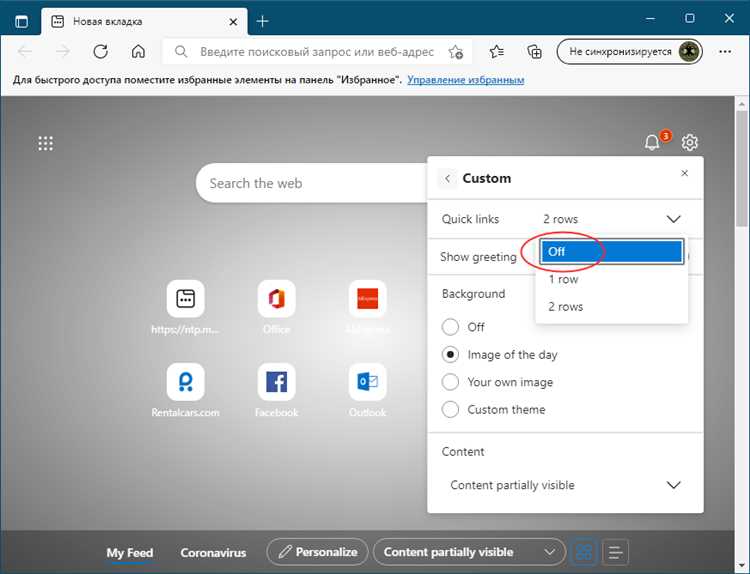
- Чтобы скрыть все быстрые ссылки, перейдите в
edge://settings/appearanceи отключите опцию «Показывать быстрые ссылки». - Для массового удаления используйте расширение «Edge Manage Favorites» из магазина дополнений – оно позволяет выделять и удалять несколько ссылок одновременно.
- Если ссылки не удаляются, проверьте наличие активных политик корпоративного управления: выполните команду
edge://policyи поищите параметры, связанные с закладками.
При синхронизации с другими устройствами изменения в быстрых ссылках применяются не мгновенно. Чтобы ускорить процесс, вручную инициируйте синхронизацию через edge://settings/profiles/sync или перезапустите браузер. Если проблема сохраняется, отключите синхронизацию для раздела «Закладки» на время редактирования, затем включите обратно. Для пользователей с несколькими профилями в Edge: каждый профиль хранит свои быстрые ссылки, поэтому переключайтесь между ними через иконку профиля в правом верхнем углу.
Вопрос-ответ:
Можно ли добавить быстрые ссылки в Microsoft Edge на мобильном устройстве?
Да, в мобильной версии Edge тоже есть возможность добавлять быстрые ссылки, но процесс немного отличается от десктопной версии. Откройте браузер, перейдите на нужный сайт, нажмите на значок с тремя точками в нижней панели и выберите «Добавить на главный экран». После этого ссылка появится на рабочем столе устройства как отдельное приложение. Если вы хотите видеть её прямо в браузере, откройте новую вкладку — там отображаются часто посещаемые сайты, которые можно закрепить. Для этого нажмите и удерживайте плитку с нужным сайтом, затем выберите «Закрепить». Так ссылка останется на видном месте даже после очистки истории.

 Загрузка...