Содержание статьи
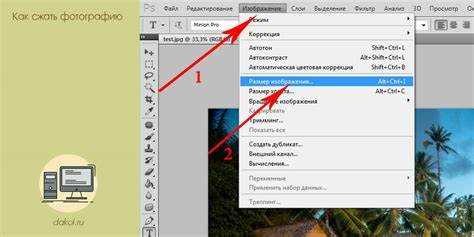
Увеличение изображения без мыши – задача, которая решается за секунды, если знать правильные комбинации клавиш. В Windows стандартные сочетания Ctrl + «+» и Ctrl + колесо мыши работают в большинстве программ, но их функционал ограничен. Например, в Проводнике или Фото масштабирование доступно только в режиме просмотра, а в Paint – только при активном инструменте «Лупа». Для более точного контроля понадобятся специализированные инструменты.
В Photoshop увеличение выполняется через Ctrl + Space + клик левой кнопкой мыши или Alt + колесо мыши, но эти горячие клавиши требуют предварительной настройки в разделе Редактирование → Клавиатурные сокращения. Альтернатива – GIMP, где по умолчанию работает + и — на цифровой клавиатуре, а также Ctrl + Shift + E для масштабирования до размеров окна. В браузерах (Chrome, Firefox) универсальное сочетание Ctrl + «+» увеличивает не только текст, но и изображения, но с потерей качества при сильном зуме.
Для быстрого увеличения без потери деталей используйте программы с апскейлингом. IrfanView поддерживает горячие клавиши Ctrl + «+» (увеличение на 10%) и Ctrl + «-« (уменьшение), а также Ctrl + 0 для сброса масштаба. В XnView MP доступны Ctrl + колесо мыши и Ctrl + Shift + «+» для плавного зума. Если нужно увеличить фото без артефактов, попробуйте Topaz Gigapixel AI – там масштабирование запускается через Ctrl + Shift + Z, но процесс требует времени на обработку.
В Windows 10/11 есть встроенная функция Экранная лупа, вызываемая Win + «+». Она увеличивает любой участок экрана, включая изображения, но не сохраняет результат. Для фиксации увеличенного фрагмента используйте Win + Shift + S (инструмент «Ножницы») или PrtSc с последующей вставкой в редактор. В играх и некоторых приложениях работает Alt + Enter для переключения в оконный режим, где масштаб можно регулировать вручную.
Какие горячие клавиши работают в стандартных программах Windows

В Проводнике Windows комбинации клавиш ускоряют навигацию и работу с файлами. Alt + Enter открывает свойства выделенного элемента, F2 переименовывает файл, а Ctrl + Shift + N создаёт новую папку. Для быстрого перемещения по дереву каталогов используйте Alt + ↑ (переход на уровень выше) или Alt + ←/→ (назад/вперёд). В режиме предпросмотра Alt + P включает панель предварительного просмотра, а Ctrl + колесо мыши масштабирует содержимое без открытия файла.
В стандартных приложениях Windows горячие клавиши оптимизируют рутинные задачи:
- Блокнот: Ctrl + G – переход к строке, Ctrl + Backspace – удаление слова слева, F5 – вставка текущей даты и времени.
- Фото: Ctrl + +/– – увеличение/уменьшение масштаба, Ctrl + 0 – сброс к 100%, ←/→ – переключение между изображениями, F11 – полноэкранный режим.
- Калькулятор: Alt + 1 – переключение в инженерный режим, Ctrl + M – сохранение в памяти, Ctrl + L – очистка памяти.
- Paint: Ctrl + E – открытие свойств изображения, Ctrl + W – изменение размеров холста, F12 – сохранение как.
Для мгновенного доступа к настройкам масштаба в любом приложении используйте Ctrl + колесо мыши или Ctrl + 0 для сброса.
Как настроить сочетания клавиш для масштабирования в Photoshop
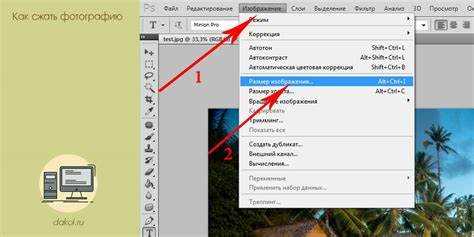
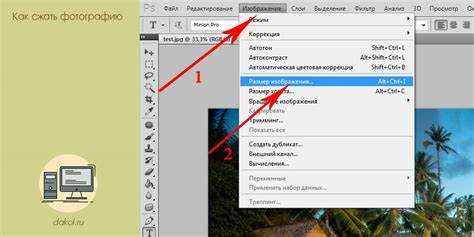
Photoshop по умолчанию предлагает базовые комбинации для масштабирования, но их можно переназначить или расширить. Откройте Редактирование → Сочетания клавиш (или Alt + Shift + Ctrl + K в Windows, Option + Shift + Command + K на macOS). В разделе Инструменты найдите Масштаб и Рука – здесь задаются горячие клавиши для увеличения, уменьшения и перемещения по холсту.
Для быстрого увеличения часто используют Ctrl + Пробел + ЛКМ (Windows) или Command + Пробел + ЛКМ (macOS), но это сочетание можно заменить на более удобное. Например, назначьте Ctrl + + для увеличения и Ctrl + - для уменьшения, если эти комбинации свободны. Убедитесь, что выбранные клавиши не конфликтуют с системными или другими функциями Photoshop.
- Чтобы масштабировать с центром в курсоре, зажмите
Altпри использовании инструмента Масштаб. - Для временного переключения на инструмент Рука (перемещение по изображению) удерживайте
Пробел– это работает даже при активном другом инструменте. - Назначьте
Ctrl + 0для подгонки изображения под экран, если эта комбинация не занята.
Если стандартные сочетания неудобны, создайте собственные. В окне Сочетания клавиш выберите Приложение → Просмотр и найдите команды Увеличить, Уменьшить и Фактический размер. Назначьте им клавиши, например, Ctrl + [ и Ctrl + ] для плавного масштабирования без мыши.
Для работы с несколькими мониторами или планшетами настройте сочетания так, чтобы они не требовали одновременного нажатия трех клавиш. Например, замените Ctrl + Пробел + ЛКМ на Alt + ЛКМ – это снизит нагрузку на пальцы. Проверьте настройки в Редактирование → Настройки → Инструменты, где можно отключить задержку для временных инструментов.
Сохраните набор сочетаний как пресет, чтобы быстро применять его на других устройствах. В окне Сочетания клавиш нажмите Сохранить набор и выберите папку. Файл с расширением .kys можно перенести на другой компьютер и загрузить через тот же интерфейс. Это полезно при работе в студии или на выезде.
Тестируйте новые комбинации на реальных задачах. Если сочетание вызывает дискомфорт или конфликтует с другими действиями, измените его сразу. Photoshop позволяет назначать до трех клавиш на одну команду, но оптимально использовать не более двух для быстрого доступа. Избегайте использования функциональных клавиш (F1-F12) без модификаторов – они часто заняты системой или другими программами.
Способы увеличения изображения без потери качества через клавиатуру

Большинство графических редакторов поддерживают масштабирование с помощью горячих клавиш. В Adobe Photoshop комбинация Ctrl + + (Windows) или Cmd + + (macOS) увеличивает изображение с сохранением пиксельной сетки, что позволяет избежать размытия при возврате к исходному размеру. Для точного контроля используйте Ctrl + Alt + 0 – эта команда сбрасывает масштаб до 100%, исключая артефакты от промежуточных трансформаций.
В GIMP увеличение выполняется через + на цифровой клавиатуре или Ctrl + Scroll (колесо мыши). Для работы с векторными слоями активируйте инструмент масштабирования (Shift + T), затем удерживайте Ctrl и тяните за угловые маркеры – это предотвращает искажение пропорций. В настройках GIMP включите параметр «Высококачественное масштабирование» в разделе «Инструменты трансформации», чтобы минимизировать потерю деталей.
В браузерах (Chrome, Firefox) для увеличения изображения без потери качества используйте Ctrl + + или Ctrl + колесо мыши. Однако этот метод работает только с векторными элементами (SVG, шрифты) или изображениями в оригинальном разрешении. Для растровых файлов (JPEG, PNG) качество ухудшится при превышении 100% масштаба – в таких случаях лучше открыть файл в специализированном редакторе.
В Windows 10/11 встроенное приложение «Фотографии» поддерживает масштабирование через Ctrl + колесо мыши или Ctrl + +/-. Для просмотра без потерь переключитесь в режим «Пиксель в пиксель» (Ctrl + Alt + P), который отображает изображение в натуральном размере, игнорируя интерполяцию. Этот способ полезен для анализа деталей, но не увеличивает само изображение.
Для программного увеличения без потерь используйте алгоритмы суперразрешения. В Topaz Gigapixel AI назначьте горячие клавиши для инструментов масштабирования в настройках (Ctrl + Shift + S для быстрого сохранения). Программа применяет нейросети для восстановления деталей, но требует предварительной обработки – клавиатурные сокращения здесь ускоряют только навигацию, а не сам процесс ресайза.
Использование клавиш для быстрого зума в браузерах и просмотрщиках фото
В большинстве современных браузеров (Chrome, Firefox, Edge, Opera) масштабирование изображения выполняется комбинацией Ctrl + + (увеличение) и Ctrl + - (уменьшение). Для сброса масштаба до 100% используется Ctrl + 0. В Safari на macOS аналогичные действия выполняются с ⌘ Command вместо Ctrl. Эти сочетания работают не только на веб-страницах, но и при просмотре изображений в отдельных вкладках.
Просмотрщики фото (Windows Фото, IrfanView, XnView MP) поддерживают собственные горячие клавиши для зума. В Windows Фото увеличение выполняется +, уменьшение – -, а возврат к исходному размеру – Ctrl + 0. IrfanView предлагает более гибкие настройки: + и - изменяют масштаб с шагом 10%, а Ctrl + колесо мыши позволяет регулировать его плавно. В XnView MP для быстрого переключения между режимами «По размеру окна» и «100%» используется W.
Для пользователей, работающих с несколькими мониторами или в полноэкранном режиме, полезно знать сочетания, не требующие мыши. В Adobe Photoshop Ctrl + Пробел + левая кнопка мыши временно включает инструмент «Лупа», но в просмотрщиках чаще применяются клавиши Z (зум) или Alt + колесо мыши. В FastStone Image Viewer Ctrl + колесо мыши масштабирует изображение с центром в позиции курсора, что удобно для детального анализа отдельных участков.
| Программа | Увеличение | Уменьшение | Сброс масштаба |
|---|---|---|---|
| Chrome/Firefox/Edge | Ctrl + + | Ctrl + - | Ctrl + 0 |
| Windows Фото | + | - | Ctrl + 0 |
| IrfanView | + / Ctrl + колесо вверх | - / Ctrl + колесо вниз | Ctrl + Alt + 0 |
| XnView MP | + / Ctrl + колесо вверх | - / Ctrl + колесо вниз | Ctrl + 0 |
Как вернуть исходный размер фото одним нажатием клавиши

В большинстве программ для просмотра изображений (например, Windows Фото, IrfanView, XnView MP) сброс масштаба выполняется клавишей Esc. Если фото увеличено или уменьшено колесиком мыши или инструментами масштабирования, нажмите Esc – изображение мгновенно вернется к 100% размера. В Adobe Photoshop аналогичное действие выполняет комбинация Ctrl+0 (Windows) или Cmd+0 (macOS), центрируя и подгоняя фото под окно просмотра.
Для браузеров (Chrome, Firefox, Edge) сброс масштаба страницы, включая изображения, осуществляется через Ctrl+0. Если фото открыто в отдельной вкладке (например, по ссылке), эта комбинация вернет его к оригинальному размеру без учета зума страницы. В GIMP используйте Shift+Ctrl+J для подгонки под окно или 1 (цифра) – для возврата к 100% масштабу.
 . Если фото открыто в отдельной вкладке (например, по ссылке), эта комбинация вернет его к оригинальному размеру без учета зума страницы. В GIMP используйте Shift+Ctrl+J для подгонки под окно или 1 (цифра) – для возврата к 100% масштабу.»>
В FastStone Image Viewer и ACDSee клавиша Backspace сбрасывает все примененные трансформации, включая масштаб. Если ни один из методов не сработал, проверьте настройки программы: некоторые приложения позволяют переназначить горячие клавиши в разделе «Параметры» → «Горячие клавиши».
Настройка пользовательских горячих клавиш в сторонних программах для работы с изображениями

Photoshop позволяет переназначать горячие клавиши через меню *Редактирование → Сочетания клавиш*. Для масштабирования изображения добавьте собственное сочетание, например, Ctrl+Shift+Plus для увеличения на 25% и Ctrl+Shift+Minus для уменьшения. В разделе *Инструменты* найдите команду *Масштаб* и назначьте новые клавиши. Сохраните набор как пресет, чтобы не потерять изменения при обновлении программы.
GIMP предлагает аналогичный функционал через *Правка → Сочетания клавиш*. Для быстрого увеличения используйте Alt+Scroll (колесо мыши), но если требуется фиксированный шаг, назначьте Ctrl+[ и Ctrl+] в разделе *Просмотр → Масштаб*. Убедитесь, что выбранные сочетания не конфликтуют с системными или другими инструментами.
IrfanView поддерживает горячие клавиши через *Параметры → Настройка горячих клавиш*. Для мгновенного увеличения на 100% назначьте Ctrl+1, а для уменьшения – Ctrl+0. Программа позволяет задавать клавиши для конкретных действий, включая переход к следующему изображению или поворот на 90 градусов, что ускоряет пакетную обработку.
XnView MP позволяет настраивать горячие клавиши в *Инструменты → Настройки → Горячие клавиши*. Для масштабирования с шагом 10% используйте Ctrl+Num+ и Ctrl+Num-. Особенность программы – возможность назначать клавиши для редких операций, например, изменения цветовой температуры или применения фильтров без открытия дополнительных окон.
FastStone Image Viewer предлагает гибкую систему горячих клавиш через *Настройки → Горячие клавиши*. Для увеличения с привязкой к курсору назначьте Ctrl+ЛКМ, а для уменьшения – Ctrl+ПКМ. Программа также поддерживает комбинации с функциональными клавишами, например, F11 для полноэкранного режима с автоматическим масштабированием.
Paint.NET не имеет встроенного редактора горячих клавиш, но плагин *Shortcuts* добавляет эту функцию. Установите его через менеджер плагинов, затем настройте сочетания в *Настройки → Плагины → Shortcuts*. Для увеличения на 50% используйте Ctrl+Shift+U, а для уменьшения – Ctrl+Shift+D. Плагин сохраняет настройки в отдельный файл, что упрощает перенос на другой ПК.
ACDSee позволяет настраивать горячие клавиши в *Инструменты → Настройка → Горячие клавиши*. Для быстрого переключения между режимами просмотра назначьте Ctrl+Alt+F (полноэкранный) и Ctrl+Alt+E (редактирование). Программа поддерживает макросы – запишите последовательность действий и привяжите её к одной клавише, например, F12 для автоматического увеличения и применения резкости.
Darktable использует горячие клавиши через *Настройки → Сочетания клавиш*. Для увеличения изображения в режиме редактирования назначьте Z (без модификаторов), а для уменьшения – Shift+Z. Особенность программы – возможность привязывать клавиши к конкретным модулям, например, Ctrl+T для активации инструмента *Тоновая кривая* с одновременным масштабированием до 100%.
Вопрос-ответ:
Можно ли увеличить фото на компьютере без установки дополнительных программ?
Да, можно. В Windows есть встроенные инструменты, которые позволяют быстро масштабировать изображение без сторонних приложений. Например, в программе «Фотографии» (стандартный просмотрщик) можно использовать комбинацию клавиш **Ctrl + «+»** или **Ctrl + колесо мыши** для увеличения. Также в Paint есть функция изменения размера: откройте фото, нажмите **Ctrl + W**, выберите процентное увеличение и сохраните файл. Если нужно просто временно рассмотреть детали, подойдёт и обычный просмотрщик — достаточно зажать **Ctrl** и крутить колесо мыши. Однако качество при сильном увеличении может ухудшиться, так как эти методы не используют алгоритмы интерполяции.

 Загрузка...