Содержание статьи

Перед сборкой ПК важно убедиться, что выбранные компоненты совместимы друг с другом. Например, процессоры Intel Core 13-го поколения требуют материнских плат с сокетом LGA1700 и поддержкой чипсета серии 600 или 700. Использование неподходящей платы приведет к невозможности установки CPU или нестабильной работе системы.
Оперативная память DDR5 не будет работать на платах, рассчитанных только на DDR4. При этом скорость модулей тоже имеет значение: платы поддерживают определенные диапазоны частот, превышение которых может вызвать срабатывание защиты или падение производительности. Простая проверка – сверка спецификаций на сайте производителя или в утилитах вроде CPU-Z и HWiNFO.
Для видеокарт важен интерфейс подключения и физические размеры корпуса. Современные GPU требуют PCIe 4.0 или 5.0, но большинство материнских плат обратно совместимы с PCIe 3.0, хотя с возможной потерей пропускной способности. Также нужно учитывать длину видеокарты и место в корпусе, чтобы избежать проблем с монтажом и охлаждением.
Блок питания выбирается с запасом по мощности и совместимостью с разъемами. Для сборки с современным процессором и видеокартой 600–750 Вт обычно достаточно, но важно проверить наличие 8-пиновых или 12-пиновых коннекторов для GPU, чтобы избежать нестабильной работы. Онлайн-калькуляторы Wattage помогают рассчитать оптимальный уровень мощности с учетом всех устройств.
Использование специализированных сайтов, таких как PCPartPicker, позволяет автоматически проверять совместимость и предупреждать о возможных конфликтах. Это минимизирует риск ошибок при подборе комплектующих и экономит время на тестирование и замену деталей.
Как определить совместимость процессора и материнской платы
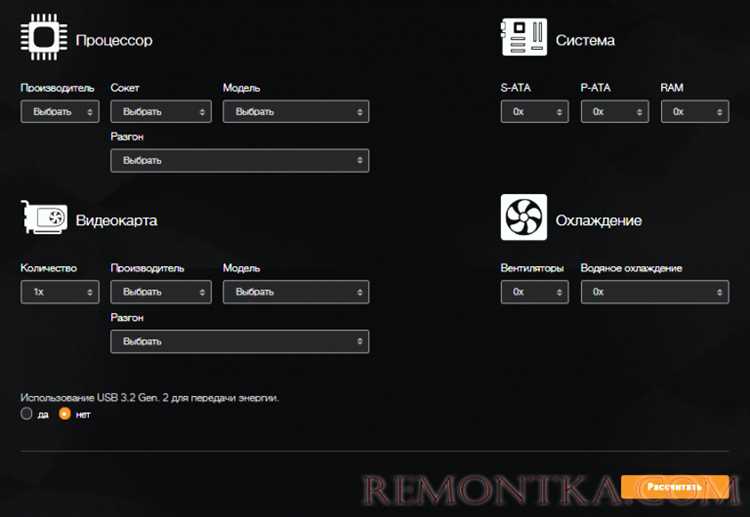
Первый шаг – проверить сокет процессора. Каждый процессор имеет конкретный тип сокета, например LGA 1200 для Intel 10-го поколения или AM4 для большинства процессоров AMD Ryzen 3–5 поколения. Совместимость возможна только при совпадении сокета.
Следующий важный параметр – чипсет материнской платы. Он определяет, какие функции поддерживаются, включая разгон, тип памяти и количество линий PCIe. Например, Intel Z590 поддерживает разгон процессоров Core i9, тогда как B560 ограничен только базовой частотой.
Проверка официального списка совместимых процессоров на сайте производителя платы – самый надёжный метод. Обычно на странице модели материнской платы есть раздел «CPU Support List», где указаны все поддерживаемые модели с ограничениями по BIOS.
- Обратите внимание на версию BIOS. Новые процессоры часто требуют обновления BIOS, иначе плата может не стартовать.
- Старые платы могут поддерживать процессоры только с ограниченной частотой памяти или без определённых функций (например, PCIe 4.0).
Также стоит учитывать тепловой пакет (TDP) процессора. Материнская плата должна обеспечивать достаточную подачу энергии через VRM. Например, плата формата micro-ATX с бюджетной схемой питания может не справиться с Ryzen 9 7950X.
Физические ограничения тоже важны. Например, большой кулер или водяное охлаждение могут конфликтовать с элементами на плате, если сокет расположен близко к слотам памяти.
Итог: совместимость процессора и материнской платы проверяется по четырём ключевым параметрам – сокет, чипсет, поддержка в списке CPU и TDP. Простая проверка на сайте производителя и уточнение версии BIOS решает большинство проблем при сборке.
Проверка поддерживаемой памяти RAM для вашей платы
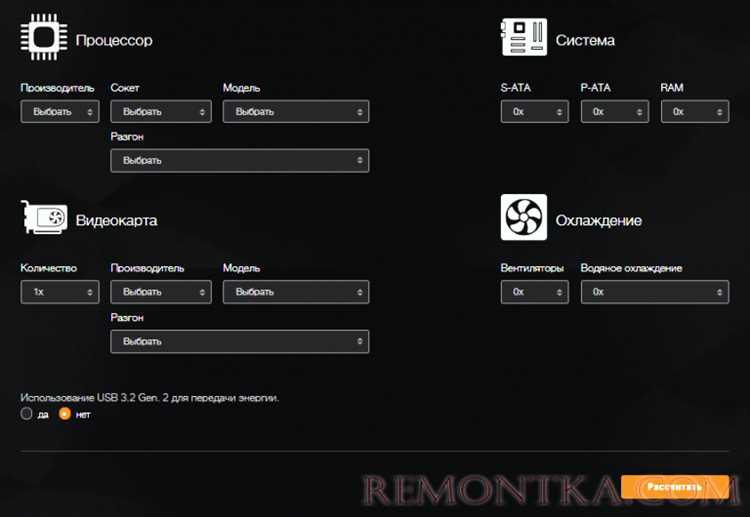
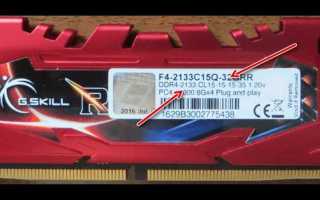
Начните с изучения спецификаций вашей материнской платы. На официальном сайте производителя обычно указываются типы памяти (DDR3, DDR4, DDR5), максимальный объём и частоты, которые поддерживает каждая планка.
Проверка совместимости по формату DIMM критически важна. Desktop-платы используют UDIMM или RDIMM, серверные платы часто поддерживают LRDIMM. Неправильный тип модуля приведёт к невозможности запуска системы.
Максимальный объём RAM на канал ограничен чипсетом. Например, для Intel Z690 предел одной планки DDR5 составляет 32 ГБ, а общая поддержка – до 128 ГБ на 4 слота. Эти данные напрямую влияют на выбор комплектующих.
Не игнорируйте частоты памяти. Материнская плата может официально поддерживать 3200 МГц, но с XMP-профилем допустимы ускоренные значения до 4000 МГц. Уточняйте конкретные профили на сайте производителя.
Современные платы имеют список совместимых модулей (QVL – Qualified Vendor List). Используйте этот список как приоритет при покупке, чтобы минимизировать риски несовместимости и нестабильной работы.
Для точной проверки используйте утилиты вроде CPU-Z или Speccy. Они считывают контроллер памяти и показывают поддерживаемые частоты, тайминги и количество каналов, что помогает корректно подобрать RAM.
Обращайте внимание на напряжение модулей. DDR4 обычно 1,2 В, DDR5 – 1,1–1,25 В. Несоответствие напряжения может вызвать синие экраны или невозможность загрузки системы.
Выбор видеокарты по разъему и мощности блока питания
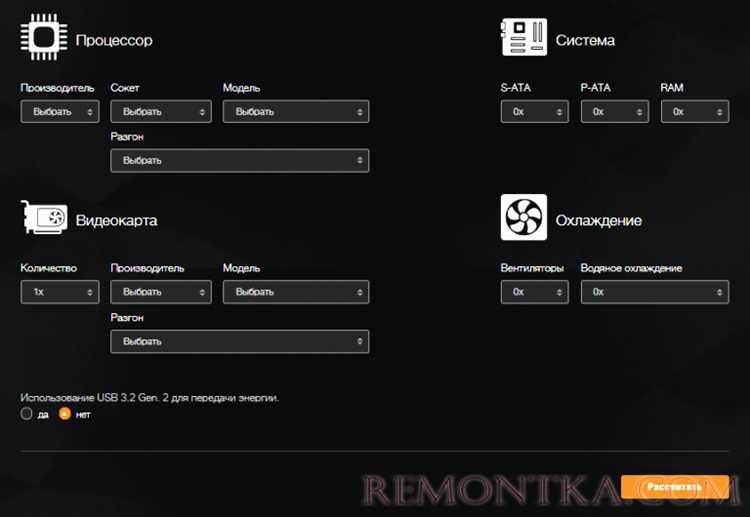
При выборе видеокарты первым делом важно учитывать разъем на материнской плате. Современные карты используют интерфейс PCI Express 4.0 x16, но они обратно совместимы с PCIe 3.0. Ограничение пропускной способности становится критичным только для топовых моделей, таких как NVIDIA :contentReference[oaicite:0]{index=0} или AMD :contentReference[oaicite:1]{index=1}. Для карт среднего уровня достаточно PCIe 3.0, а для компактных сборок можно использовать форм-фактор Mini-ITX с короткой платой.
Следующий важный параметр – мощность блока питания. У каждой видеокарты есть рекомендуемая мощность PSU (Power Supply Unit). Например, для RTX 4070 Ti рекомендуется блок питания на 650 Вт, а для RX 7600 достаточно 550 Вт. Игнорирование этих рекомендаций повышает риск нестабильной работы и перегрева.
Не менее критично проверить наличие нужных разъемов питания на блоке: 6-pin, 8-pin или комбинированные. Некоторые топовые карты требуют два 8-pin кабеля или даже разъем 12VHPWR. Если PSU не поддерживает нужный разъем, потребуется переходник, что может снизить эффективность и безопасность.
Для точного расчета мощности блока можно использовать онлайн-калькуляторы, где учитываются все комплектующие: процессор, количество SSD/HDD, вентиляторы и память. Рекомендуется оставлять запас 15–20% от рассчитанной мощности, чтобы блок питания не работал на пределе и сохранял стабильное напряжение на линии +12V.
В системах с несколькими видеокартами важно учитывать суммарное потребление. Например, две RTX 3080 потребуют как минимум 850–1000 Вт и трехразъемное подключение каждого GPU. В таких сборках стоит выбирать блоки питания с сертификацией 80+ Gold или Platinum для снижения тепловых потерь и увеличения срока службы.
Совместимость накопителей: SATA, NVMe и M.2
При выборе накопителя важно учитывать интерфейс материнской платы. SATA III ограничивает скорость передачи данных 6 Гбит/с, что подходит для HDD и SSD на SATA, но не раскрывает потенциал NVMe. NVMe работает через шину PCIe, обеспечивая до 7000 МБ/с на PCIe 4.0 и до 15 000 МБ/с на PCIe 5.0, что критично для видеомонтажа и работы с большими базами данных.
M.2 – это форм-фактор, а не интерфейс. Он может поддерживать как SATA, так и NVMe. Поэтому перед покупкой M.2 SSD необходимо проверить, поддерживает ли слот материнской платы протокол NVMe, иначе устройство будет работать медленнее, используя режим SATA.
Для совместимости также важно учитывать длину M.2 накопителя. Стандартные размеры – 2242, 2260, 2280 и 22110. Число после «22» указывает ширину 22 мм, а остальные цифры – длину в мм. Большинство плат поддерживают 2280, но некоторые компактные платы ограничены 2242 или 2260.
При установке нескольких NVMe SSD на одну плату следует учитывать линию PCIe. Слоты могут делиться пропускной способностью, например, два NVMe на одной линии PCIe 4.0 могут работать на скорости PCIe 3.0. Производители обычно указывают это в спецификациях, и игнорирование может снизить скорость накопителей вдвое.
HDD и SATA SSD остаются актуальными для массового хранения данных. Их совместимость проверяется проще: наличие разъема SATA и разъема питания SATA на блоке питания. При этом важно учитывать толщину 2,5″ и 3,5″ дисков и наличие креплений в корпусе.
Рекомендация: при сборке ПК сначала определите требуемый интерфейс и форм-фактор для каждого накопителя, сверяясь с документацией материнской платы. Использование NVMe на M.2 слотах с PCIe 4.0 или выше даст максимальную скорость, а SATA SSD и HDD обеспечат надежное и недорогое хранение больших объёмов данных.
Подбор охлаждения под корпус и сокет процессора
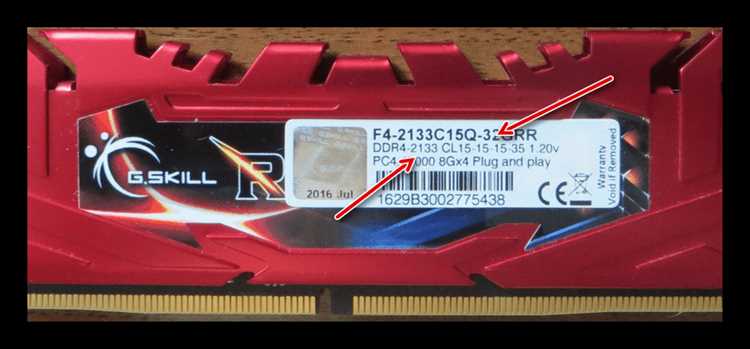
При выборе кулера учитывают его высоту. Для башенных моделей высота часто варьируется от 120 мм до 165 мм. Перед покупкой измерьте внутреннее расстояние от поверхности материнской платы до верхней панели корпуса.
Если корпус компактный, например форм-фактор Mini-ITX с высотой 170 мм, рекомендуется выбирать низкопрофильные кулеры высотой не более 75–90 мм, чтобы вентилятор не упирался в боковую стенку.
Для систем с мощными процессорами, такими как Intel Core i9-13900K или AMD Ryzen 9 7950X, предпочтительнее использовать кулеры с четырьмя и более тепловыми трубками или жидкостные AIO системы от 240 мм и выше. Это обеспечивает стабильную температуру при нагрузке выше 95 Вт TDP.
При подборе водяного охлаждения следует учитывать радиатор и возможности корпуса. Стандартные форматы радиаторов: 120 мм, 240 мм, 360 мм. Для корпуса среднего размера лучше выбирать 240 мм, для больших – 360 мм, чтобы избежать ограничения воздушного потока.
Также важен тип крепления вентилятора. Push-Pull конфигурация повышает эффективность на 10–15%, но требует дополнительных креплений и места внутри корпуса. В маленьких корпусах оптимально ограничиться одним вентилятором на радиатор.
Итоговый подбор охлаждения следует свести к проверке трёх параметров: совместимость с сокетом, доступное пространство внутри корпуса и тепловая мощность процессора. Такой подход позволяет исключить лишние затраты и гарантирует стабильную работу системы без перегрева.
Проверка размеров видеокарты и корпуса
Перед покупкой видеокарты измерьте доступное пространство в корпусе. Учтите длину от слота PCIe до передней панели и высоту от планки расширения до верхней стенки корпуса. Большинство полноразмерных карт имеют длину 280–320 мм, а компактные mini-версии – 170–210 мм.
Ширина видеокарты важна при использовании систем с несколькими слотами. Двух- или трёхслотовые модели могут блокировать соседние слоты и мешать установке других плат. Измеряйте промежуток между боковой стенкой корпуса и ближайшим компонентом: обычно требуется минимум 40–50 мм для двухслотовой карты.
Высота и наличие дополнительных элементов корпуса, таких как радиаторы блока питания или корзины для накопителей, напрямую влияют на выбор GPU. При длине карты более 300 мм проверьте, не перекрывают ли внутренние перегородки или кабель-каналы монтажный путь.
Используйте точные размеры из официальных спецификаций производителя видеокарты и корпуса. Производители обычно указывают длину, высоту и ширину в миллиметрах. Сравнивая эти цифры с реальными внутренними габаритами корпуса, можно избежать покупки несовместимой модели.
Дополнительно учитывайте вентиляцию. Карты длиной свыше 300 мм требуют свободного пространства для эффективного охлаждения. Минимальное расстояние между вентилятором GPU и стенкой корпуса должно быть 20–30 мм, иначе возможны перегрев и шум.
Как убедиться в совместимости блоков питания и комплектующих
Следующим этапом проверьте разъемы и стандарты питания. Современные видеокарты требуют разъемы PCIe 6+2 pin, а материнские платы ATX используют 24-pin и 8-pin CPU. Если блок питания имеет только 20-pin или отсутствует 8-pin для процессора, соединение будет невозможным без переходников, что может снижать надежность и безопасность системы.
Наконец, обратите внимание на качество блока питания и его сертификаты. Модульные и полумодульные блоки с рейтингом 80 PLUS Bronze и выше обеспечивают стабильное напряжение и защиту от перегрузки. Проверяйте, чтобы заявленная мощность была реальной, а не пиковая, и учитывайте возраст блока питания – с годами эффективность снижается, что увеличивает риск нестабильной работы комплектующих.
Использование онлайн-инструментов для проверки совместимости ПК
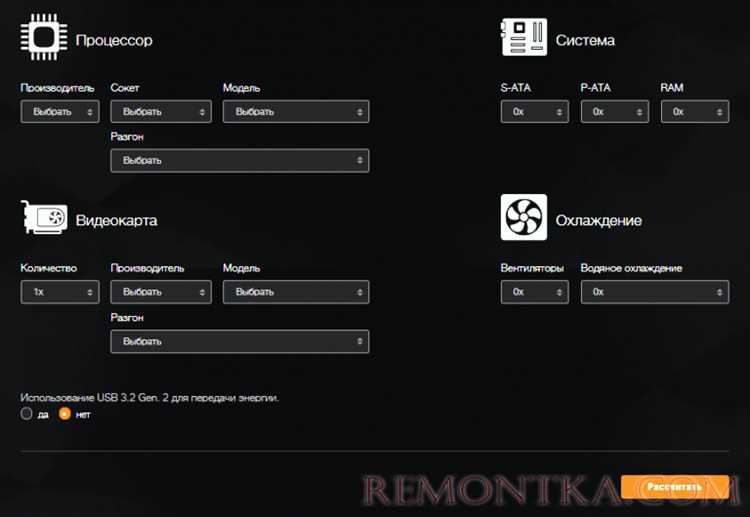
Онлайн-инструменты позволяют мгновенно оценить совместимость процессора, материнской платы и оперативной памяти без ручной сверки технических характеристик. Сервисы, такие как PCPartPicker и UserBenchmark, автоматически выявляют конфликты и предупреждают о возможных ограничениях.
PCPartPicker поддерживает базы данных более 50 000 моделей комплектующих. При выборе процессора и материнской платы инструмент сразу указывает, подходит ли выбранный процессор к выбранной плате по сокету и версии BIOS.
Для оперативной памяти сервис проверяет частоты, латентность и максимальный поддерживаемый объем. Например, при попытке поставить DDR5-6000 на материнскую плату с поддержкой максимум DDR5-4800 система выдаст предупреждение о потенциальной нестабильности.
UserBenchmark позволяет протестировать существующую сборку и предлагает оптимальные апгрейды. Инструмент оценивает совместимость видеокарты с материнской платой по длине слота, требуемому питанию и версии PCIe.
Некоторые онлайн-инструменты предоставляют визуальные таблицы совместимости, что особенно удобно при подборе нескольких компонентов одновременно:
| Компонент | Совместимость | Примечание |
|---|---|---|
| Процессор Intel Core i9-13900K | Материнская плата Z790 | Подходит, поддержка PCIe 5.0 |
| Оперативная память DDR5-6000 32GB | Материнская плата Z790 | Скорость ограничена до DDR5-5600 |
| Видеокарта NVIDIA RTX 4090 | Корпус и блок питания | Требуется 850W, длина 304 мм |
Важно учитывать версии BIOS и прошивки. Многие онлайн-сервисы интегрируют официальные обновления производителей и указывают, нужна ли апгрейд прошивки для нового процессора или памяти.
Для пользователей с ограниченным опытом проверка совместимости через онлайн-инструменты снижает риск ошибок при сборке и экономит время на ручной сверке спецификаций на сайтах производителей.
Использование этих сервисов рекомендуется как для покупки отдельных компонентов, так и для планирования апгрейда уже существующей системы. Регулярная проверка совместимости помогает избежать непредвиденных сбоев и гарантирует стабильную работу ПК после сборки.
Вопрос-ответ:
Как понять, совместим ли процессор с материнской платой?
Совместимость процессора с материнской платой определяется сокетом и чипсетом. Сначала нужно узнать модель процессора и материнской платы, а затем проверить, подходит ли сокет (например, LGA1200 или AM4). Также важно убедиться, что чипсет поддерживает все функции процессора, включая количество линий PCIe и максимальный объём оперативной памяти.
Можно ли использовать любую оперативную память с любой материнской платой?
Не любая память подойдет. Следует смотреть на тип памяти (DDR4, DDR5), поддерживаемую частоту и максимальный объём, который материнская плата может использовать. Иногда плата поддерживает более высокую частоту, но для стабильной работы лучше использовать модули, указанные в списке совместимости производителя.
Как проверить, подойдет ли видеокарта к корпусу компьютера?
Для этого нужно измерить длину видеокарты и сравнить её с внутренним пространством корпуса. Кроме того, учитывайте расположение слотов расширения и системы охлаждения корпуса. Не стоит забывать про блок питания: видеокарте требуется достаточная мощность и подходящие разъёмы питания.
Что делать, если блок питания слабее, чем требуется комплектующими?
Если блок питания не справляется, система может нестабильно работать, зависать или не включаться. Нужно подобрать блок питания с запасом по мощности: обычно на 20–30% больше, чем суммарное потребление всех компонентов. Также важно проверить наличие нужных разъёмов для процессора и видеокарты.
Как проверить совместимость накопителей с материнской платой?
Нужно узнать, какие интерфейсы поддерживает плата: SATA, M.2 NVMe или M.2 SATA. Затем проверить форм-фактор и скорость передачи данных накопителя. Для M.2 иногда есть ограничения по длине накопителя или по одновременному использованию нескольких устройств в разных слотах.

 Загрузка...