Содержание статьи

Signal Desktop – это десктоп-клиент мессенджера Signal, который синхронизируется со смартфоном и позволяет обмениваться сообщениями на компьютере без сохранения данных на серверах. Приложение использует протокол Signal Protocol с прямым шифрованием каждого сообщения, включая вложения, историю звонков и параметры профиля.
Для запуска требуется установленный Signal на телефоне, так как привязка проходит через одноразовый QR-код. После привязки рабочий стол получает отдельный ключ шифрования, поэтому переписка между устройствами не дублирует ключи и не зависит от постоянного соединения со смартфоном. Это снижает риск утечки при потере телефона и позволяет работать автономно.
Приложение поддерживает защиту истории, проверку отпечатков безопасности, скрытие предварительного просмотра уведомлений и автоматическое удаление сообщений. Для пользователей, которым нужно контролировать переписку в рабочих или домашних условиях, Signal Desktop удобен тем, что позволяет строго ограничивать доступ к данным: можно отключить резервные копии, очистить историю локально и включить блокировку по PIN.
Рекомендуется использовать отдельный профиль системы, аппаратное шифрование диска и регулярное обновление клиента. Эти меры уменьшают риск локальных атак и повышают устойчивость переписки к компрометации рабочего устройства.
Установка Signal Desktop на Windows, macOS и Linux
Windows: загрузка доступна на официальном сайте Signal в виде установочного .exe-файла. После запуска инсталлятора приложение добавляется в систему автоматически. Требуется Windows 10 или новее. Для первоначальной привязки нужно отсканировать QR-код из мобильного приложения, иначе запуск невозможен.
macOS: пакет распространяется в формате .dmg. После загрузки необходимо перенести значок программы в папку Applications. Поддерживаются версии macOS 11 и выше. При первом запуске система может запросить разрешение на установку ПО, скачанного из интернета. Связка с мобильным устройством выполняется через QR-код.
Linux: проект предоставляет готовые репозитории для Debian- и RPM-совместимых дистрибутивов. Для Debian/Ubuntu требуется добавить ключ разработчика, подключить официальный репозиторий и установить пакет через apt. В Fedora и openSUSE установка проводится через dnf или zypper после добавления репозитория. Flatpak-сборка доступна в Flathub. Для всех вариантов обязательна последующая привязка через мобильный клиент.
Привязка настольной версии к мобильному приложению через QR-код
Привязка выполняется через однократное сканирование QR-кода, который отображается при первом запуске Signal Desktop. Код создаётся локально и содержит ключ, необходимый для установления защищённого канала между устройствами.
На смартфоне откройте раздел «Связанные устройства» в настройках Signal и запустите сканирование. После считывания кода приложение формирует пару криптографических ключей и передаёт рабочий профиль в десктопный клиент. Мобильный телефон остаётся основным устройством, а настольная версия получает доступ к истории и контактам без передачи данных на внешние сервера.
После привязки настольный клиент синхронизирует только необходимую информацию. Если на телефоне включена блокировка по PIN-коду Signal, связь разрешается только после успешной аутентификации. Удаление устройства из списка связано мгновенно останавливает доступ компьютера к сообщениям.
Для исключения ошибок проверьте, что камера смартфона стабильно фокусируется на коде, а версия мобильного приложения обновлена. Если QR-код не распознаётся, перезапустите десктопный клиент, чтобы получить новый ключ.
Как передаются сообщения между устройствами в Signal Desktop
Signal Desktop использует привязку к мобильному клиенту через QR-код и обменивается данными с серверами Signal по протоколу Signal Protocol. Каждое устройство получает собственный криптографический набор ключей, что исключает зависимость от телефона после первичного подключения.
Передача сообщений между устройствами работает через механизм «linked devices». Каждое устройство синхронизируется с сервером напрямую, без ретрансляции через мобильное приложение. Телефон не выполняет функцию прокси-канала, а выступает только как узел, который подтверждает ваше право подключить новое устройство.
- Текст, медиа и служебные данные шифруются на стороне отправителя и отправляются на сервер в зашифрованном виде. Сервер хранит их в виде очереди до получения адресатом.
- Desktop-клиент получает отдельный набор сессионных ключей через протокол X3DH и Double Ratchet. Это позволяет устройству формировать независимые цепочки шифрования.
- При обмене сообщениями Desktop и мобильная версия получают трафик параллельно. Каждый клиент самостоятельно расшифровывает входящие данные, опираясь на свою цепочку ключей.
- Удаление или изменение сообщений выполняется отдельно на каждом устройстве, так как сервер не хранит историю в открытом виде и не выполняет синхронизацию содержимого между устройствами.
Если нужно сохранить единый набор данных между телефоном и компьютером, используйте встроенную функцию резервного копирования на мобильном устройстве и храните Desktop-клиент на одном и том же аккаунте без отвязки. Также избегайте частой перепривязки, так как новый Desktop-клиент запускает новый набор ключей и не получает предыдущую историю.
Шифрование переписки и ключи, используемые в настольной версии
Signal Desktop применяет тот же протокол защиты сообщений, что и мобильное приложение. Каждое устройство формирует собственную пару ключей: долговременный Identity Key, временные PreKeys и набор сеансовых ключей, создаваемых в процессе обмена. Эти данные генерируются локально и не копируются на серверы.
При первом обмене сообщениями настольная версия использует механизм X3DH. Клиент получает набор публичных ключей собеседника через сервер доставки и формирует общий секрет. На его основе создаётся цепочка сеансовых ключей Double Ratchet, которая периодически обновляется после каждого полученного и отправленного сообщения.
Double Ratchet обеспечивает смену ключей для каждого сообщения. В настольной версии это снижает риск восстановления переписки, даже при получении доступа к старому сеансовому ключу. Ключи не сохраняются в долговременном виде – хранятся только временные значения, необходимые для работы активного сеанса.
Публичные ключи обновляются автоматически при перепривязке клиента или переустановке мобильного приложения. В таких случаях настольная версия пересоздаёт сеанс и применяет новые цепочки ключей. Это исключает повторное использование старых криптографических данных.
Функции Signal Desktop для текстовых сообщений, файлов и звонков
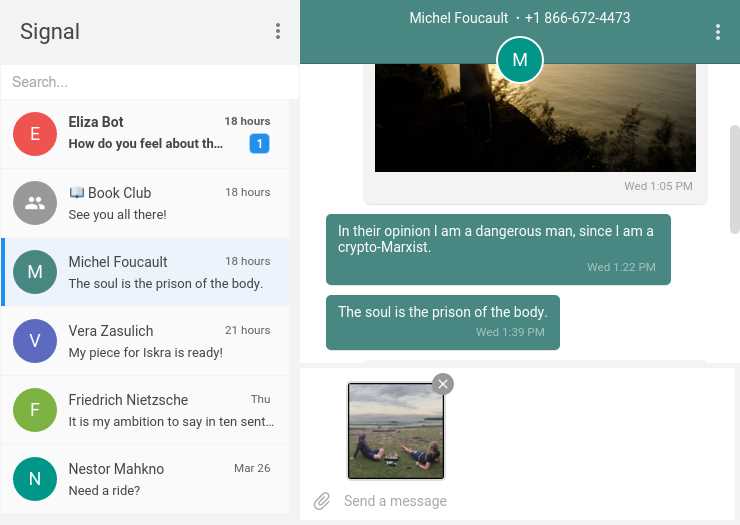
В настольной версии доступна отправка текстовых сообщений с полным протоколом сквозного шифрования. Клиент сохраняет историю локально в зашифрованном виде и синхронизирует её только с привязанным мобильным устройством. Поддерживаются групповые чаты с объектной структурой сообщений: реакции, упоминания, закрепления и управление правами участников.
Передача файлов осуществляется через защищённые каналы с ограничением по размеру до 100 МБ. Приложение обрабатывает документы, изображения, архивы и видео без компрессии со стороны сервера. Файлы не кэшируются в облаке, поэтому доступ к ним остаётся только у устройств, участвующих в переписке.
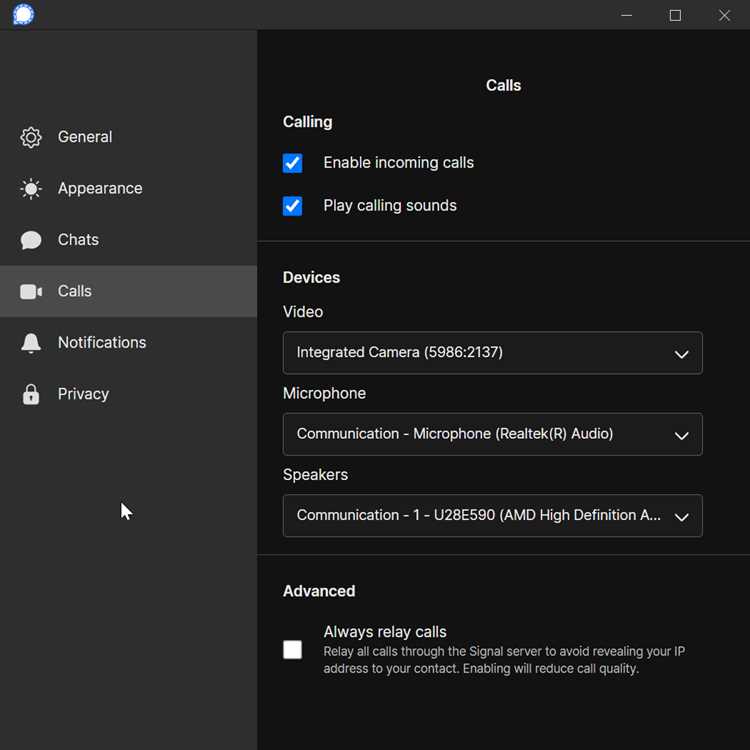
Звонки выполняются через протокол WebRTC с применением SRTP и механизмов анонимизации IP по возможности. Реализованы голосовые и видеозвонки, переключение между камерами и отключение передачи видео в реальном времени. Приложение проверяет идентификаторы безопасности собеседников через проверочный код, исключая подмену соединения.
| Функция | Описание | Практическое применение |
|---|---|---|
| Текстовые сообщения | Шифрование, локальное хранение, групповые чаты | Обмен конфиденциальной перепиской без серверных копий |
| Файлы | Передача до 100 МБ без сжатия и облачного хранения | Отправка документов и рабочих материалов без рисков утечки |
| Звонки | Голосовые и видеозвонки через WebRTC и SRTP | Безопасная связь при личных обсуждениях и рабочих встречах |
Для повышения безопасности рекомендуется регулярно сверять проверочные коды контактов, удалять лишние вложения и включать блокировку экрана внутри приложения. Эти меры снижают вероятность доступа третьих лиц к переписке и файлам.
Ограничения настольной версии по сравнению с мобильной
Signal Desktop полностью зависит от мобильного приложения для авторизации и синхронизации. Без привязанного устройства отправка и получение сообщений невозможны. Настольная версия не поддерживает создание аккаунта или управление номером телефона напрямую.
Некоторые функции мобильного клиента ограничены. Например, исчезающие сообщения на десктопе отображаются, но их настройка доступна только на телефоне. Также недоступны опции резервного копирования в облаке и работа с SMS/MMS.
Звонки на настольной версии возможны только через Signal-to-Signal соединение. Вызовы на обычные телефоны или через мобильные сети не поддерживаются. Кроме того, уведомления зависят от работы мобильного устройства и его интернет-соединения.
Функции мультимедиа имеют ограничения: камера и микрофон подключаются к звонкам напрямую, но запись и редактирование видео недоступны. Также отсутствует встроенный сканер QR для добавления новых контактов; все операции выполняются через мобильное приложение.
Для стабильной работы рекомендуется поддерживать мобильное приложение в актуальном состоянии, подключать настольную версию к надёжной сети и использовать настройки безопасности мобильного клиента для управления исчезающими сообщениями и проверкой ключей шифрования.
Настройки безопасности и управление сеансами в Signal Desktop
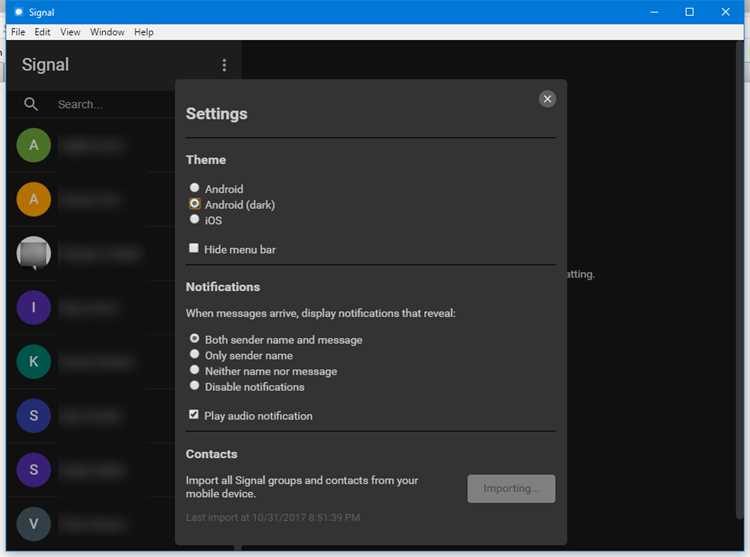
Signal Desktop наследует основные принципы безопасности мобильного приложения, но добавляет инструменты управления активными сеансами на компьютере. Все изменения настроек синхронизируются с мобильным устройством.
Для управления безопасностью доступны следующие функции:
- Блокировка приложения паролем: можно включить защиту входа PIN-кодом или системным паролем, чтобы предотвратить несанкционированный доступ.
- Уведомления о новых сеансах: при подключении нового устройства пользователю приходит оповещение с возможностью одобрить или отклонить доступ.
- Управление доверенными устройствами: в разделе настроек отображается список всех активных сеансов Signal Desktop и связанных мобильных устройств с указанием даты последнего подключения.
- Отключение или удаление сеансов: можно завершить любую сессию на удаленном устройстве, что мгновенно разрывает синхронизацию сообщений и предотвращает дальнейший доступ.
- Проверка ключей безопасности: Signal Desktop позволяет сверить ключи безопасности с собеседником, чтобы убедиться в отсутствии перехвата сообщений.
Рекомендуется регулярно проверять список активных сеансов, отключать устаревшие устройства и поддерживать обновление приложения до последней версии. Это минимизирует риски несанкционированного доступа и сохраняет целостность шифрованной переписки.
Типичные проблемы при синхронизации и способы их устранения

Частая проблема – отсутствие новых сообщений на Desktop. Причина – мобильное устройство офлайн или приложение закрыто. Решение: убедиться в активном интернет-соединении на телефоне, открыть Signal и перезапустить Desktop.
Не удаётся сканировать QR-код для привязки. Возможные причины – устаревшая версия приложения или повреждённый кэш. Рекомендуется обновить Signal на телефоне, очистить кэш и повторно открыть сканер на Desktop.
Пропуск уведомлений о новых сообщениях связан с ограничениями системы или фоновыми процессами. Нужно проверить разрешения приложения, убедиться, что Desktop разрешён в настройках уведомлений, и при необходимости перезапустить оба устройства.
Медиафайлы не синхронизируются или загружаются частично. Чаще всего проблема связана с ограничением памяти или медленным интернетом. Следует проверить свободное место, использовать стабильное соединение и повторно отправить файлы через телефон.
Сообщения отображаются в неправильном порядке или отсутствуют. Решение – удаление Desktop-сессии на мобильном устройстве и повторная привязка через QR-код для восстановления корректной синхронизации переписок.
Вопрос-ответ:
Что такое Signal Desktop и для чего он нужен?
Signal Desktop — это настольная версия мессенджера Signal, позволяющая обмениваться зашифрованными сообщениями с компьютера. Приложение синхронизируется с мобильной версией, позволяя продолжать переписку на ПК без потери истории сообщений. Оно поддерживает текстовые сообщения, отправку файлов и мультимедиа, а также звонки между пользователями Signal.
Как настроить Signal Desktop и привязать его к мобильному приложению?
Для настройки Signal Desktop необходимо скачать версию для вашей ОС (Windows, macOS, Linux) с официального сайта. После установки приложение предложит отсканировать QR-код с мобильного телефона, где уже установлен Signal. Привязка создаёт защищённое соединение между устройствами, позволяя синхронизировать переписку и контакты. После подтверждения на телефоне можно использовать настольную версию без ограничений.
Какие ограничения есть у настольной версии по сравнению с мобильной?
Signal Desktop полностью зависит от мобильного приложения для регистрации и синхронизации. Он не может работать автономно без активного телефона с установленным Signal. Некоторые функции, как видеозвонки и определённые настройки уведомлений, доступны только на мобильной версии. Также мобильное устройство отвечает за хранение основной криптографической информации, что ограничивает возможности восстановления данных на ПК.
Как осуществляется шифрование сообщений в Signal Desktop?
Все сообщения в Signal Desktop используют сквозное шифрование, аналогичное мобильной версии. Каждое сообщение шифруется с уникальным ключом, который хранится на устройствах участников переписки. Сервер Signal лишь передаёт зашифрованные данные и не имеет доступа к их содержимому. Это касается текстовых сообщений, файлов и медиа, обеспечивая высокий уровень конфиденциальности при работе с настольной версией.
Что делать, если не синхронизируются сообщения между телефоном и Signal Desktop?
Проблемы с синхронизацией обычно связаны с нарушением соединения между устройствами или устаревшей версией приложения. Рекомендуется проверить, что на телефоне включён интернет и Signal работает корректно, а на компьютере установлена актуальная версия. Иногда помогает разрыв и повторное создание привязки через QR-код. Также стоит убедиться, что файервол или антивирус не блокируют Signal Desktop.

 Загрузка...