Содержание статьи

Разные версии .NET Framework поддерживают разные наборы библиотек, и при работе с существующим проектом нередко требуется переключиться на другую сборку. Visual Studio предоставляет встроенные инструменты для смены версии, но порядок действий зависит от типа проекта и установленных компонент среды.
Перед изменением версии полезно проверить, какие редакции Framework уже доступны в системе. Это можно сделать через Visual Studio Installer или через свойства проекта. Если нужная версия отсутствует, её необходимо добавить, иначе среда не предложит вариант для выбора и выдаст сообщение об ограничении Target Framework.
После установки требуемой версии можно открыть свойства проекта и изменить параметр Target Framework. В некоторых случаях потребуется обновить пакеты NuGet или удалить ссылки на несовместимые библиотеки. Если приложение использует устаревшие API, возможны ошибки сборки, которые устраняются точечной корректировкой кода или подбором совместимых пакетов.
Как изменить версию .NET Framework в Visual Studio

Откройте проект и перейдите в окно свойств через пункт Project → Properties. В разделе Application доступен параметр Target Framework, где представлен перечень установленных редакций .NET Framework. Выберите нужный вариант и сохраните изменения.
Если нужная версия отсутствует в списке, откройте Visual Studio Installer и добавьте пакет разработки соответствующей редакции Framework. После установки перезапустите Visual Studio, чтобы параметр появился в настройках проекта.
При смене версии проверьте ссылки на сборки. Некоторые библиотеки автоматически станут недоступны, если они ориентированы на более раннюю или более позднюю платформу. Удалите конфликтующие зависимости и обновите пакеты NuGet под выбранную версию.
Проверка текущей версии .NET Framework в свойствах проекта

Информация о версии платформы находится в свойствах проекта. Доступ к ней выполняется через соответствующий раздел интерфейса Visual Studio. Проверка нужна перед сменой версии, чтобы оценить зависимости и возможные ограничения.
- Откройте список проектов в Solution Explorer и выделите нужный элемент.
- Перейдите в меню Project → Properties.
- Откройте вкладку Application.
- Найдите строку Target Framework, где указана активная версия .NET Framework.
Если проект создан под старую редакцию платформы, могут быть подключены сборки, отсутствующие в более новых версиях. Перед изменением версии зафиксируйте список зависимостей, чтобы исключить ошибки после переключения.
Переключение версии .NET Framework через параметры Target Framework
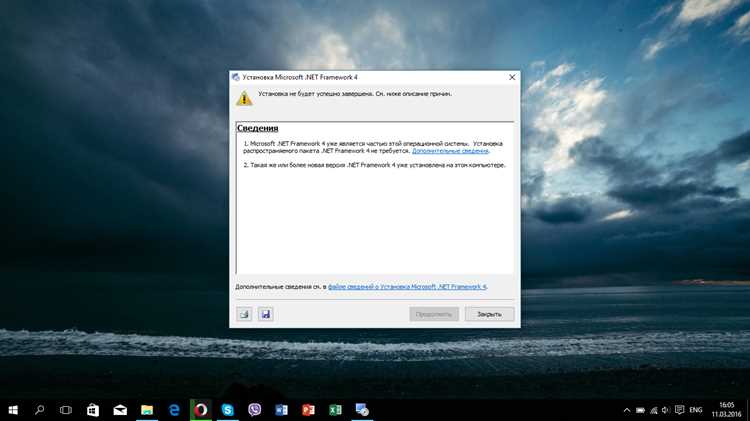
Параметр Target Framework определяет набор доступных библиотек и поддерживаемых API. Для изменения версии откройте свойства проекта через меню Project → Properties и перейдите во вкладку Application. В списке Target Framework выберите установленную в системе редакцию платформы.
После выбора версии среда предложит перезагрузить проект. Подтвердите действие, чтобы Visual Studio пересобрала файл конфигурации и обновила ссылки на системные сборки. Если проект содержит зависимые модули, ориентированные на другую версию платформы, появятся уведомления о несовместимости. В этом случае удалите устаревшие библиотеки и установите актуальные пакеты NuGet, соответствующие выбранной версии.
Для проектов, использующих нестандартные расширения или сторонние инструменты сборки, проверьте конфигурационные файлы .csproj или .vbproj. В них параметр TargetFrameworkVersion должен совпадать со значением, выбранным в интерфейсе среды. Это исключит расхождения при автоматической сборке или публикации.
Изменение версии .NET Framework для проектов Class Library
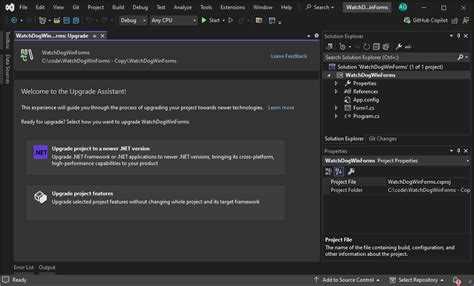
Проекты типа Class Library могут использоваться в нескольких приложениях, поэтому смена версии .NET Framework требует согласования с целевыми проектами. Откройте свойства библиотеки через Project → Properties и перейдите во вкладку Application.
В списке Target Framework выберите нужную редакцию. После изменения версии Visual Studio автоматически обновит ссылки на системные сборки. Проверьте совместимость с зависимыми проектами, чтобы избежать ошибок при сборке.
Если библиотека подключена к приложениям, ориентированным на более старую версию Framework, обновите их либо создайте отдельную сборку под соответствующую платформу. Для сохранения совместимости рекомендуется фиксировать версию в файле .csproj, изменив значение TargetFrameworkVersion.
Установка недостающих версий .NET Framework через Visual Studio Installer
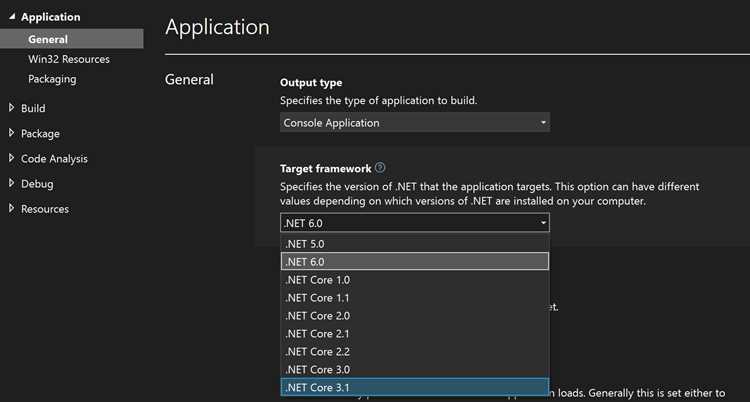
Если нужная версия .NET Framework отсутствует в списке Target Framework, её можно добавить через Visual Studio Installer. Процесс включает следующие шаги:
- Закройте Visual Studio.
- Запустите Visual Studio Installer и выберите установленную редакцию Visual Studio.
- Нажмите Modify для изменения компонентов.
- Перейдите в раздел Individual components и отметьте требуемую версию .NET Framework (например, .NET Framework 4.8 SDK и Targeting Pack).
- Нажмите Modify для установки выбранных компонентов.
После завершения установки перезапустите Visual Studio. Новая версия появится в списке Target Framework проекта. Проверьте корректность сборок и обновите пакеты NuGet, если библиотека проекта зависит от предыдущей редакции платформы.
Решение ошибок совместимости после смены версии Framework

После изменения версии .NET Framework проект может выдавать ошибки сборки или предупреждения о несовместимости библиотек. Для устранения проблем рекомендуется анализировать зависимости и корректировать ссылки на сборки.
Таблица ниже показывает основные типы ошибок и способы их устранения:
| Тип ошибки | Описание | Решение |
|---|---|---|
| Сборки не найдены | Проект использует библиотеки, отсутствующие в выбранной версии Framework | Удалите несовместимые ссылки и установите соответствующие пакеты NuGet |
| Устаревшие API | Методы или классы удалены или изменены в новой версии Framework | Замените устаревшие вызовы на современные аналоги или подключите совместимый пакет |
| Конфликт версий зависимостей | Разные сборки требуют разных версий Framework | Выберите общую минимальную версию или создайте отдельную сборку под нужную платформу |
| Ошибки компиляции после смены Target Framework | Файлы проекта (.csproj) содержат старые ссылки | Обновите TargetFrameworkVersion в файле проекта и пересоберите решение |
После корректировки зависимостей пересоберите проект и проверьте функциональность ключевых модулей. Для комплексных проектов рекомендуется запускать автоматические тесты, чтобы выявить скрытые ошибки совместимости.
Обновление зависимостей под новую версию .NET Framework
После смены версии .NET Framework требуется проверить все подключенные библиотеки и пакеты NuGet на совместимость с новой платформой. Несовместимые зависимости могут вызвать ошибки сборки или сбои во время выполнения.
Для обновления зависимостей выполните следующие действия:
- Откройте NuGet Package Manager через Tools → NuGet Package Manager → Manage NuGet Packages for Solution.
- На вкладке Installed проверьте версию каждого пакета и сопоставьте её с поддерживаемыми версиями выбранного .NET Framework.
- Обновите устаревшие пакеты через кнопку Update или вручную укажите совместимую версию.
- Пересоберите проект и проверьте наличие предупреждений о несовместимости.
Если проект использует сторонние сборки, не распространяемые через NuGet, убедитесь, что их DLL ориентированы на новую версию Framework. В случае конфликтов создайте отдельные версии сборок или замените на актуальные аналоги, чтобы избежать ошибок при выполнении приложения.
Вопрос-ответ:
Как проверить текущую версию .NET Framework проекта в Visual Studio?
Откройте свойства проекта через меню Project → Properties и перейдите во вкладку Application. В поле Target Framework указана активная версия платформы. Это позволяет определить, какие сборки и библиотеки использует проект, прежде чем менять версию.
Что делать, если нужная версия .NET Framework отсутствует в списке Target Framework?
Запустите Visual Studio Installer, выберите вашу версию среды и нажмите Modify. В разделе Individual components отметьте требуемую версию Framework, включая SDK и Targeting Pack, затем примените изменения. После перезапуска Visual Studio новая версия появится в настройках проекта.
Как смена версии .NET Framework влияет на зависимости проекта?
При изменении версии некоторые сборки или пакеты NuGet могут стать несовместимыми. Необходимо проверить все зависимости, удалить устаревшие библиотеки и обновить пакеты до версий, поддерживающих новую платформу. Это предотвращает ошибки сборки и сбои во время работы приложения.
Можно ли изменить версию .NET Framework для Class Library без ошибок?
Да, но важно убедиться, что проекты, использующие эту библиотеку, совместимы с выбранной платформой. После смены версии проверьте ссылки на системные сборки и обновите файлы .csproj, чтобы параметр TargetFrameworkVersion соответствовал новой версии. В противном случае при сборке возникнут ошибки.
Какие шаги помогут устранить ошибки после смены версии .NET Framework?
Проверяйте уведомления Visual Studio о несовместимых сборках, обновляйте пакеты NuGet и заменяйте устаревшие API. Если возникают конфликты версий зависимостей, создайте отдельные сборки для нужной платформы или скорректируйте TargetFrameworkVersion в файле проекта. После этого пересоберите решение и выполните тестирование основных функций.
Как правильно обновить проект на новую версию .NET Framework без потери совместимости?
Для начала откройте свойства проекта через Project → Properties и убедитесь, что нужная версия Framework установлена в системе. Если её нет, установите через Visual Studio Installer соответствующий SDK и Targeting Pack. После выбора новой версии в поле Target Framework проверьте все подключенные библиотеки и пакеты NuGet. Устаревшие или несовместимые пакеты нужно обновить до версий, поддерживающих выбранную платформу. Если проект использует Class Library, убедитесь, что проекты, которые её используют, совместимы с новой версией. После этого пересоберите решение и выполните тестирование ключевых функций, чтобы убедиться в корректной работе всех модулей.

 Загрузка...