Содержание статьи

GitHub хранит миллионы проектов с открытым исходным кодом, библиотек и утилит, доступных для загрузки. Для работы с этими файлами важно понимать разницу между скачиванием отдельных файлов и клонированием полного репозитория. Это определяет, какие инструменты использовать и как организовать локальные копии.
Прямое скачивание отдельных файлов через браузер подходит для небольших проектов или конкретных скриптов. Для этого достаточно открыть нужный файл и использовать кнопку Download или сохранить содержимое вручную. Такой метод не требует установки дополнительных инструментов, но не поддерживает последующие обновления проекта.
Клонирование репозитория с помощью Git позволяет получать все файлы проекта, включая историю изменений. Это особенно важно при работе с библиотеками или проектами, где требуется регулярное обновление кода. Для клонирования достаточно установить Git и использовать команду git clone с ссылкой на репозиторий.
GitHub CLI предоставляет расширенные возможности для скачивания отдельных файлов или веток без полной загрузки репозитория. Этот инструмент полезен для разработчиков, которые хотят интегрировать GitHub с локальными скриптами или автоматизировать процесс получения файлов.
В следующих разделах подробно рассматриваются все методы скачивания файлов с GitHub, с конкретными командами и рекомендациями для разных ситуаций. Это позволит выбрать оптимальный способ работы с кодом в зависимости от задач и объема проекта.
Как найти нужный репозиторий на GitHub
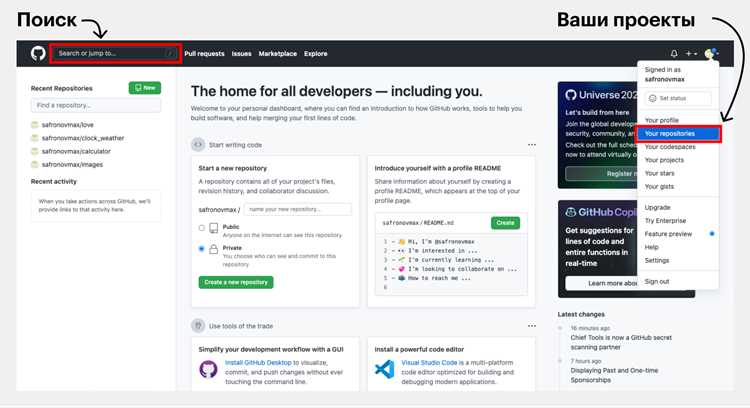
Для поиска репозитория на GitHub используйте встроенную строку поиска в верхней части сайта. Введите название проекта, ключевые слова или имя автора. Результаты можно фильтровать по типу: Repositories, Code, Issues и Topics. Для точного поиска используйте оператор in:name для названий, in:description для описаний и user:имя_пользователя для репозиториев конкретного автора.
Дополнительно можно использовать расширенные фильтры. Например, сортировка по количеству звезд sort:stars-desc помогает найти популярные проекты, а фильтр по языку language:Python ограничивает результаты конкретным языком программирования.
Для удобного сравнения нескольких репозиториев создайте таблицу с ключевыми параметрами. Это помогает выбрать подходящий проект без лишнего перехода между страницами:
| Репозиторий | Описание | Язык | Звезды | Последние обновления |
|---|---|---|---|---|
| example-repo | Библиотека для работы с API | Python | 1200 | 2025-10-01 |
| data-parser | Инструменты для парсинга CSV и JSON | JavaScript | 850 | 2025-09-20 |
| ui-components | Набор готовых компонентов для веб-интерфейсов | TypeScript | 430 | 2025-11-05 |
После выбора репозитория важно проверить актуальность кода: обратите внимание на дату последнего коммита и наличие активных веток. Также просмотрите Issues и Pull requests для понимания поддержки и активности сообщества.
Различие между клонированием и загрузкой отдельных файлов
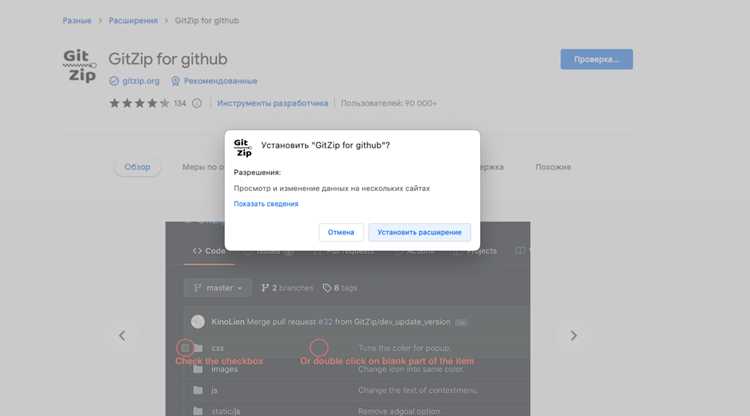
На GitHub доступны два основных способа получить файлы проекта: клонирование репозитория и загрузка отдельных файлов. Каждый метод имеет свои особенности и целевое применение.
Клонирование репозитория используется для получения полной копии проекта, включая все файлы, историю изменений и ветки. Это подходит для разработчиков, которые планируют вносить изменения или регулярно обновлять проект.
- Требуется установка Git на компьютере.
- Используется команда git clone URL_репозитория.
- Позволяет синхронизировать локальные изменения с удалённым репозиторием.
- Сохраняет структуру папок и историю коммитов.
Загрузка отдельных файлов позволяет получить конкретный файл без установки Git и клонирования всего проекта. Подходит для использования отдельных скриптов или библиотек без необходимости отслеживать изменения.
- Файлы скачиваются через кнопку Download на странице репозитория.
- Не сохраняется история изменений и ветки проекта.
- Удобно для разового использования или тестирования.
- Не требует дополнительного программного обеспечения.
Выбор метода зависит от целей: если требуется постоянная работа с проектом и обновления, используйте клонирование. Если нужен только один файл для теста или интеграции, достаточно загрузки напрямую через браузер.
Скачивание файла напрямую через браузер
Чтобы скачать отдельный файл с GitHub, откройте репозиторий и перейдите к нужному файлу. Нажмите Raw для отображения содержимого без интерфейса сайта, затем используйте Сохранить как в браузере для загрузки файла на компьютер.
Если репозиторий содержит кнопку Download, нажмите её для прямой загрузки файла в исходном виде. Для больших проектов часто используются Releases, где файлы упакованы в архивы. В этом случае выбирайте нужный архив и загружайте его напрямую.
Перед сохранением убедитесь, что имя файла и расширение соответствуют оригиналу, чтобы исключить ошибки при запуске скриптов. Рекомендуется создавать отдельную папку для скачанных файлов, чтобы сохранить структуру проекта и облегчить последующую работу.
При необходимости интеграции файла с другими компонентами проекта или при планах обновления лучше использовать клонирование репозитория через Git, так как браузерная загрузка не поддерживает историю изменений и ветки.
Использование кнопки «Code» для загрузки ZIP архива

Для скачивания полного содержимого репозитория без установки Git воспользуйтесь кнопкой Code на главной странице репозитория. Этот метод создаёт архив ZIP со всеми файлами проекта.
- Нажмите кнопку Code справа сверху на странице репозитория.
- В выпадающем меню выберите Download ZIP.
- Сохраните архив в удобное место на компьютере.
- Распакуйте ZIP-файл в выбранную папку для работы с проектом.
Этот способ сохраняет структуру папок и все файлы репозитория, но не включает историю коммитов и ветки. После распаковки можно использовать файлы в проектах или тестировать скрипты без дополнительных настроек.
- Подходит для разового использования или ознакомления с проектом.
- Не требует установки Git и командной строки.
- Позволяет быстро получить все файлы сразу, включая документацию и ресурсы.
Установка Git для клонирования репозиториев
Для клонирования репозиториев необходимо установить Git. Скачайте последнюю версию с официального сайта https://git-scm.com/. Выберите пакет для вашей операционной системы: Windows, macOS или Linux.
На Windows запустите установочный файл и следуйте инструкциям. Рекомендуется оставить стандартные настройки, включая добавление Git в переменную среды PATH, чтобы использовать команды в терминале или PowerShell.
На macOS можно установить Git через Homebrew командой brew install git. Для Linux используйте пакетный менеджер дистрибутива, например sudo apt install git для Ubuntu или sudo dnf install git для Fedora.
После установки проверьте работоспособность Git, введя в терминале команду git —version. Она должна отобразить установленную версию, что подтверждает корректную установку и готовность к клонированию репозиториев.
Команда git clone для скачивания репозитория на компьютер
Для получения полной копии репозитория используйте команду git clone. Сначала скопируйте ссылку на репозиторий с GitHub, нажав кнопку Code и выбрав HTTPS или SSH.
Откройте терминал или командную строку на компьютере и перейдите в папку, где хотите сохранить репозиторий. Выполните команду:
git clone URL_репозитория
После выполнения команда создаёт папку с именем репозитория и загружает все файлы, ветки и историю коммитов. Для указания собственного имени папки используйте:
git clone URL_репозитория имя_папки
Клонированный репозиторий позволяет работать с проектом локально, создавать новые ветки, вносить изменения и синхронизировать их с GitHub. Для обновления локальной копии используйте команду git pull, чтобы получить последние изменения из удалённого репозитория.
Скачивание отдельных файлов через GitHub CLI
GitHub CLI позволяет загружать отдельные файлы без клонирования всего репозитория. Сначала установите GitHub CLI с официального сайта https://cli.github.com/ и авторизуйтесь командой gh auth login.
Для скачивания файла используйте команду:
gh repo clone пользователь/репозиторий — путь_к_файлу
Эта команда загружает только указанный файл или папку, сохраняя структуру директорий. Можно также использовать gh api для прямого получения содержимого файла через API:
gh api repos/пользователь/репозиторий/contents/путь_к_файлу —output имя_файла
GitHub CLI подходит для автоматизации загрузки, интеграции с локальными скриптами и обновления отдельных файлов без полного клонирования репозитория.
Проверка и открытие скачанных файлов на локальном устройстве
После загрузки файлов с GitHub убедитесь, что все нужные файлы присутствуют и имеют правильные расширения. Для ZIP-архивов сначала распакуйте содержимое в отдельную папку с помощью стандартного инструмента вашей ОС.
Проверьте целостность файлов, открыв их с помощью соответствующих программ: текстовые файлы – в редакторе кода, скрипты – в терминале или IDE, а изображения и документы – через просмотрщик. Неправильные расширения могут вызвать ошибки при запуске или использовании файлов.
Если вы клонировали репозиторий через Git, выполните команду git status в терминале, чтобы убедиться, что все файлы загружены и нет пропущенных изменений. Для обновлений используйте git pull, чтобы синхронизировать локальные файлы с последней версией репозитория на GitHub.
Рекомендуется сохранять скачанные файлы в структуре проекта, соответствующей оригинальной организации репозитория, чтобы избежать проблем с зависимостями и путями при работе с кодом или скриптами.
Вопрос-ответ:
Как скачать только один файл из репозитория GitHub без клонирования всего проекта?
Чтобы получить отдельный файл, откройте репозиторий на GitHub, перейдите к нужному файлу и нажмите Raw. После этого используйте опцию Сохранить как в браузере для загрузки файла на компьютер. Такой способ подходит для скриптов или небольших ресурсов без необходимости скачивать весь репозиторий.
В чем разница между загрузкой ZIP архива и клонированием репозитория через Git?
Загрузка ZIP архива позволяет получить все файлы проекта сразу, но не сохраняет историю коммитов и ветки. Клонирование через Git создаёт локальную копию репозитория с полной структурой и историей изменений, что даёт возможность обновлять проект и синхронизировать изменения с GitHub. ZIP удобно использовать для одноразового доступа к файлам, Git — для регулярной работы с проектом.
Как установить Git на Windows для работы с репозиториями GitHub?
Скачайте установочный файл с сайта https://git-scm.com/. Запустите инсталлятор и следуйте шагам мастера, оставляя стандартные настройки, включая добавление Git в переменную среды PATH. После установки откройте командную строку или PowerShell и проверьте версию командой git —version. Если версия отображается, Git установлен и готов к работе.
Можно ли скачивать отдельные файлы с помощью GitHub CLI?
Да. GitHub CLI позволяет загружать конкретные файлы без клонирования всего репозитория. Для этого сначала установите CLI и авторизуйтесь командой gh auth login. Затем используйте команды gh repo clone пользователь/репозиторий — путь_к_файлу или gh api repos/пользователь/репозиторий/contents/путь_к_файлу —output имя_файла. Этот метод подходит для интеграции с локальными скриптами или автоматизированного получения файлов.
Как проверить скачанные файлы на компьютере перед использованием?
После загрузки файлов откройте их с соответствующими программами: текстовые файлы — в редакторе кода, скрипты — в терминале или IDE, изображения — в просмотрщике. Для репозиториев, клонированных через Git, выполните git status, чтобы убедиться, что все файлы на месте. Для обновления локальной версии используйте git pull. Сохраняйте файлы в структуре проекта, соответствующей оригинальной организации репозитория.
Как правильно выбрать способ скачивания файлов с GitHub для разных задач?
Выбор способа зависит от объема и целей работы с проектом. Для одного файла или небольшого скрипта удобно использовать прямое скачивание через браузер с кнопкой Raw или Download. Если нужно получить весь проект с сохранением структуры и истории изменений, используйте клонирование репозитория через Git с командой git clone. Для автоматизации или скачивания отдельных файлов без полного клонирования подходит GitHub CLI.
Можно ли обновлять файлы после скачивания ZIP архива с GitHub?
Файлы, загруженные через ZIP, не поддерживают автоматическую синхронизацию с репозиторием. Чтобы получить обновления, необходимо повторно скачать архив или использовать Git для клонирования репозитория. Клонированный репозиторий позволяет выполнять git pull для обновления локальной версии до актуального состояния на GitHub.

 Загрузка...