Содержание статьи
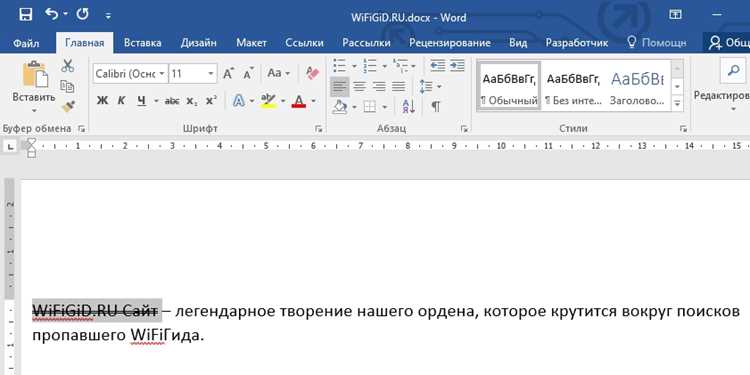
Зачёркивание текста в Microsoft Word применяется при правке договоров, подготовке инструкций, ведении списков задач и согласовании правок между несколькими участниками. Вместо удаления фрагмента пользователь сохраняет исходную формулировку, визуально отмечая её как неактуальную. В Word эта функция относится к параметрам шрифта и может быть вызвана не только мышью, но и сочетаниями клавиш.
На компьютерах с Windows зачеркивание можно включить с клавиатуры, используя Ctrl + 5 на цифровом блоке, однако это сочетание работает только при активном NumPad. На ноутбуках без цифровой клавиатуры и в версиях Word для macOS используются другие клавиатурные последовательности, включая доступ к окну «Шрифт» и навигацию по ленте с помощью клавиш Alt.
Важно учитывать версию Word и тип клавиатуры: одинаковые действия могут выполняться разными комбинациями. Кроме того, пользователь может переназначить горячие клавиши в настройках программы, если стандартные сочетания недоступны или конфликтуют с системными. Понимание этих различий позволяет быстрее применять зачеркивание без обращения к меню и контекстным панелям.
Зачеркивание текста в Word на Windows сочетанием Ctrl+5 на цифровой клавиатуре

В версиях Microsoft Word для Windows зачеркивание текста можно включить сочетанием клавиш Ctrl + 5, расположенных на цифровом блоке клавиатуры. Перед применением необходимо выделить нужный фрагмент текста с помощью мыши или клавиш Shift + стрелки. После нажатия комбинации выбранный текст получает стандартное одиночное зачеркивание, соответствующее параметру «Зачеркнутый» в настройках шрифта.
Сочетание Ctrl + 5 работает только при активированном NumPad. Если индикатор Num Lock выключен, Word не распознаёт команду и форматирование не применяется. Клавиша «5» в верхнем цифровом ряду клавиатуры не участвует в этой комбинации и не даёт результата.
Повторное нажатие Ctrl + 5 на уже зачёркнутом фрагменте снимает форматирование, возвращая обычный вид текста. Комбинация действует локально и не влияет на последующий ввод, если курсор установлен вне выделения. Функция поддерживается в Word 2010, 2013, 2016, 2019 и Microsoft 365 для Windows.
Если цифровой блок отсутствует или используется компактная клавиатура, данное сочетание недоступно. В таких случаях требуется применять альтернативные клавиатурные способы, включая вызов диалогового окна «Шрифт» или настройку пользовательских горячих клавиш.
Как включить и отключить зачеркивание через окно «Шрифт» с клавиатуры
Окно «Шрифт» позволяет управлять зачеркиванием без использования мыши и подходит для всех версий Word на Windows. Для вызова диалога используется сочетание клавиш Ctrl + D. Перед нажатием необходимо выделить текст, к которому требуется применить или снять зачеркивание.
После открытия окна фокус автоматически устанавливается в списке параметров шрифта. Перемещение между элементами выполняется клавишей Tab, а активация параметра «Зачеркнутый» – клавишей Пробел. Для подтверждения изменений используется Enter, для выхода без применения – Esc.
Через это же окно можно отключить зачеркивание: при повторном открытии диалога флажок «Зачеркнутый» снимается тем же способом. Метод работает независимо от наличия цифровой клавиатуры и подходит для ноутбуков.
| Действие | Клавиши |
|---|---|
| Открыть окно «Шрифт» | Ctrl + D |
| Перейти к параметру «Зачеркнутый» | Tab |
| Включить или отключить зачеркивание | Пробел |
| Применить изменения | Enter |
| Закрыть окно без изменений | Esc |
Горячие клавиши зачеркивания текста в Word на macOS
В Microsoft Word для macOS отсутствует отдельное стандартное сочетание клавиш для зачеркивания текста, аналогичное Ctrl + 5 в Windows. Для работы с этим параметром используется клавиатурный доступ к диалогу форматирования шрифта. Перед выполнением действий требуется выделить нужный фрагмент текста.
Окно «Шрифт» вызывается сочетанием Command + D. После его открытия переход к списку параметров выполняется клавишей Tab. Пункт «Зачеркнутый» активируется или снимается нажатием Пробела. Применение изменений осуществляется клавишей Enter, отмена – Esc.
Альтернативный способ основан на навигации по ленте Word с помощью клавиатуры. Нажатие Control + F2 переводит фокус на меню, после чего стрелками выбирается вкладка «Главная». Переход к группе «Шрифт» и параметру зачеркивания выполняется клавишами навигации, активация – Enter. Последовательность зависит от версии Word и настроек системы.
Для ускорения работы в macOS допускается назначение пользовательского сочетания клавиш через «Системные настройки» → «Клавиатура» → «Сочетания клавиш» → «Сочетания приложений». В качестве команды указывается точное название пункта меню «Зачеркнутый», после чего комбинация становится доступной в Word.
Клавиатурная последовательность Alt для зачеркивания через ленту Word
Для доступа к параметрам шрифта последовательно нажимаются клавиши Alt, затем H для перехода на вкладку «Главная». Далее используется клавиша, соответствующая группе «Шрифт», после чего выбирается команда зачеркивания. В большинстве русскоязычных версий Word применяется последовательность Alt → H → 4, где «4» отвечает за переключение режима зачеркивания.
Команда работает только при предварительно выделенном тексте. Повторное выполнение той же последовательности снимает зачеркивание. Если интерфейс Word был обновлён или используется другая локализация, код может отличаться, поэтому рекомендуется ориентироваться на отображаемые подсказки, а не на запоминание фиксированной комбинации.
Метод подходит для клавиатур без цифрового блока и не требует изменения настроек Word. Он поддерживается во всех современных версиях программы для Windows, включая Microsoft 365, и сохраняет работоспособность при отключённом Num Lock.
Как зачеркнуть текст на ноутбуке без цифрового блока клавиатуры

На большинстве ноутбуков отсутствует цифровой блок, поэтому сочетание Ctrl + 5 недоступно. В этом случае в Word для Windows используется вызов окна «Шрифт» с клавиатуры. После выделения текста нажимается Ctrl + D, затем клавишей Tab выполняется переход к параметру «Зачеркнутый», который включается или отключается клавишей Пробел с последующим подтверждением через Enter.
Альтернативный способ основан на навигации по ленте. Нажатие Alt активирует режим подсказок, после чего выбирается вкладка «Главная» и команда зачеркивания в группе «Шрифт». Конкретная последовательность отображается на экране и зависит от версии Word и языка интерфейса.
Если зачеркивание требуется использовать регулярно, удобным решением становится назначение собственного сочетания клавиш. Это выполняется через «Файл» → «Параметры» → «Настроить ленту» → «Настройка сочетаний клавиш». В списке команд выбирается «Зачеркнутый», после чего задаётся свободная комбинация, не конфликтующая с системными.
Подключение внешней клавиатуры с NumPad также решает ограничение, однако программные способы позволяют работать автономно и не зависят от модели ноутбука.
Проверка и изменение назначенных горячих клавиш зачеркивания в Word
Microsoft Word позволяет проверить и изменить сочетания клавиш, привязанные к команде зачеркивания, через системные параметры программы. Это актуально при конфликте стандартных комбинаций или при работе на нестандартной клавиатуре.
Доступ к настройке выполняется по следующему пути:
- Нажать Alt, затем F для открытия меню «Файл».
- Перейти в раздел «Параметры» с помощью клавиш навигации и Enter.
- Открыть пункт «Настроить ленту».
- Нажать кнопку «Настройка…» рядом с параметром «Сочетания клавиш».
В открывшемся окне проверка и назначение выполняются поэтапно:
- В списке «Категории» выбрать пункт «Главная».
- В списке «Команды» найти элемент «Зачеркнутый».
- В поле «Текущие сочетания» просмотреть назначенные клавиши.
- Установить курсор в поле «Новое сочетание клавиш» и нажать нужную комбинацию.
- Убедиться, что сочетание не занято другой командой.
- Нажать «Назначить» и подтвердить изменения.
Назначенное сочетание начинает работать сразу и применяется ко всем документам. При необходимости настройки можно сбросить, вернув стандартные параметры Word через то же окно управления клавишами.
Вопрос-ответ:
Почему сочетание Ctrl + 5 не работает на моей клавиатуре в Word?
Комбинация Ctrl + 5 действует только при использовании клавиши «5» на цифровом блоке справа. Если NumPad отсутствует или отключён режим Num Lock, Word не распознаёт команду. Клавиша «5» в верхнем ряду клавиатуры для зачеркивания не подходит, даже при зажатом Ctrl.
Можно ли зачеркнуть текст в Word, не открывая меню и не используя мышь?
Да, это возможно. На Windows применяется Ctrl + 5 с цифровой клавиатуры или последовательность Alt с переходом на вкладку «Главная» и команду зачеркивания. На macOS используется вызов окна «Шрифт» через Command + D и управление параметрами с помощью Tab и Пробела.
Как убрать зачеркивание, если текст уже отформатирован?
Форматирование снимается тем же способом, которым было задано. При повторном нажатии Ctrl + 5 зачеркивание отключается. Если применялось через окно «Шрифт», флажок «Зачеркнутый» нужно снять и подтвердить изменения клавишей Enter.
Почему в Word на macOS нет отдельной горячей клавиши для зачеркивания?
В версии Word для macOS разработчики не назначили стандартную комбинацию для этой команды. Зачеркивание относится к параметрам шрифта и доступно через диалог форматирования или меню. При необходимости пользователь может задать собственное сочетание в настройках системы macOS.
Можно ли задать своё сочетание клавиш для зачеркивания текста в Word?
Да. В Word для Windows это делается через параметры программы в разделе настройки сочетаний клавиш. После выбора команды «Зачеркнутый» можно назначить любую свободную комбинацию, которая будет применяться ко всем документам и не зависеть от типа клавиатуры.
Почему сочетание Alt → H → 4 для зачеркивания отличается на разных компьютерах?
Коды, которые появляются после нажатия Alt, формируются динамически и зависят от версии Word, языка интерфейса и ширины окна программы. При обновлении Word или смене языка подписи команд могут измениться, поэтому цифра или буква, отвечающая за зачеркивание, будет другой. Надёжный способ — ориентироваться на подсказки, которые отображаются на экране после нажатия Alt, а не использовать одну и ту же последовательность на всех устройствах.

 Загрузка...