Содержание статьи
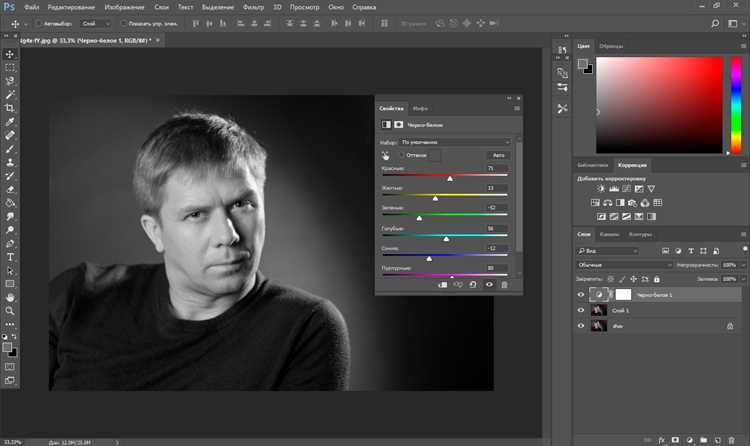
Затемнение текста в Photoshop требуется не только для визуального контраста, но и для точного управления читаемостью на сложном фоне. При работе с баннерами, обложками или веб-макетами стандартного изменения цвета шрифта часто недостаточно. В таких случаях используются инструменты программы, которые позволяют усилить плотность текста без искажения формы символов и без потери резкости.
Photoshop предоставляет несколько способов затемнить текст: от прямого изменения цвета до применения корректирующих слоев и режимов наложения. Каждый метод подходит для своей задачи. Например, при подготовке макета к печати важна предсказуемость цвета, а при создании графики для экрана – гибкость редактирования и возможность быстрой корректировки.
В статье рассматриваются практические приемы работы с текстовыми слоями, которые позволяют управлять глубиной затемнения, сохранять редактируемость шрифта и избегать распространённых ошибок. Особое внимание уделяется тем инструментам, которые доступны в стандартной версии Photoshop и не требуют установки дополнительных плагинов.
Все действия выполняются пошагово, с учетом реальных сценариев работы: изменение параметров текста, настройка слоев и сохранение результата для дальнейшего использования. Это позволяет применять описанные методы как в простых макетах, так и в сложных композициях с множеством слоев.
Как затемнить текст в Photoshop: пошаговая инструкция
Откройте файл в Photoshop и убедитесь, что текст находится на отдельном текстовом слое. Это принципиально важно, так как корректная работа с цветом и параметрами возможна только при сохранении слоя в векторном виде. Выберите текстовый слой в панели «Слои», не растрируя его.
Активируйте инструмент «Текст» (T), выделите нужный фрагмент и откройте панель «Символ». Уменьшите яркость цвета, задав более тёмный оттенок через цветовую палитру. Для точного контроля используйте значения RGB или HEX, снижая показатели яркости на 10–20% за один шаг, чтобы избежать резкого перепада контраста.
Если требуется затемнить текст без изменения базового цвета, создайте корректирующий слой «Уровни» и привяжите его к текстовому слою через обтравочную маску. Сдвиньте правый ползунок «Выходные значения» влево на 5–15 пунктов – это затемнит текст, сохранив исходный оттенок и форму символов.
Для усиления затемнения примените режим наложения к текстовому слою. Наиболее предсказуемый результат дают режимы Multiply и Darken. После выбора режима скорректируйте непрозрачность слоя в диапазоне 70–90%, чтобы добиться визуального баланса без потери читаемости.
Дополнительно можно использовать стиль слоя «Тень», настроив минимальное смещение (0–1 px) и низкую непрозрачность. Такой прием увеличивает плотность текста на светлом или пестром фоне, не создавая видимого эффекта обводки.
После завершения настроек сохраните файл в формате PSD для дальнейшего редактирования. Для экспорта используйте PNG или JPEG, проверив отображение текста при масштабе 100%, чтобы убедиться в отсутствии артефактов и потери резкости.
Открытие документа и выбор текстового слоя
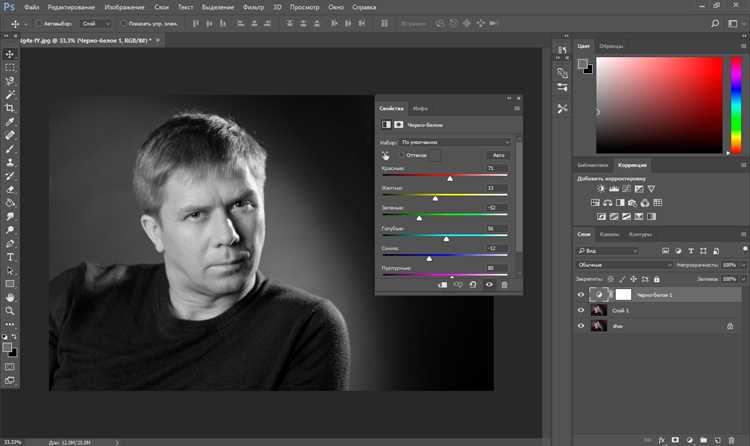
Запустите Photoshop и откройте рабочий файл через меню «Файл → Открыть». Для корректной работы с текстом используйте документы в цветовых режимах RGB или CMYK, так как именно в них доступен полный набор инструментов управления цветом и яркостью символов.
После загрузки файла откройте панель «Слои» и найдите текстовый слой. Он обозначается иконкой с буквой «T». Если слой помечен как растрированный, затемнение приведет к ухудшению четкости краев шрифта, поэтому при необходимости отмените растрирование или вернитесь к исходной версии файла.
Щелкните по текстовому слою один раз, чтобы сделать его активным. Для проверки редактируемости дважды кликните по миниатюре слоя – при активном векторном тексте появится курсор ввода. Это подтверждает, что изменения цвета и параметров будут применяться без потери качества.
Перед началом затемнения рекомендуется зафиксировать текущие параметры текста. Это позволяет контролировать изменения и быстро вернуться к исходному состоянию при необходимости.
| Параметр | Где проверить | Что зафиксировать |
|---|---|---|
| Тип слоя | Панель «Слои» | Наличие иконки «T» |
| Цвет текста | Панель «Символ» | Значения RGB или HEX |
| Режим документа | Меню «Изображение → Режим» | RGB или CMYK |
После проверки всех параметров можно переходить к изменению яркости и плотности текста, не опасаясь искажения формы символов или неконтролируемых цветовых сдвигов.
Изменение цвета текста через панель «Символ»
Панель «Символ» позволяет затемнить текст напрямую, без применения дополнительных слоев. Этот способ подходит, когда требуется изменить плотность цвета шрифта с сохранением чистой геометрии символов и полной редактируемости текста.
Выделите текстовый слой и активируйте инструмент «Текст». Откройте панель «Символ» через меню «Окно → Символ». Все изменения применяются только к выделенному тексту, поэтому перед корректировкой убедитесь, что выделение выполнено корректно.
- Щелкните по образцу цвета текста в верхней части панели «Символ».
- В открывшейся палитре выберите режим ввода RGB или HEX.
- Снизьте значения яркости, уменьшая каждый канал на 10–20 пунктов за шаг.
- Подтвердите изменения кнопкой «ОК».
Для прогнозируемого результата рекомендуется использовать числовой ввод, а не визуальный подбор цвета. Это особенно важно при работе с несколькими текстовыми блоками, которые должны выглядеть одинаково.
- Для светлого фона используйте значения RGB в диапазоне 30–60.
- Для среднего фона – диапазон 10–30.
- Для почти черного текста избегайте значений ниже RGB 5, чтобы сохранить детализацию.
Если текст теряет читаемость, вернитесь к предыдущему значению цвета и уменьшайте яркость меньшими шагами. Такой подход позволяет затемнить текст контролируемо, без резких визуальных скачков и цветовых искажений.
Затемнение текста с помощью корректирующего слоя «Уровни»
Корректирующий слой «Уровни» применяется, когда необходимо затемнить текст без прямого изменения его цвета. Этот способ сохраняет исходный оттенок шрифта и позволяет точно управлять яркостью символов.
Выделите текстовый слой в панели «Слои», затем создайте корректирующий слой через меню «Слой → Новый корректирующий слой → Уровни». Сразу после создания привяжите его к тексту, нажав на иконку обтравочной маски, чтобы изменения затрагивали только выбранный слой.
В панели свойств «Уровни» основное внимание уделяется правому ползунку блока «Выходные значения». Сдвиг этого ползунка влево уменьшает максимальную яркость текста. Для аккуратного затемнения используйте значения в диапазоне 240–225. Более резкие изменения могут привести к потере деталей на тонких шрифтах.
Дополнительно можно слегка сместить средний ползунок (гамма-коррекция) вправо на 1,05–1,15. Это увеличивает плотность текста без заметного изменения контраста краев символов.
Не рекомендуется перемещать левый ползунок входных уровней, так как это приводит к обрезке теней и ухудшает читаемость мелкого текста. Все корректировки следует выполнять постепенно, контролируя результат при масштабе 100%.
Преимущество данного метода заключается в его обратимости: параметры «Уровней» можно изменить в любой момент, не затрагивая структуру текстового слоя и не снижая качество отображения.
Использование режима наложения для усиления темноты текста
Режимы наложения позволяют затемнить текст за счет взаимодействия слоя с фоном, не изменяя его базовый цвет. Этот подход удобен при работе с фотографиями и сложными текстурами, где требуется усилить плотность символов без дополнительной цветокоррекции.
Выберите текстовый слой и откройте список режимов наложения в верхней части панели «Слои». По умолчанию установлен режим Normal. Для затемнения начните с режима Multiply, который умножает значения цвета текста и фона, делая символы визуально темнее.
Если результат выглядит слишком насыщенным, уменьшите параметр Непрозрачность слоя. Практический диапазон для текста составляет 65–85%. Это позволяет сохранить читаемость и избежать чрезмерного затемнения краев букв.
Режим Darken подходит для ситуаций, когда фон содержит светлые участки. Он заменяет только те пиксели, которые светлее текста, не затрагивая более темные зоны. Такой подход дает более мягкий результат по сравнению с Multiply.
Для плотного шрифта на контрастном фоне допустимо использовать Linear Burn, но только с пониженной непрозрачностью в пределах 40–60%. При превышении этих значений мелкие детали шрифта могут сливаться.
После выбора режима наложения проверьте отображение текста при масштабе 100% и 200%. Это позволяет вовремя заметить потерю четкости и скорректировать параметры слоя без растрирования текста.
Применение стилей слоя для дополнительного затемнения
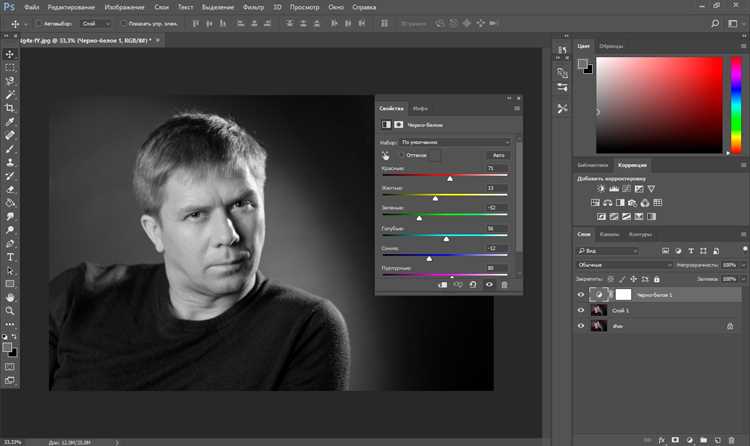
Стили слоя позволяют увеличить визуальную плотность текста без изменения его основного цвета. Этот метод применяется, когда стандартного затемнения недостаточно и требуется усилить контраст на неоднородном фоне.
Дважды щелкните по текстовому слою в панели «Слои», чтобы открыть окно «Стиль слоя». Основное внимание уделяется параметру «Тень», так как он влияет на восприятие глубины и насыщенности символов.
Установите смещение тени в пределах 0–1 пикселя по обеим осям. Радиус размытия задайте минимальный, обычно 1–2 пикселя, чтобы эффект не превращался в заметную обводку. Непрозрачность тени рекомендуется держать в диапазоне 20–40%.
Цвет тени следует выбирать темнее основного цвета текста, но не полностью черный. Это позволяет затемнить края букв и повысить читаемость без резкого визуального контраста.
Дополнительно можно использовать стиль «Внутренняя тень». При нулевом смещении и небольшом размере она усиливает плотность штрихов шрифта, особенно у тонких гарнитур.
После настройки стилей проверьте результат при реальном масштабе документа. Если края символов выглядят размытыми, уменьшите радиус или непрозрачность эффектов, сохраняя баланс между затемнением и четкостью текста.
Сохранение результата без потери качества текста
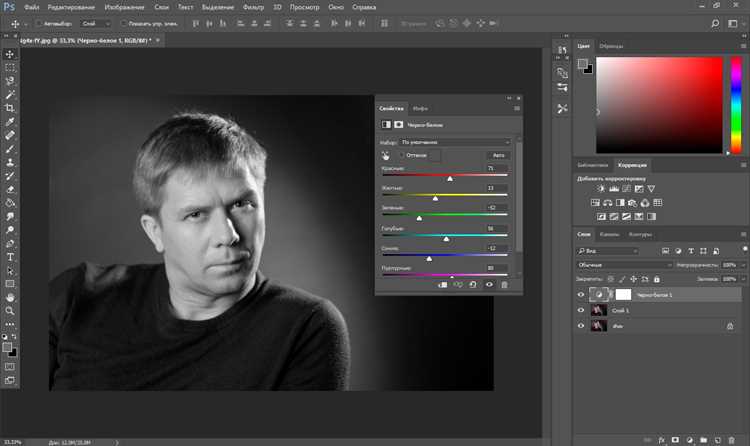
После завершения затемнения сохраните рабочий файл в формате PSD. Этот формат сохраняет текстовые слои, корректирующие слои и стили без изменений, что позволяет в любой момент скорректировать цвет, режим наложения или параметры уровней.
Перед экспортом убедитесь, что текстовые слои не растрированы. В панели «Слои» должна отображаться иконка с буквой «T». Растрированный текст при масштабировании теряет четкость, особенно на мелких шрифтах.
Для публикации в интернете используйте формат PNG, если требуется сохранить резкие края и прозрачность. При выборе JPEG установите качество не ниже 85%, чтобы избежать артефактов на границах символов.
При сохранении для печати проверьте цветовой режим документа. Для офсетной и цифровой печати используйте CMYK и экспортируйте файл в PDF с отключенной компрессией текста. Это предотвращает искажение цвета и формы букв.
После сохранения откройте экспортированный файл и проверьте отображение текста при масштабе 100%. Особое внимание уделите тонким линиям и углам символов, так как именно они первыми теряют четкость при неправильных настройках экспорта.
Вопрос-ответ:
Почему при затемнении текст становится серым, а не темнее?
Чаще всего это происходит при изменении яркости через общие корректировки изображения или при снижении непрозрачности слоя. В таких случаях Photoshop уменьшает насыщенность цвета. Чтобы сохранить глубину оттенка, затемняйте текст через панель «Символ» с числовым вводом цвета или применяйте корректирующий слой «Уровни» с обтравочной маской.
Можно ли затемнить текст, не меняя его исходный цвет?
Да. Для этого подходит корректирующий слой «Уровни», привязанный к текстовому слою. Сдвиг правого ползунка выходных значений снижает яркость символов, при этом оттенок остается прежним. Такой способ удобен при работе с фирменными цветами.
Как затемнить текст на пёстром фоне, чтобы он не терял читаемость?
В этом случае лучше сочетать режим наложения Multiply с пониженной непрозрачностью и минимальной тенью слоя. Multiply усиливает плотность текста, а тень добавляет отделение от фона без явной обводки.
Почему после сохранения в JPEG края букв выглядят размытыми?
Размытие появляется из-за высокой компрессии или растрирования текста перед экспортом. Проверьте, что текстовый слой сохранен в векторном виде, а качество JPEG установлено не ниже 85%. Для интерфейсной графики лучше использовать PNG.
Как затемнить только часть текста в одном слое?
Выделите нужные символы инструментом «Текст» и измените цвет через панель «Символ». Photoshop применяет цвет только к выделенному фрагменту, сохраняя остальные символы без изменений. Это позволяет затемнять отдельные слова без создания дополнительных слоев.
Почему при использовании режима Multiply текст темнеет слишком сильно?
Multiply усиливает затемнение за счет умножения цвета текста на цвет фона. Если фон уже темный, результат выглядит перегруженным. В такой ситуации снизьте непрозрачность текстового слоя до 60–75% или попробуйте режим Darken, который влияет только на более светлые участки изображения.
Как затемнить текст для печати, чтобы цвет не «провалился»?
Переключите документ в CMYK и проверьте значения черного цвета в панели «Символ». Избегайте использования чистого 100% K для мелкого текста на цветном фоне. Лучше использовать составной черный с умеренными значениями C, M и Y, а затем слегка снизить яркость через «Уровни», привязанные к текстовому слою.

 Загрузка...