Содержание статьи
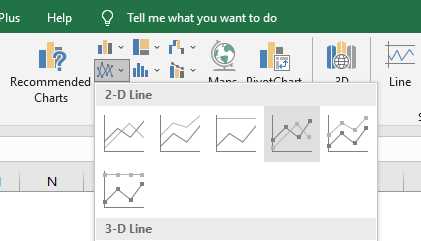
Штриховка области на графике в Excel применяется, когда нужно визуально показать диапазон значений: допустимые пределы, интервалы дат, зоны отклонений или прогнозный коридор. В стандартном наборе инструментов Excel нет отдельной кнопки «заштриховать область», поэтому результат достигается за счёт работы с типами диаграмм, дополнительными рядами данных и настройками заливки.
Чаще всего задача решается через линейные или точечные (XY) диаграммы, где область формируется как отдельный ряд с заливкой. Например, для выделения диапазона между двумя кривыми создаются вспомогательные столбцы данных, один из которых задаёт нижнюю границу, а второй – высоту области. Это позволяет точно контролировать форму и положение заштрихованного сегмента.
При работе с числовыми данными важно учитывать масштаб осей. Если используется вторичная ось или разные единицы измерения, штриховка может сместиться. Рекомендуется заранее проверить формат осей, шаг делений и тип интерполяции точек. Для наглядности часто применяется полупрозрачная заливка, чтобы линии и маркеры оставались читаемыми.
Excel также поддерживает шаблоны заливки: диагональные линии, сетку, точки. Они настраиваются через параметры формата ряда данных и подходят для чёрно-белой печати или отчётов, где цветовая дифференциация ограничена. Правильная настройка таких параметров делает график информативным даже при большом объёме данных.
Выбор типа диаграммы для последующей штриховки области
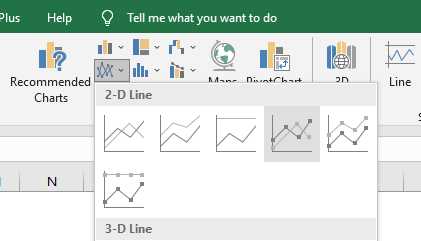
Для штриховки области в Excel подходят не все типы диаграмм. На практике чаще всего используются линейная диаграмма и точечная (XY), так как они позволяют работать с непрерывными числовыми осями и точно задавать границы области. Круговые, лепестковые и гистограммы с накоплением не дают нужной гибкости при формировании произвольных зон.
Линейная диаграмма удобна, если данные равномерно распределены по оси X и представляют собой последовательность категорий, например месяцы или дни. В этом случае штриховка формируется через дополнительный ряд данных с типом «Диаграмма с областями», наложенный на исходный график. Такой подход подходит для выделения допустимых интервалов значений или плановых диапазонов.
Точечная диаграмма (XY) предпочтительнее при работе с неравномерными интервалами, временными метками или числовыми шкалами. Она позволяет задать границы области с точностью до конкретного значения оси X, что критично при визуализации порогов, зон риска или участков анализа. Штриховка в этом случае строится на основе вычисляемой разницы между верхней и нижней границей.
Диаграмма с областями применяется только тогда, когда требуется закрасить пространство от линии до оси X или до другой линии без сложной логики расчётов. Для задач с несколькими пересекающимися зонами она менее удобна, так как порядок рядов напрямую влияет на отображение штриховки и может скрывать данные под заливкой.
Перед окончательным выбором типа диаграммы рекомендуется оценить: нужна ли точная привязка к числовой шкале, планируется ли несколько заштрихованных интервалов и потребуется ли дальнейшее редактирование данных. Эти параметры напрямую влияют на корректность визуального результата.
Подготовка вспомогательных данных для выделяемой области

Штриховка области на графике строится на основе отдельных наборов данных, которые заранее рассчитываются в таблице. Минимально требуется два вспомогательных столбца: нижняя граница и верхняя граница области. Они должны быть привязаны к тем же значениям оси X, что и основной ряд, иначе заливка сместится или будет прерываться.
Если область располагается между двумя линиями, в качестве нижней границы используется первый показатель, а высота области вычисляется как разница между вторым и первым значением. Для этого создаётся отдельный столбец с формулой вида Верхнее_значение − Нижнее_значение. Именно этот столбец впоследствии используется для заливки.
Для выделения фиксированного диапазона, например допустимого интервала, нижняя граница заполняется постоянным числом, а верхняя – тем же числом плюс ширина зоны. Такой подход удобен при визуализации нормативов, лимитов или целевых коридоров, которые не зависят от исходных данных.
При необходимости ограничить штриховку только частью графика в остальные строки таблицы подставляется значение НД() или пустые ячейки. Excel не отображает область для таких точек, что позволяет точно задать начало и конец выделяемого интервала без дополнительных настроек диаграммы.
Все вспомогательные данные должны быть приведены к одному формату чисел и масштабу осей. Несоответствие типов данных или округление значений приводит к искажению формы области, особенно на точечных диаграммах с дробными координатами.
Добавление дополнительного ряда данных для создания области

После подготовки вспомогательных столбцов область формируется за счёт добавления нового ряда данных в существующую диаграмму. Для этого используется команда добавления ряда с указанием диапазона значений по оси X и рассчитанного столбца высоты области. Важно, чтобы порядок значений полностью совпадал с основным рядом, иначе заливка будет искажена.
Добавленный ряд необходимо преобразовать в тип «Диаграмма с областями», даже если исходный график является линейным или точечным. Такое сочетание типов в одной диаграмме позволяет визуально заполнить пространство между границами, не изменяя форму основной линии.
Если область располагается между двумя кривыми, нижняя граница добавляется отдельным рядом и отображается без заливки. Затем поверх неё накладывается ряд с рассчитанной разницей значений, для которого включается заливка. Это предотвращает закрашивание пространства от нуля и обеспечивает точное позиционирование области.
Для корректного отображения необходимо проверить привязку ряда к основной или вторичной оси. При несовпадении шкал область может выглядеть сжатой или выходить за пределы графика. В большинстве случаев дополнительный ряд должен использовать ту же ось, что и базовые данные.
После добавления ряда рекомендуется временно включить маркеры или линию контура, чтобы убедиться в правильности формы области. После проверки лишние элементы можно отключить, оставив только заливку или штриховку.
Настройка заливки области через параметры ряда данных

Все параметры штриховки задаются через меню формата конкретного ряда данных. После выбора области необходимо открыть настройки формата и перейти к разделу управления заливкой. Для выделяемых зон чаще используется сплошная заливка или узорная заливка, в зависимости от требований к визуальному представлению и последующей печати.
При выборе сплошной заливки рекомендуется задавать уровень прозрачности в диапазоне 40–70 %. Это позволяет сохранить видимость линий, маркеров и сетки, расположенных под областью. Значение прозрачности настраивается вручную и напрямую влияет на читаемость графика при большом количестве данных.
Узорная заливка применяется, когда цветовая дифференциация ограничена или график используется в монохромных отчётах. В настройках можно выбрать тип штриховки, направление линий и цвет фона. Для плотных графиков лучше избегать мелких узоров, так как они создают визуальный шум.
Контур области рекомендуется либо отключить, либо задать ему цвет, совпадающий с заливкой. Толстая линия контура отвлекает внимание и может перекрывать основной ряд данных. Если контур используется как граница диапазона, его толщину следует минимизировать.
После завершения настройки заливки важно проверить отображение области при изменении масштаба осей. Некоторые типы узоров визуально искажаются при сжатии графика, поэтому итоговый вид лучше оценивать в том формате, в котором диаграмма будет использоваться.
Использование полупрозрачной заливки для наглядности графика

Полупрозрачная заливка применяется, когда область должна быть заметной, но не перекрывать линии, точки и подписи. В Excel уровень прозрачности задаётся для каждого ряда данных отдельно и влияет только на заливку, не затрагивая границы и маркеры.
Практические рекомендации по настройке прозрачности:
- для одного заштрихованного диапазона – прозрачность 50–60 %, чтобы область читалась как фон;
- для нескольких перекрывающихся зон – 60–75 %, чтобы различия между областями оставались видимыми;
- для плотных графиков с маркерами – не ниже 65 %, чтобы точки не терялись на фоне заливки.
Цвет заливки следует выбирать исходя из цвета основного ряда данных. Если линия синяя, область лучше задавать тем же оттенком с увеличенной прозрачностью. Использование контрастных цветов усложняет визуальное восприятие и затрудняет сравнение значений.
Порядок наложения рядов критичен при работе с прозрачностью. Область должна располагаться под линиями и маркерами, иначе даже высокая прозрачность будет ухудшать читаемость. При необходимости порядок меняется через управление слоями рядов данных.
Перед сохранением или экспортом диаграммы рекомендуется проверить внешний вид на тёмном и светлом фоне. Некоторые оттенки с высокой прозрачностью выглядят иначе при печати или вставке в презентацию, особенно при использовании офисных тем оформления.
Штриховка области между двумя линиями на одном графике

Выделение пространства между двумя линиями требует точного расчёта вспомогательных данных и правильного порядка рядов. В Excel такая область не создаётся автоматически, поэтому используется метод построения области поверх нижней линии с высотой, равной разнице значений.
Исходная таблица должна содержать отдельные столбцы для каждой линии и дополнительный столбец с вычисляемой разницей. Нижняя линия всегда берётся как базовая, даже если визуально она расположена выше на отдельных участках.
| Ось X | Линия 1 (нижняя) | Линия 2 (верхняя) | Разница для области |
|---|---|---|---|
| 1 | 10 | 18 | 8 |
| 2 | 12 | 20 | 8 |
Столбец с разницей добавляется в диаграмму как отдельный ряд и преобразуется в диаграмму с областями. При этом ряд нижней линии остаётся линейным и служит опорой, от которой начинается заливка.
Если линии пересекаются, значения разницы на участках пересечения должны рассчитываться отдельно. В таких строках либо меняется логика формулы, либо подставляется значение НД(), чтобы Excel не строил область в некорректных точках.
Для финальной настройки рекомендуется отключить контур области и задать полупрозрачную заливку. Это позволяет визуально показать диапазон между линиями, не искажая форму самих кривых.
Ограничение заливки только заданным диапазоном значений по оси X
Чтобы заштрихованная область отображалась только на определённом участке оси X, необходимо управлять значениями вспомогательного ряда данных. Excel строит заливку строго по тем точкам, где присутствуют числовые значения, поэтому диапазон задаётся на уровне таблицы, а не параметров диаграммы.
Самый надёжный способ – использовать формулу с логическим условием. Для строк, попадающих в нужный интервал оси X, рассчитывается высота области, а для остальных подставляется НД(). Такой подход полностью исключает прорисовку заливки за пределами заданного диапазона и не требует ручного редактирования диаграммы.
Пример логики формулы: если значение X находится между X₁ и X₂, возвращается рассчитанная разница между границами, иначе – НД(). Excel пропускает такие точки и не соединяет их заливкой, сохраняя целостность основного графика.
При работе с временной шкалой важно, чтобы столбец оси X имел формат даты, а не текст. Несоответствие форматов приводит к тому, что условие срабатывает некорректно и область либо не отображается, либо растягивается на весь график.
После ограничения диапазона рекомендуется проверить масштаб оси X. Автоматическое округление границ может визуально сместить начало или конец заливки, поэтому для точных интервалов лучше задавать минимальные и максимальные значения оси вручную.
Корректировка легенды и подписей после добавления штриховки

После добавления заштрихованной области Excel автоматически включает новый ряд данных в легенду. Если оставить стандартное название, легенда становится перегруженной и теряет смысловую ясность, особенно при наличии вспомогательных рядов.
Рекомендуемые действия с легендой:
- переименовать ряд области в понятное обозначение диапазона, например «Допустимый интервал»;
- скрыть вспомогательные ряды, которые используются только для расчёта и не несут самостоятельной информации;
- проверить порядок элементов легенды, чтобы область располагалась ниже основных линий.
Для скрытия ряда из легенды используется удаление элемента легенды без удаления самого ряда данных. Это сохраняет заливку на графике и упрощает визуальное восприятие.
Подписи данных для заштрихованной области, как правило, отключаются. Их наличие создаёт визуальную перегрузку и мешает чтению основных значений. Если требуется обозначить границы зоны, лучше добавить подписи к линиям, формирующим верхнюю и нижнюю границу.
При использовании нескольких областей следует придерживаться единого принципа именования. Краткие формулировки без числовых перегрузок позволяют быстро сопоставлять легенду с визуальными элементами, не отвлекаясь от анализа графика.
Вопрос-ответ:
Почему заливка области смещается относительно линий на графике?
Чаще всего смещение возникает из-за несовпадения осей. Дополнительный ряд с заливкой может быть привязан к вторичной оси, тогда как линии используют основную. Также проблема появляется при разном количестве точек по оси X или при текстовом формате значений, который Excel интерпретирует как категории.
Можно ли заштриховать область только между двумя пересекающимися линиями?
Да, но требуется дополнительная логика в таблице. Для участков, где одна линия находится выше другой, рассчитывается разница значений. В точках пересечения в формуле используется НД(), чтобы Excel не строил область с отрицательной высотой и не закрашивал лишние сегменты.
Как убрать вспомогательные ряды из легенды, не удаляя заливку?
Элемент легенды можно удалить отдельно, выделив его и нажав Delete. Сам ряд данных при этом остаётся на диаграмме. Такой подход позволяет сохранить штриховку и оставить в легенде только смысловые элементы.
Почему узорная штриховка выглядит искажённой при изменении масштаба?
Узоры масштабируются вместе с диаграммой и могут становиться слишком плотными или размытыми. Это особенно заметно при уменьшении графика. Для таких случаев лучше использовать крупные типы штриховки или полупрозрачную сплошную заливку.
Как ограничить заливку конкретным интервалом дат по оси X?
В вспомогательном столбце применяется формула с условием по датам. Для значений внутри диапазона возвращается высота области, для остальных строк — НД(). При этом ось X должна иметь формат даты, иначе условие будет работать некорректно.
Почему заштрихованная область исчезает при обновлении исходных данных?
Такое поведение связано с формулами во вспомогательных столбцах. Если в них используются пустые ячейки вместо НД(), Excel может пересчитывать диапазон и убирать ряд из отображения. Также область пропадает, если новые строки данных не включены в диапазон диаграммы. Для стабильной работы рекомендуется расширять источник данных заранее и применять НД() для строк, где заливка не должна строиться.

 Загрузка...