Содержание статьи
Faceit Anti-Cheat на Windows 11 работает на уровне драйвера ядра и напрямую зависит от параметров безопасности системы, таких как TPM 2.0, Secure Boot и режим UEFI. Если хотя бы один из этих компонентов отключён или настроен некорректно, античит не сможет загрузить свой защитный модуль, что приведёт к ошибке при запуске клиента Faceit или блокировке входа в матч.
Особенность Windows 11 заключается в принудительном использовании технологий виртуализации и защиты ядра, включая Virtualization-Based Security и HVCI. Эти механизмы могут конфликтовать с драйверами античита, если версия Faceit AC устарела или установлена поверх ранее повреждённой сборки. Поэтому перед установкой требуется не просто запустить инсталлятор, а проверить состояние служб, загрузочных параметров и политик безопасности системы.
В этой инструкции рассматривается полный цикл запуска Faceit Anti-Cheat на Windows 11: от проверки прошивки BIOS/UEFI и включения нужных модулей до корректной установки драйвера и проверки его статуса через службы Windows. Каждый шаг ориентирован на предотвращение типовых ошибок вроде “Anti-cheat not running”, отказа загрузки драйвера или зависания клиента перед входом в игру.
Запуск античита Faceit на Windows 11: пошаговая инструкция
Скачай установщик Faceit Anti-Cheat только через официальный клиент Faceit, так как он подгружает версию драйвера, совместимую с текущей сборкой Windows 11 и параметрами Secure Boot. После загрузки закрой Steam, Discord, MSI Afterburner и любые оверлеи, чтобы избежать блокировки регистрации драйвера в системе.
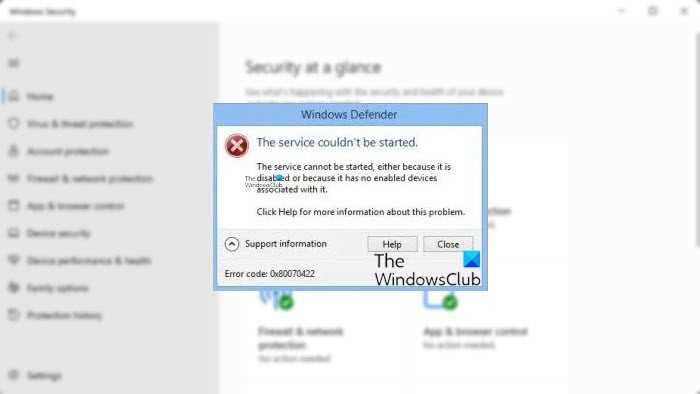
Запусти установщик от имени администратора и дождись, пока служба FACEIT Anti-Cheat Service будет создана и добавлена в автозагрузку. Если система выдаёт запрос на установку драйвера безопасности Windows, подтверди его, иначе модуль защиты не сможет работать на уровне ядра.
После завершения установки открой services.msc и проверь, что служба Faceit запущена и имеет тип запуска Автоматически. Если она остановлена, запусти её вручную и убедись, что статус меняется на Выполняется без ошибок в журнале событий.
Перезагрузи Windows 11, чтобы драйвер античита был загружен на этапе инициализации системы вместе с модулями Secure Boot. Пропуск этого шага часто приводит к сообщению о неактивном античите при входе в матч.
После входа в клиент Faceit нажми кнопку запуска Anti-Cheat и дождись, пока индикатор состояния сменится на Running. Только при этом статусе разрешён вход в игру, так как система проверки серверов Faceit сверяет активность драйвера на уровне ядра перед подключением к матчмейкингу.
Если кнопка запуска неактивна или статус не меняется, открой диспетчер задач и проверь наличие процесса faceitclient.exe и связанного драйвера, что указывает на успешную инициализацию защитного модуля.
Проверка совместимости Windows 11 с античитом Faceit и требований Secure Boot
Нажми сочетание клавиш Win + R, введи msinfo32 и проверь строки «Режим BIOS» и «Состояние безопасной загрузки». Для работы Faceit Anti-Cheat значение должно быть «UEFI», а Secure Boot – «Включено», так как драйвер античита подписывается и загружается только через доверенную цепочку загрузки Windows 11.
В том же окне убедись, что параметр «Поддержка виртуализации» активен, поскольку Windows 11 использует изоляцию ядра, которая влияет на загрузку драйверов защиты. Если система запущена в режиме Legacy или Secure Boot отключён, античит не сможет инициализировать свой модуль на этапе старта ОС.
Открой «Безопасность Windows» → «Безопасность устройства» и проверь, что «Изоляция ядра» доступна без ошибок. При наличии уведомлений о неподдерживаемом оборудовании Faceit Anti-Cheat может блокировать запуск, считая систему потенциально небезопасной.
Для проверки TPM нажми Win + R, введи tpm.msc и убедись, что версия модуля – 2.0 и состояние – «Готов к использованию». Отсутствие TPM 2.0 приводит к тому, что Windows 11 не может обеспечить цепочку доверенной загрузки, необходимую для драйвера Faceit.
Если хотя бы один из параметров не соответствует требованиям, необходимо изменить настройки в UEFI до установки античита, иначе клиент Faceit будет постоянно выдавать ошибки запуска или блокировать вход в матч.
Включение TPM 2.0 и Secure Boot в UEFI для корректной работы Faceit
Перед настройкой выключи компьютер полностью и зайди в UEFI через клавишу Del, F2 или F10 сразу после включения. Разделы могут называться по-разному в зависимости от производителя платы, но логика активации параметров остаётся одинаковой.
- Открой вкладку Advanced или Advanced BIOS Features.
- Найди пункт, связанный с TPM, PTT (Intel) или fTPM (AMD).
- Установи значение Enabled и версию TPM 2.0.
- Сохрани изменения, не выходя из UEFI.
После активации TPM перейди к параметрам безопасной загрузки, которые контролируют подпись драйверов, включая модуль Faceit.
- Перейди в раздел Boot или Security.
- Установи режим загрузки UEFI вместо Legacy или CSM.
- Включи параметр Secure Boot.
- В поле типа ОС выбери Windows UEFI Mode или аналог.
Сохрани настройки через пункт Save & Exit и перезагрузи систему. После загрузки Windows 11 проверь в msinfo32, что Secure Boot активен, а в tpm.msc отображается TPM версии 2.0, иначе драйвер античита Faceit не будет загружаться на этапе инициализации системы.
Скачивание и установка Faceit Anti-Cheat под Windows 11 без ошибок драйверов
Загружай установщик Faceit Anti-Cheat только через официальный клиент Faceit, так как веб-версия автоматически подбирает сборку драйвера, подписанную под текущую версию Windows 11 и активный Secure Boot. Файл установки должен иметь цифровую подпись Faceit Ltd., что проверяется через свойства файла во вкладке «Цифровые подписи».
Перед запуском инсталлятора закрой игровые лаунчеры, утилиты разгона и программы с оверлеями, поскольку они могут блокировать регистрацию системного драйвера. Также отключи защиту в сторонних антивирусах, которые часто перехватывают попытку установки модуля ядра.
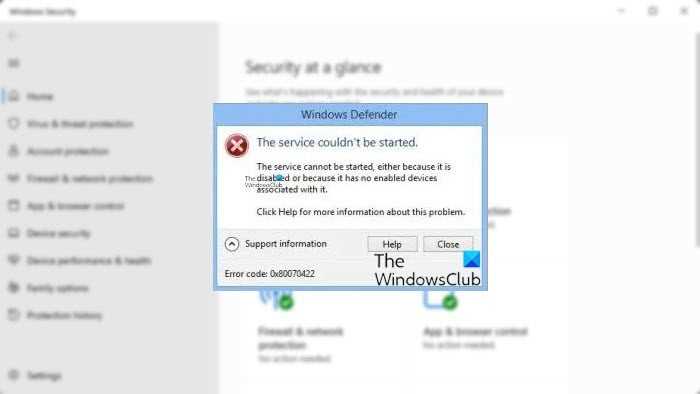
Запускай установку только с правами администратора, чтобы Windows 11 смог создать службу FACEIT Anti-Cheat Service и добавить драйвер в хранилище доверенных модулей. При появлении диалога контроля учётных записей и запроса на установку драйвера безопасности нажми «Разрешить» и «Установить».
После завершения установки открой Диспетчер устройств и проверь раздел «Системные устройства» или «Неподписанные драйверы» на отсутствие предупреждающих значков, что указывает на корректную загрузку модуля Faceit. Дополнительно в services.msc служба античита должна иметь статус «Выполняется» и тип запуска «Автоматически».
Перезагрузи систему, чтобы драйвер был инициализирован на этапе старта Windows 11, иначе клиент Faceit не сможет подтвердить его активность при проверке перед подключением к серверам.
Настройка разрешений и служб Faceit Anti-Cheat в системе Windows 11
Открой окно служб через Win + R и команду services.msc, затем найди FACEIT Anti-Cheat Service. В свойствах установи тип запуска «Автоматически» и проверь, что служба запущена без кода ошибки, так как именно она управляет загрузкой драйвера на уровне ядра.
Перейди в «Безопасность Windows» → «Защита от вирусов и угроз» → «Управление настройками» и добавь папку установки Faceit Anti-Cheat в исключения, чтобы модуль не блокировался встроенным защитником при обращении к системным процессам.
В разделе «Брандмауэр и защита сети» открой «Разрешить работу приложения через брандмауэр» и убедись, что клиент Faceit и античит имеют доступ как к частным, так и к публичным сетям, иначе проверка статуса перед матчем не сможет завершиться корректно.
Через свойства файла faceitclient.exe во вкладке «Совместимость» активируй запуск от имени администратора, что гарантирует доступ к службам и драйверу античита при каждом старте клиента.
После внесения изменений перезагрузи Windows 11 и проверь в диспетчере задач наличие активных процессов Faceit, что подтверждает применение всех разрешений и корректную работу защитного модуля.
Запуск Faceit Anti-Cheat и проверка его статуса перед входом в матч
Запусти клиент Faceit от имени администратора и нажми кнопку включения Anti-Cheat в верхней панели. Система инициирует проверку драйвера ядра и службы, после чего статус должен измениться на активный без сообщений об ошибках.
Открой диспетчер задач и убедись, что процесс faceitclient.exe работает без повышенного потребления ресурсов и не имеет статуса «Не отвечает», так как это указывает на успешное подключение к службе античита.
Для точной проверки открой services.msc и убедись, что служба FACEIT Anti-Cheat Service запущена и не перезапускается циклически, что часто происходит при конфликте с настройками безопасности Windows 11.
| Параметр | Ожидаемое состояние |
|---|---|
| Статус в клиенте Faceit | Running |
| Служба FACEIT Anti-Cheat Service | Выполняется |
| Процесс faceitclient.exe | Активен без ошибок |
| Сообщения в клиенте | Отсутствие предупреждений |
Только при совпадении всех параметров разрешается вход в матч, так как серверы Faceit сверяют данные о состоянии драйвера перед подключением к игровому серверу.
Устранение типовых ошибок Faceit Anti-Cheat на Windows 11 после запуска
Если клиент Faceit сообщает, что античит не запущен или драйвер не загружен, проблема почти всегда связана с безопасной загрузкой, виртуализацией или повреждённой службой. Проверку и восстановление выполняй в системном порядке.
- Открой msinfo32 и убедись, что Secure Boot включён, а режим BIOS установлен в UEFI.
- Запусти tpm.msc и проверь, что TPM имеет версию 2.0 и состояние «Готов к использованию».
- В services.msc перезапусти FACEIT Anti-Cheat Service и установи тип запуска «Автоматически».
При ошибках загрузки драйвера удали текущую установку античита через «Приложения и возможности», затем перезагрузи систему и очисти папку C:\Program Files\FACEIT AC перед повторной установкой через клиент Faceit.
- В «Безопасности Windows» временно отключи «Контроль папок» и «Защиту от подмены».
- Добавь Faceit Anti-Cheat в исключения защитника и сторонних антивирусов.
- Проверь, что Hyper-V и виртуальные машины не блокируют доступ к драйверу.
Если статус античита не меняется на активный после запуска, открой журнал событий Windows и отфильтруй записи по источнику FACEIT, чтобы определить код сбоя и устранить конфликт с системными модулями безопасности.
Вопрос-ответ:
Почему Faceit Anti-Cheat не запускается на Windows 11, хотя клиент открыт?
Чаще всего служба античита не загружается из-за отключённого Secure Boot или отсутствия TPM 2.0. Проверь в msinfo32, что режим BIOS — UEFI и безопасная загрузка включена, а в tpm.msc модуль имеет версию 2.0. Если один из пунктов не совпадает, драйвер Faceit не получает разрешение на загрузку при старте системы.
Можно ли запускать Faceit Anti-Cheat, если включена изоляция ядра Windows 11?
Да, но при условии, что установлен актуальный драйвер Faceit. В «Безопасности Windows» раздел «Изоляция ядра» не должен показывать блокировок. При конфликте служба FACEIT Anti-Cheat Service будет останавливаться, что видно в services.msc и журнале событий.
Как понять, что античит реально работает перед входом в матч?
В клиенте Faceit статус должен отображаться как Running. Дополнительно в диспетчере задач должен быть активен faceitclient.exe, а в services.msc служба FACEIT Anti-Cheat Service иметь состояние «Выполняется». Если один из элементов отсутствует, серверы Faceit не пропустят подключение.
Что делать, если Windows 11 блокирует установку драйвера Faceit?
Отключи временно защиту от подмены и контроль папок в «Безопасности Windows», затем запусти установщик от имени администратора. После установки верни защитные функции и перезагрузи систему, чтобы драйвер был загружен через Secure Boot.
Почему после обновления Windows 11 античит перестал запускаться?
Обновления часто меняют параметры виртуализации и политики подписи драйверов. Проверь, не был ли сброшен Secure Boot и не включился ли CSM. Также переустановка Faceit Anti-Cheat через клиент решает проблему с несовпадением версии драйвера и новой сборки Windows.

 Загрузка...