Содержание статьи

Замкнутая клавиша – распространённая проблема при диагностике клавиатуры, особенно при использовании онлайн-тестеров, реагирующих на каждое событие нажатия. При залипании или коротком замыкании одна кнопка может непрерывно передавать сигнал, из-за чего тестер отображает постоянное нажатие и блокирует корректную проверку остальных клавиш. Это особенно критично при поиске неисправностей после залития, механического повреждения или износа мембраны.
Большинство браузерных тестеров работают на основе JavaScript-событий keydown и keyup. Если событие отпускания не фиксируется, система считает клавишу зажатой. В таких условиях важно понимать, какие инструменты позволяют временно исключить проблемную клавишу из проверки, чтобы получить достоверные данные по остальной раскладке.
Как определить замкнутую клавишу при онлайн-проверке клавиатуры

Для точной идентификации следует полностью убрать руки с клавиатуры и наблюдать за интерфейсом тестера не менее 10–15 секунд. Если индикация не меняется, это исключает случайное касание. Далее рекомендуется нажать соседние клавиши: при замыкании часто фиксируется блокировка целого ряда или столбца матрицы, что указывает на конкретную зону повреждения.
Дополнительный способ – использование нескольких тестеров в разных браузерах. Если одна и та же клавиша определяется как зажатая в каждом случае, программную ошибку можно исключить. Для ноутбуков полезно временно отключить встроенную клавиатуру через диспетчер устройств и подключить внешнюю: отсутствие проблемы на внешнем устройстве подтверждает аппаратное замыкание.
В системах Windows и Linux можно параллельно открыть средство просмотра событий ввода или терминал с утилитой отслеживания клавиш. Постоянно повторяющийся сканкод без пользовательского ввода позволяет определить точную кнопку, даже если тестер отображает её некорректно или скрывает из-за перегрузки событиями.
Почему тестер фиксирует постоянное нажатие одной клавиши
Онлайн-тестер отображает постоянное нажатие, когда от клавиатуры поступает непрерывный сигнал одного и того же кода ввода. На уровне электроники это происходит из-за замкнутых контактов: мембрана не размыкается, дорожки замыкаются влагой или изношенный переключатель остаётся в замкнутом состоянии. Контроллер клавиатуры интерпретирует это как удержание кнопки и регулярно отправляет соответствующий сигнал в систему.
Дополнительным фактором становится матричная схема клавиатуры. При повреждении одной линии матрицы контроллер может ошибочно фиксировать нажатие даже без физического контакта. В таких случаях тестер показывает активной не только одну клавишу, но и несколько логически связанных с ней, что часто вводит в заблуждение при диагностике.
Иногда источник проблемы связан не с самой клавиатурой, а с драйверами или прошивкой контроллера. Сбой обработки прерываний или некорректное состояние после выхода из сна приводит к зависшему состоянию клавиши. Переподключение устройства или перезапуск системы позволяет отличить временный программный сбой от устойчивого аппаратного замыкания.
Настройки тестера клавиатур для исключения ложных нажатий
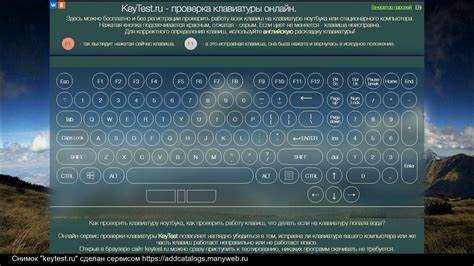
Многие онлайн-тестеры предусматривают параметры, позволяющие снизить влияние замкнутой клавиши на результаты проверки. Первым шагом следует отключить отображение автоповтора, если такая опция доступна. Это позволяет фиксировать только первичное событие нажатия и предотвращает перегрузку интерфейса непрерывными сигналами.
При наличии расширенных настроек рекомендуется задействовать фильтрацию событий по времени. Практика показывает, что установка минимального интервала между одинаковыми кодами ввода в пределах 150–300 мс позволяет визуально отделить реальное удержание от аппаратного замыкания.
- включение режима показа только уникальных нажатий;
- ограничение количества регистрируемых событий для одной клавиши;
- игнорирование повторяющихся keydown без keyup;
- ручное отключение конкретной кнопки в интерфейсе тестера.
Если тестер поддерживает журнал событий, полезно переключиться с графического режима на текстовый. В этом режиме проще отследить сканкод и убедиться, что остальные клавиши продолжают корректно регистрироваться. Такой подход упрощает диагностику и позволяет продолжить проверку даже при наличии одного проблемного контакта.
Для устойчивого результата рекомендуется сохранять текущие настройки тестера перед началом проверки. Это исключает влияние автоматического сброса параметров при обновлении страницы и позволяет воспроизвести условия тестирования при повторной диагностике.
Программные способы игнорирования замкнутой клавиши в браузере
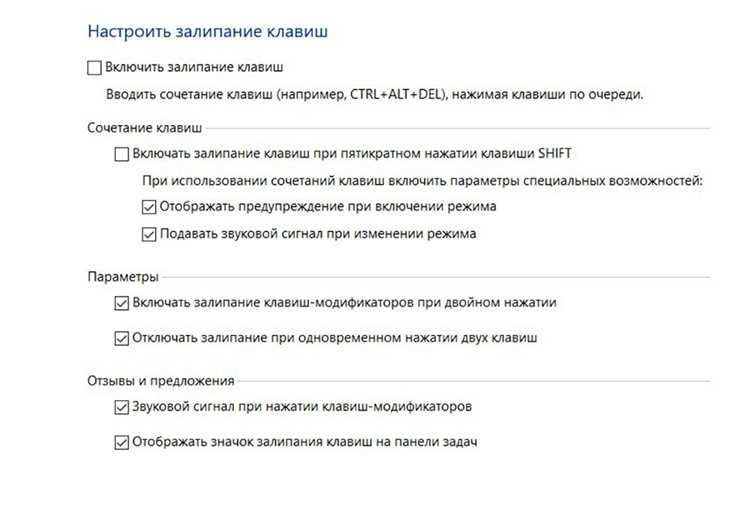
В браузере замкнутую клавишу можно временно исключить из обработки за счёт перехвата событий ввода. Через консоль разработчика допускается блокировка конкретного кода клавиши на уровне JavaScript: обработчик keydown проверяет значение event.code или event.key и прекращает дальнейшую обработку при совпадении. Это позволяет тестеру продолжать работу без переполнения очереди событий.
Дополнительный приём – отключение автоповтора с использованием свойства event.repeat. Если браузер поддерживает этот флаг, можно игнорировать все повторные события удержания, оставив реакцию только на первое срабатывание. Такой подход снижает нагрузку на страницу и сохраняет читаемость результатов тестирования.
В расширениях для браузеров доступна фильтрация ввода на уровне контента. Пользовательские скрипты позволяют задать список запрещённых клавиш и полностью исключить их из передачи в веб-приложение. Это удобно при длительной диагностике, когда замыкание стабильно и мешает работе интерфейса.
Альтернативой служит перевод фокуса ввода на элемент без обработки клавиатуры, например пустой контейнер без слушателей событий. В этом режиме браузер продолжает получать сигналы от устройства, но тестер не реагирует на проблемную клавишу, что позволяет вручную проверять остальные кнопки без искажения данных.
Аппаратные причины залипания клавиш и их влияние на тестирование
Залипание клавиш возникает из-за физических дефектов, при которых контакт остаётся замкнутым независимо от положения кнопки. В процессе онлайн-тестирования такие неисправности приводят к искажению данных: тестер фиксирует постоянное нажатие и перестаёт корректно отображать состояние остальных клавиш.
- попадание жидкости, вызывающее токопроводящий мост между дорожками;
- износ мембранных слоёв с нарушением обратного хода контакта;
- деформация или загрязнение механических переключателей;
- повреждение шлейфа или платы контроллера.
В матричных клавиатурах замыкание одного контакта нередко влияет на целую группу кнопок. При тестировании это проявляется одновременной активацией нескольких клавиш без нажатия. Такой эффект затрудняет определение реальной области неисправности и требует аппаратной проверки вне браузера.
Перед повторным запуском тестера рекомендуется физически устранить возможные причины: отключить питание, разобрать клавиатуру, очистить контактные зоны изопропиловым спиртом и проверить целостность дорожек. Без устранения аппаратного дефекта программные методы дают лишь временное снижение помех при тестировании.
Если ремонт невозможен, для диагностики оставшихся клавиш целесообразно использовать внешнюю клавиатуру или временно отключить встроенную. Это позволяет получить достоверные результаты без влияния постоянного замыкания.
Проверка работоспособности остальных клавиш при наличии замыкания
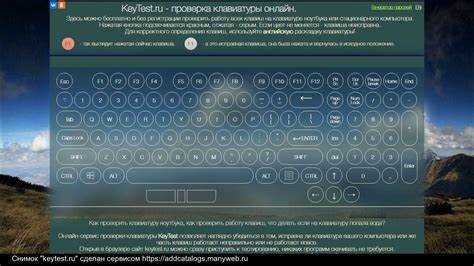
При наличии замкнутой клавиши основная задача – исключить её влияние на проверку остальных элементов. Для этого тестирование проводится в контролируемых условиях: проблемная кнопка определяется заранее и больше не используется как ориентир для оценки состояния клавиатуры. Все остальные клавиши проверяются по отдельности с фиксацией реакции тестера.
Онлайн-тестер следует запускать в режиме минимальной визуализации, если он доступен. Это снижает нагрузку от непрерывных событий и позволяет отследить корректность регистрации одиночных нажатий. Каждую клавишу рекомендуется нажимать кратковременно, избегая удержания, чтобы не смешивать сигналы.
| Группа клавиш | Признак исправности | Типичное отклонение при замыкании |
|---|---|---|
| Буквенные | Единичная индикация при нажатии | Пропуск или одновременная активация соседних |
| Функциональные (F1–F12) | Отдельная регистрация без задержек | Отсутствие реакции из-за блокировки матрицы |
| Модификаторы | Корректное сочетание с другими клавишами | Постоянно активное состояние |
Для подтверждения результатов полезно повторить проверку в другом браузере или операционной системе. Совпадение поведения клавиш указывает на аппаратное состояние, а различия позволяют заподозрить влияние программной обработки ввода.
Если тестирование остаётся нестабильным, практичным решением становится использование внешней клавиатуры для сравнения. Это даёт возможность быстро определить, какие клавиши встроенного устройства остаются работоспособными несмотря на наличие одного замкнутого контакта.
Вопрос-ответ:
Почему тестер клавиатуры перестаёт реагировать на другие клавиши, если одна из них замкнута?
При замыкании контроллер клавиатуры постоянно отправляет один и тот же код нажатия. Онлайн-тестер получает непрерывный поток событий и тратит ресурсы на их обработку. В результате интерфейс может пропускать сигналы от других клавиш или отображать их с задержкой, создавая ощущение, что они не работают.
Можно ли точно определить проблемную клавишу, если тестер показывает сразу несколько активных кнопок?
Да. Такое поведение часто связано с матричной схемой клавиатуры. Для уточнения следует отключить устройство, затем подключить его заново и сразу открыть тестер, не нажимая ничего. Клавиша, которая активна первой и остаётся в таком состоянии без действий пользователя, обычно и является источником замыкания.
Помогает ли смена браузера при проверке клавиатуры с залипшей клавишей?
Смена браузера позволяет понять, связано ли искажение результатов с обработкой событий ввода. Если в разных браузерах фиксируется одна и та же зажатая клавиша, причина почти всегда аппаратная. Различия в поведении указывают на особенности обработки событий JavaScript.
Есть ли смысл продолжать онлайн-тестирование, если замкнутая клавиша постоянно генерирует нажатия?
Да, если тестер или браузер позволяют отфильтровать повторяющиеся события. При отключении автоповтора или блокировке конкретного кода клавиши становится возможной проверка остальных кнопок без серьёзных искажений.
Может ли замкнутая клавиша указывать на повреждение не самой кнопки, а платы?
Такое встречается часто. Повреждённая дорожка, дефект шлейфа или сбой контроллера приводят к постоянному замыканию без механического залипания. В тестере это выглядит как зажатая клавиша, хотя физически она может нажиматься и отпускаться без сопротивления.
Почему при проверке клавиатуры замкнутая клавиша может мешать распознаванию сочетаний клавиш?
Сочетания клавиш формируются контроллером как одновременные сигналы от нескольких кнопок. Если одна из них находится в состоянии постоянного нажатия, система воспринимает её как всегда активную. В тестере это приводит к искажению комбинаций: часть сочетаний регистрируется неправильно, а некоторые не отображаются вовсе. Для проверки остальных сочетаний проблемную клавишу временно исключают программно или используют внешнюю клавиатуру для сравнения.

 Загрузка...