Содержание статьи
Функция закрепления экрана в Android позволяет зафиксировать одно приложение на дисплее и заблокировать переход к другим разделам системы. После активации пользователь не сможет открыть настройки, уведомления, рабочий стол или запустить другое приложение без специальной команды. Возможность встроена в Android начиная с версии 5.0 и доступна на большинстве смартфонов Samsung, Xiaomi, realme, Pixel и других производителей.
Закрепление экрана применяется в ситуациях, когда телефон временно передаётся другому человеку: для демонстрации фото, показа видео, работы с кассой, терминалом, обучающим приложением или детским контентом. В закреплённом режиме система игнорирует кнопку «Назад», жесты навигации и переключение задач, что снижает риск доступа к личным данным, мессенджерам и банковским приложениям.
Настройка функции занимает несколько минут и не требует сторонних программ. В зависимости от оболочки путь может отличаться, но чаще всего параметр находится в разделе «Безопасность» или «Конфиденциальность». Дополнительно можно включить запрос PIN-кода, графического ключа или биометрии при выходе из закреплённого режима, чтобы исключить самовольное снятие блокировки.
Перед использованием важно учитывать ограничения: входящие уведомления могут отображаться частично, звонки принимаются без доступа к другим функциям, а системные кнопки работают в ограниченном режиме. В статье разобраны способы включения, закрепления приложения и безопасного выхода из режима на разных версиях Android.
Что такое закрепление экрана и когда оно используется
Функция работает на уровне операционной системы и не изменяет данные приложений. Закрепление можно активировать для любого установленного ПО: браузера, галереи, видеоплеера, кассового приложения или обучающей программы. После выхода из режима устройство возвращается к обычной работе без перезагрузки.
Закрепление экрана используется в следующих практических сценариях:
- передача телефона другому человеку для просмотра фото, видео или сайта без доступа к личной информации;
- организация рабочего режима для терминалов, витрин, точек продаж и приёма заказов;
- ограничение действий ребёнка одним приложением без установки родительского контроля;
- демонстрация приложения на презентациях, обучении или тестировании;
- защита от случайного выхода из важного сервиса при работе в движении.
В настройках можно задать дополнительное условие выхода из закреплённого режима:
- обязательный ввод PIN-кода или пароля;
- использование графического ключа;
- подтверждение отпечатком пальца или распознаванием лица, если устройство поддерживает биометрию.
Закрепление экрана не заменяет полноценную блокировку устройства, но позволяет быстро ограничить доступ без создания отдельных профилей и установки сторонних решений.
Где находится функция закрепления экрана в настройках Android
Расположение функции закрепления экрана зависит от версии Android и фирменной оболочки производителя. В большинстве случаев параметр скрыт в системных разделах, связанных с защитой устройства, и по умолчанию находится в выключенном состоянии.
На «чистом» Android и смартфонах Google Pixel путь выглядит следующим образом: Настройки → Безопасность → Закрепление экрана. После открытия раздела доступен переключатель активации и дополнительная опция запроса кода блокировки при выходе из режима.
На устройствах Samsung с One UI функция размещена по пути: Настройки → Биометрия и безопасность → Другие параметры безопасности → Закрепление экрана. В этом же разделе можно указать, требуется ли ввод PIN-кода или биометрия для открепления приложения.
Смартфоны Xiaomi, Redmi и POCO с MIUI или HyperOS используют иной маршрут: Настройки → Пароли и безопасность → Конфиденциальность → Закрепление приложений. Название пункта может отличаться, но логика работы остаётся одинаковой.
На оболочках realme UI, ColorOS и OxygenOS параметр чаще всего находится в разделе «Безопасность» или «Конфиденциальность». Если нужный пункт не отображается, рекомендуется воспользоваться строкой поиска в настройках и ввести слово «закрепление» или «pin».
После включения функции в настройках она становится доступной через меню последних приложений, откуда выполняется фактическое закрепление выбранного приложения.
Как включить закрепление экрана через раздел «Безопасность»
Для активации закрепления экрана откройте системные настройки телефона и перейдите в раздел «Безопасность» или «Конфиденциальность и безопасность». На большинстве устройств параметр находится среди дополнительных функций защиты, поэтому может потребоваться открыть вложенный пункт с расширенными настройками.
В списке доступных опций найдите пункт «Закрепление экрана», «Закрепление приложений» или «Screen pinning» и переведите переключатель в активное положение. После включения система сразу применяет настройку без перезагрузки устройства.
Рекомендуется сразу активировать дополнительный параметр запроса блокировки при выходе. Для этого включите опцию, требующую ввод PIN-кода, пароля, графического ключа или подтверждение биометрией при снятии закрепления. Это предотвращает несанкционированный выход из режима одним нажатием кнопок.
Если пункт отсутствует в основном списке, воспользуйтесь строкой поиска в настройках и введите слово «закрепление». В некоторых оболочках параметр может находиться в подразделе «Дополнительные настройки безопасности» или «Специальные возможности».
После включения функции она становится доступной через экран последних приложений, где выполняется фактическое закрепление выбранного приложения.
Как закрепить конкретное приложение через меню последних приложений
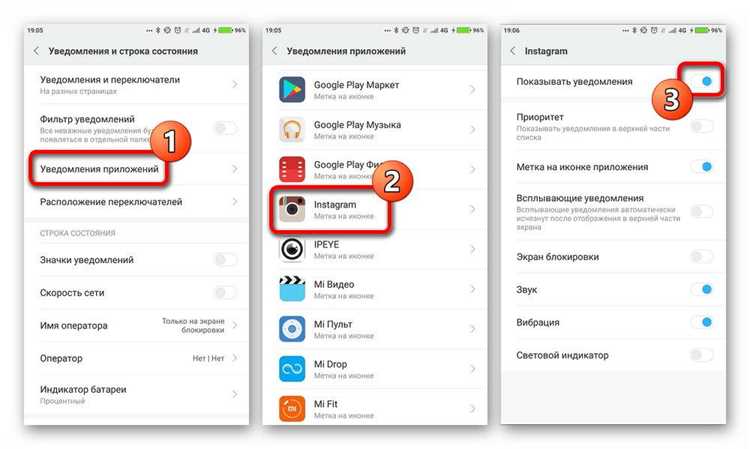
После включения функции закрепления экрана в настройках фиксация выполняется через меню последних приложений. Сначала запустите приложение, которое требуется ограничить, затем откройте список активных задач кнопкой навигации или жестом снизу вверх с удержанием.
В окне многозадачности найдите нужное приложение и откройте его контекстное меню. В зависимости от оболочки это может быть нажатие на иконку приложения в верхней части карточки или удержание самой карточки.
Особенности закрепления через меню последних приложений на разных оболочках:
| Оболочка Android | Действие для закрепления |
|---|---|
| Чистый Android / Pixel | Нажать на иконку приложения в карточке → «Закрепить» |
| Samsung One UI | Нажать на значок приложения → «Закрепить это приложение» |
| MIUI / HyperOS | Удерживать карточку приложения → значок замка |
| realme UI / ColorOS | Удерживать карточку → «Закрепить» или иконка булавки |
Если пункт закрепления не отображается, убедитесь, что функция активирована в настройках безопасности и на устройстве не используется режим гостя или ограниченный профиль.
Как открепить экран с помощью кнопок навигации или жестов
Снятие закрепления экрана выполняется сочетанием кнопок навигации или жестов, заданных системой. Универсального способа для всех устройств не существует, так как комбинация зависит от выбранного режима управления и версии Android.
При использовании классической навигации с тремя кнопками необходимо одновременно нажать и удерживать «Назад» и «Обзор» (кнопка последних приложений) в течение 2–3 секунд. После этого система выйдет из закреплённого режима и отобразит экран блокировки или рабочий стол.
На устройствах с кнопками «Домой» и «Назад» без отдельной клавиши обзора открепление выполняется удержанием «Назад». Если задан запрос защиты, перед выходом потребуется ввод PIN-кода, графического ключа или подтверждение биометрией.
При управлении жестами используется удержание жеста возврата к рабочему столу. На большинстве оболочек это свайп снизу вверх с паузой в нижней части экрана до появления запроса разблокировки. Без подтверждения система не позволит выйти из закреплённого приложения.
Если открепление не срабатывает, проверьте активность опции запроса блокировки при выходе и корректность работы навигационных кнопок. В случае сбоя допускается кратковременная блокировка экрана кнопкой питания с последующей разблокировкой устройства.
Ограничения закреплённого экрана и доступные действия пользователя
После активации закрепления экрана Android жёстко ограничивает взаимодействие с системой, оставляя доступ только к текущему приложению. Это поведение одинаково для большинства оболочек и не зависит от типа закрепляемого приложения.
В закреплённом режиме пользователь не может:
- перейти на главный экран или открыть список последних приложений;
- запустить другое приложение или системный раздел;
- изменить настройки устройства;
- получить доступ к уведомлениям в полном объёме;
- отключить мобильную сеть, Wi-Fi или Bluetooth через панель управления.
Одновременно сохраняются базовые действия, необходимые для работы приложения:
- взаимодействие с интерфейсом закреплённого приложения;
- приём входящих звонков;
- отображение уведомлений поверх приложения, если это разрешено системой;
- блокировка экрана кнопкой питания без снятия закрепления.
При включённом требовании защиты выход из режима возможен только после подтверждения личности владельца. Это исключает обход ограничений с помощью случайных нажатий или жестов.
Для сценариев с детьми или публичным использованием рекомендуется заранее отключить всплывающие уведомления и системные подсказки, чтобы закреплённый экран отображал только нужный контент.
Что делать, если пункт «Закрепление экрана» отсутствует в настройках
Отсутствие пункта «Закрепление экрана» чаще всего связано с особенностями оболочки, версией Android или активными системными ограничениями. В первую очередь проверьте версию операционной системы в разделе «О телефоне»: функция доступна начиная с Android 5.0, на более ранних версиях она не поддерживается.
Используйте строку поиска в настройках и введите ключевые слова «закрепление», «pin» или «закрепление приложений». В ряде оболочек параметр скрыт в подразделах расширенной безопасности или конфиденциальности и не отображается в общем списке.
Проверьте активность режимов, которые ограничивают системные функции: гостевой режим, детский режим или рабочий профиль. При их включении пункт закрепления экрана может быть временно недоступен. Отключите такие профили и перезапустите настройки.
На некоторых устройствах производителей функция доступна только при заданном способе блокировки. Убедитесь, что на телефоне установлен PIN-код, пароль или графический ключ. После их настройки пункт закрепления может появиться автоматически.
Если параметр отсутствует даже после проверки, альтернативой служит встроенный детский режим или ограниченный доступ приложений, которые выполняют схожую задачу фиксации одного приложения без доступа к системе.
Вопрос-ответ:
Можно ли закрепить экран так, чтобы нельзя было выйти без PIN-кода?
Да, это настраивается в системных параметрах. После включения закрепления экрана активируйте опцию запроса блокировки при выходе. В этом случае для снятия закрепления потребуется PIN-код, пароль, графический ключ или подтверждение биометрией. Без этой настройки выход возможен простой комбинацией кнопок.
Почему при закреплении экрана всё равно появляются уведомления?
Закрепление экрана не отключает уведомления полностью. Android может показывать баннеры, входящие вызовы и системные сообщения поверх приложения. Чтобы исключить лишнюю информацию, заранее включите режим «Не беспокоить» или ограничьте показ уведомлений для конкретных приложений.
Подходит ли закрепление экрана для передачи телефона ребёнку?
Функция подходит для кратковременного использования, например просмотра видео или запуска игры. Она блокирует выход из выбранного приложения, но не управляет контентом и временем работы. Для постоянного контроля лучше использовать встроенный детский режим или родительские настройки, где доступны ограничения по приложениям и расписанию.
Что делать, если закрепление экрана не работает после включения?
Проверьте, установлен ли способ блокировки экрана — без него функция может не активироваться. Убедитесь, что закрепление выполняется через меню последних приложений, а не из самих настроек. Если используется жестовая навигация, попробуйте временно включить кнопки навигации и повторить попытку.

 Загрузка...