Содержание статьи
В Excel по умолчанию все ячейки считаются заблокированными, но это не даёт никакого результата, пока не включена защита листа. Из-за этого пользователи часто меняют данные, формулы или структуру таблицы, не понимая, почему файл «ломается». Грамотная блокировка редактирования позволяет сохранить расчёты, зафиксировать справочные данные и снизить количество ошибок при совместной работе.
Для управления доступом используются встроенные механизмы: атрибут «Заблокирована» в настройках ячеек, защита листа и разграничение прав на диапазоны. Эти инструменты работают как в настольных версиях Excel для Windows и macOS, так и в файлах, которые затем открываются через Excel Online. При правильной настройке можно оставить доступ только к нужным полям ввода, а остальную таблицу сделать недоступной для изменений.
Отдельного внимания требует защита формул. Даже если пользователь не изменяет значения, случайное удаление или копирование формулы приводит к искажению итогов. Excel позволяет не только запретить редактирование таких ячеек, но и скрыть сами формулы от просмотра. Это особенно полезно в отчётах, финансовых моделях и шаблонах для сотрудников.
Блокировка редактирования не означает полную изоляцию файла. Можно задать разные уровни доступа: разрешить ввод данных, сортировку, фильтрацию или использование выпадающих списков. Такой подход делает таблицу управляемой и предсказуемой, даже если с ней работают несколько человек одновременно.
Как отметить ячейки для блокировки через свойства формата
Управление блокировкой начинается не с защиты листа, а с настройки свойств конкретных ячеек. В Excel каждая ячейка имеет параметр, определяющий, можно ли изменять её содержимое после включения защиты. Без корректной разметки нужные данные останутся доступными для правок.
Чтобы отметить ячейки, которые должны быть недоступны для изменений, выполните следующие действия:
- Выделите диапазон ячеек, значения или формулы в которых необходимо сохранить без правок.
- Нажмите правой кнопкой мыши и выберите пункт «Формат ячеек».
- Перейдите на вкладку «Защита».
- Установите флажок «Заблокирована» и нажмите OK.
Если требуется оставить часть таблицы доступной для ввода, необходимо выполнить обратную настройку до включения защиты листа:
- Выделите ячейки для пользовательского ввода.
- Откройте «Формат ячеек → Защита».
- Снимите флажок «Заблокирована».
Параметр блокировки применяется к каждому объекту отдельно, поэтому рекомендуется сначала снять блокировку со всего листа, а затем отметить только критичные диапазоны. Это ускоряет настройку в больших таблицах и снижает риск пропустить нужную ячейку.
Важно учитывать, что изменение свойства «Заблокирована» само по себе не ограничивает редактирование. Ограничения начинают действовать только после активации защиты листа, поэтому форматирование всегда выполняется заранее, до финального шага настройки доступа.
Как защитить лист Excel от изменений с паролем
После настройки свойств ячеек следующим шагом становится активация защиты листа. Именно на этом этапе Excel начинает учитывать параметры «Заблокирована» и «Скрыть формулы». Без включённой защиты любые ограничения остаются нерабочими.
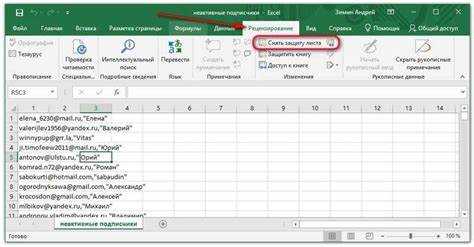
Для установки защиты откройте вкладку «Рецензирование» и нажмите «Защитить лист». В появившемся окне укажите пароль, который потребуется для снятия ограничений. Пароль чувствителен к регистру и не подлежит восстановлению, поэтому его необходимо сохранить в надёжном месте.
Перед подтверждением защиты Excel предлагает список допустимых действий. Рекомендуется снять все флажки, кроме действительно нужных. Например, для таблиц с вводом данных можно оставить разрешение на выделение незаблокированных ячеек, а для отчётов полностью запретить любые изменения структуры.
Особое внимание стоит уделить параметрам, связанным с форматированием и вставкой объектов. Разрешение на изменение формата строк или столбцов позволяет обходить ограничения через изменение ширины, а включённая вставка строк может нарушить логику формул. Для сохранности расчётов такие пункты лучше отключать.
После нажатия OK лист переходит в защищённый режим. Заблокированные ячейки становятся недоступны для редактирования, попытка изменения вызывает системное уведомление. При необходимости внести правки защита снимается через ту же вкладку «Рецензирование» с вводом установленного пароля.
Как разрешить редактирование отдельных ячеек на защищённом листе
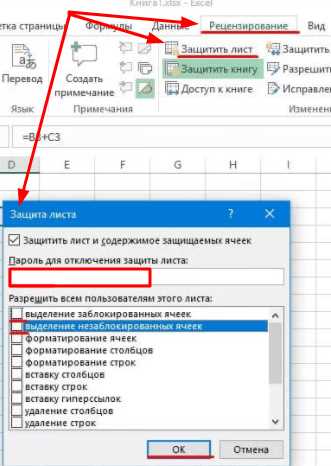
Защищённый лист не означает полный запрет на ввод данных. Excel позволяет оставить активными только те ячейки, в которые пользователь должен вносить значения, при этом все остальные элементы таблицы остаются недоступными для изменений.
Для этого необходимо заранее определить разрешённые диапазоны. Сначала снимите защиту листа, если она уже включена. Затем выделите ячейки, предназначенные для редактирования, откройте окно «Формат ячеек» и на вкладке «Защита» снимите флажок «Заблокирована». Все остальные ячейки должны сохранять этот параметр включённым.
После повторного включения защиты листа редактирование будет доступно только в отмеченных диапазонах. Курсор свободно перемещается между ними, а попытка изменить защищённые ячейки блокируется системным сообщением.
Для сложных таблиц с несколькими зонами ввода полезно использовать инструмент «Разрешить изменение диапазонов» на вкладке «Рецензирование». Он позволяет задать отдельные диапазоны с собственными паролями или привязкой к учётным записям, что удобно при работе с файлами внутри организации.
Такой подход сохраняет структуру листа, защищает формулы и справочные данные, при этом не ограничивает ввод информации, необходимой для расчётов и отчётности.
Как снять блокировку редактирования с ячеек
Снятие ограничений возможно только при отключённой защите листа. Пока лист защищён, изменить свойства ячеек нельзя, даже если известен их формат. Поэтому первым шагом всегда становится отключение режима защиты.
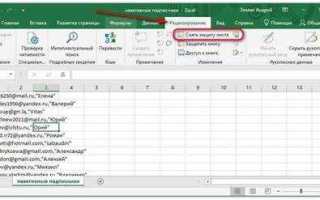
Перейдите на вкладку «Рецензирование» и нажмите «Снять защиту листа». Если был установлен пароль, Excel запросит его ввод. После подтверждения все ячейки временно становятся доступными для изменения свойств.
Чтобы разблокировать конкретные ячейки, выделите нужный диапазон, откройте окно «Формат ячеек» и на вкладке «Защита» снимите флажок «Заблокирована». Это действие не влияет на другие области листа и применяется только к выделенным элементам.
Если требуется полностью убрать ограничения со всего листа, достаточно снять защиту и больше не включать её повторно. В этом случае параметр блокировки теряет значение, независимо от того, отмечен он в свойствах ячеек или нет.
После изменения настроек можно снова активировать защиту листа. Excel начнёт учитывать обновлённые параметры, и редактирование станет доступным только в тех ячейках, где блокировка была снята.
Как заблокировать формулы и скрыть их от просмотра
Формулы требуют отдельной защиты, так как даже при запрете редактирования пользователь может увидеть логику расчётов через строку формул. Excel позволяет одновременно запретить изменение таких ячеек и скрыть содержимое формул от просмотра.
Для настройки выделите ячейки с формулами, откройте окно «Формат ячеек» и перейдите на вкладку «Защита». Здесь необходимо включить два параметра: «Заблокирована» и «Скрыть формулы». Оба свойства начинают работать только после активации защиты листа.
После включения защиты формулы исчезают из строки формул при выделении соответствующей ячейки. При этом отображаемые значения сохраняются, что позволяет использовать результаты расчётов без доступа к их структуре.
| Параметр ячейки | Результат без защиты листа | Результат с защитой листа |
|---|---|---|
| Заблокирована | Редактирование доступно | Изменение запрещено |
| Скрыть формулы | Формула видна | Строка формул пустая |
| Оба параметра включены | Ограничения не применяются | Формула скрыта и недоступна для правок |
Для таблиц с расчётами рекомендуется проверять защиту в режиме просмотра: попробуйте выделить ячейку с формулой и убедитесь, что строка формул не отображает выражение. Это гарантирует сохранность логики вычислений при передаче файла другим пользователям.
Как ограничить изменение ячеек для других пользователей
При совместной работе важно не только заблокировать ячейки, но и задать разные уровни доступа. Excel позволяет ограничивать изменение диапазонов в зависимости от пользователя, если файл используется внутри корпоративной среды или хранится в общем хранилище.
Для точечной настройки откройте вкладку «Рецензирование» и выберите «Разрешить изменение диапазонов». В этом окне можно создать несколько диапазонов и задать для каждого отдельный пароль. Пользователь сможет редактировать только те ячейки, для которых знает пароль, остальные области останутся защищёнными.
В среде Windows с доменными учётными записями доступ можно связать с конкретными пользователями или группами. Для этого в параметрах диапазона указываются разрешённые аккаунты, и Excel проверяет права автоматически без ввода пароля при открытии файла.
После настройки диапазонов необходимо включить защиту листа. Только в этом режиме ограничения начинают действовать. При попытке изменить ячейку вне разрешённого диапазона Excel блокирует ввод и уведомляет пользователя об отсутствии прав.
При использовании Excel Online и совместного редактирования через облачные сервисы дополнительно рекомендуется управлять правами доступа к самому файлу. Режим только просмотр исключает любые изменения, а комбинирование его с защитой листа даёт предсказуемый контроль над редактированием данных.
Вопрос-ответ:
Почему заблокированные ячейки всё равно можно редактировать?
Параметр «Заблокирована» работает только после включения защиты листа. Если защита не активирована, Excel игнорирует это свойство, и любые ячейки остаются доступными для изменений. Нужно сначала настроить свойства ячеек, а затем включить защиту листа через вкладку «Рецензирование».
Можно ли оставить доступ к вводу данных и при этом защитить формулы?
Да. Для этого ячейки с формулами нужно оставить заблокированными и дополнительно включить параметр «Скрыть формулы». Ячейки для ввода данных, наоборот, следует разблокировать. После включения защиты листа пользователь сможет вводить значения только в разрешённые поля, а формулы будут недоступны для просмотра и правок.
Что делать, если защита листа мешает сортировке и фильтрам?
При включении защиты листа можно выбрать разрешённые действия. Чтобы сортировка и автофильтры работали, нужно заранее отметить соответствующие пункты в окне защиты. Без этого Excel блокирует любые попытки изменить порядок строк, даже если данные вводятся в разрешённых ячейках.
Можно ли задать разные права редактирования для нескольких пользователей?
В настольной версии Excel доступна настройка отдельных диапазонов через инструмент «Разрешить изменение диапазонов». Для каждого диапазона можно задать свой пароль или указать конкретных пользователей Windows. После включения защиты листа каждый пользователь сможет редактировать только разрешённые ему области.
Как проверить, что блокировка настроена корректно перед отправкой файла?
После включения защиты попробуйте изменить значения в разных частях листа, выделить ячейки с формулами и посмотреть строку формул. Также стоит сохранить файл, закрыть его и открыть заново. Такая проверка показывает, какие ячейки реально доступны для редактирования, а какие защищены.
Почему после защиты листа нельзя вставлять строки, хотя ввод в ячейки разрешён?
Вставка строк и ввод данных — разные операции в Excel. Если при включении защиты листа не разрешить вставку строк, Excel блокирует это действие, даже когда ячейки для ввода разблокированы. Чтобы исправить ситуацию, нужно снять защиту листа, снова открыть окно «Защитить лист» и включить разрешение на вставку строк. После этого пользователь сможет добавлять новые строки, не получая доступ к защищённым ячейкам и формулам.

 Загрузка...