Содержание статьи

При передаче векторных файлов между Adobe Illustrator и CorelDRAW дизайнер сталкивается не с абстрактной «совместимостью», а с конкретными техническими расхождениями: разной логикой построения кривых, обработкой эффектов, интерпретацией шрифтов и структурой слоёв. Формат AI не является нативным для CorelDRAW, поэтому результат открытия напрямую зависит от версии Illustrator, параметров сохранения и используемых графических элементов.
На практике наиболее стабильный результат даёт экспорт в PDF, EPS или SVG, однако каждый из этих форматов имеет ограничения. PDF сохраняет визуальный вид, но может преобразовывать сложные эффекты в растровые области. EPS часто упрощает градиенты и прозрачности. SVG корректно переносит геометрию, но требует проверки масштабов и обводок. Выбор формата должен опираться на задачу: дальнейшее редактирование, печать или адаптация макета.
Отдельного внимания требуют шрифты и текстовые блоки. CorelDRAW может подменять гарнитуры при отсутствии оригинальных файлов, поэтому текст либо переводят в кривые, либо заранее подготавливают шрифтовый набор. Аналогичная ситуация возникает с эффектами Illustrator: тени, обтравочные маски, прозрачности и сложные кисти часто требуют предварительного упрощения или растрирования.
Грамотная подготовка файла в Illustrator перед переносом позволяет сократить объём правок в CorelDRAW. Проверка кривых, сведение слоёв, контроль цветовых моделей и отказ от нестандартных эффектов превращают перевод файла из источника проблем в управляемый процесс с предсказуемым результатом.
Выбор формата сохранения AI для корректного открытия в CorelDRAW
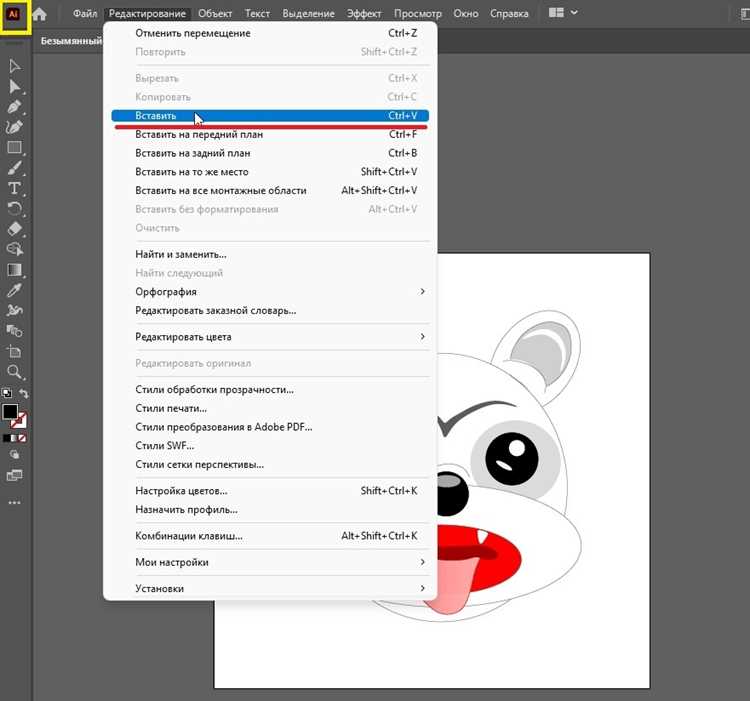
Формат AI не предназначен для прямой работы в CorelDRAW, поэтому исходный файл из Adobe Illustrator требуется сохранить в одном из обменных форматов. Наиболее предсказуемый вариант – PDF с включённой совместимостью не ниже версии PDF 1.5. При сохранении следует отключить редактируемые возможности Illustrator (Preserve Illustrator Editing Capabilities), чтобы CorelDRAW интерпретировал файл как стандартный PDF, а не контейнер с вложенными данными.
EPS подходит для макетов с простой векторной геометрией, однотипными заливками и минимальным количеством прозрачностей. При использовании EPS все эффекты прозрачности будут сведены, а градиенты могут быть преобразованы в набор сегментов. Этот формат удобен для логотипов и чертежей, но требует проверки кривых после импорта.
SVG сохраняет структуру объектов и кривых без привязки к версиям программ, однако CorelDRAW может иначе интерпретировать толщины обводок, маркеры и масштабирование. SVG оправдан при передаче иконок, схем и интерфейсной графики, но перед сохранением необходимо перевести все обводки в объекты и отказаться от нестандартных кистей.
Формат DXF применяется для технической графики и лазерной резки. При экспорте из Illustrator требуется использовать миллиметры и отключить заливки, так как CorelDRAW воспринимает DXF преимущественно как набор линий. Для полиграфических макетов DXF не подходит.
Независимо от выбранного формата рекомендуется заранее перевести текст в кривые, объединить сложные маски и проверить цветовую модель. Такой подход снижает риск некорректного отображения объектов после открытия файла в CorelDRAW.
Настройки совместимости версий Illustrator при экспорте

При сохранении файла из Adobe Illustrator ключевое значение имеет параметр Version, определяющий структуру данных внутри документа. Для корректного открытия в CorelDRAW рекомендуется выбирать версии не выше Illustrator CS6 или Illustrator CC (Legacy), так как более новые форматы используют расширенные описания эффектов, которые CorelDRAW интерпретирует некорректно или игнорирует.
Опция Create PDF Compatible File должна быть активирована при сохранении в AI. CorelDRAW открывает именно PDF-представление файла, а не исходную AI-структуру. Отключение этой настройки приводит к ошибкам импорта или частичной потере объектов, особенно при наличии прозрачностей и обтравочных масок.
Параметр Use Compression лучше отключать. Сжатие усложняет разбор данных при импорте и может приводить к искажению градиентов и сложных заливок. Размер файла увеличивается, но структура объектов сохраняется стабильнее.
Настройка Embed ICC Profiles важна при передаче файлов в цветовых моделях CMYK и RGB. Встроенный профиль позволяет CorelDRAW корректно интерпретировать цвета без смещения оттенков, особенно при подготовке макетов к печати.
Перед экспортом рекомендуется выполнить Object → Expand для эффектов, Outline Stroke для обводок и удалить скрытые слои. Эти действия снижают зависимость файла от версии Illustrator и уменьшают количество проблем при открытии документа в CorelDRAW.
Особенности переноса кривых и узлов между программами
Adobe Illustrator и CorelDRAW используют разные алгоритмы интерпретации кривых Безье. При импорте файлов CorelDRAW часто увеличивает количество узлов, особенно на сложных контурах с плавными переходами. Это связано с тем, что Illustrator допускает более гибкую математику кривых, тогда как CorelDRAW стремится привести их к собственной логике редактирования.
Наиболее заметные искажения возникают при передаче составных путей, клиппинг-масок и объектов с применённой функцией Simplify. После открытия файла контуры могут выглядеть корректно визуально, но при редактировании обнаруживается избыточное число узлов, что усложняет правку формы и подготовку к резке или печати.
Перед экспортом рекомендуется преобразовывать все объекты в единые контуры (Object → Compound Path → Make) и избегать открытых кривых. Обводки следует переводить в объекты, так как CorelDRAW может по-разному интерпретировать толщину и тип соединений.
| Параметр | Adobe Illustrator | CorelDRAW |
|---|---|---|
| Тип кривых | Безье с гибкими управляющими | Безье с пересчётом узлов |
| Количество узлов | Минимальное при сложных формах | Часто увеличивается при импорте |
| Обводки | Параметрический объект | Требует преобразования в кривые |
| Составные пути | Поддерживаются нативно | Могут распадаться на элементы |
После импорта в CorelDRAW рекомендуется использовать инструмент упрощения кривых и вручную проверять ключевые контуры. Это особенно важно для логотипов, шрифтовых форм и файлов, предназначенных для плоттерной или лазерной обработки.
Проблемы с шрифтами и способы их сохранения при переводе
Основные причины проблем со шрифтами при переводе:
- отсутствие установленного шрифта в системе, где открыт файл;
- использование шрифтов OpenType с расширенными функциями;
- различная поддержка кернинговых пар;
- несовпадение алгоритмов переноса текста в текстовых рамках.
Самый надёжный способ сохранить внешний вид текста – перевод всех надписей в кривые перед экспортом. В Illustrator это выполняется через Type → Create Outlines. После преобразования текст перестаёт зависеть от шрифтовых файлов и открывается в CorelDRAW как обычные векторные объекты.
Если требуется дальнейшее редактирование текста, рекомендуется:
- использовать распространённые гарнитуры без нестандартных OpenType-функций;
- отключать автоматический кернинг и задавать ручные значения;
- избегать текстов в обтравочных масках;
- передавать вместе с файлом исходные шрифты, если это допускается лицензией.
Для печатных макетов и логотипов предпочтительно всегда использовать кривые. Это исключает подмену шрифтов, упрощает проверку контуров и предотвращает появление скрытых ошибок при дальнейшем редактировании файла в CorelDRAW.
Передача заливок, обводок и градиентов без искажений
Заливки и обводки, созданные в Adobe Illustrator, при открытии в CorelDRAW часто изменяют визуальные параметры из-за различий в моделях построения стилей. Наиболее уязвимы объекты с нестандартными обводками, выравниванием линии по центру и сложными типами соединений углов.
Для сохранения формы обводок рекомендуется перед экспортом выполнять их преобразование в объекты. Это исключает расхождения в толщине линии, типе соединений и окончании штрихов. В Illustrator данное действие выполняется через Object → Path → Outline Stroke.
При работе с заливками следует учитывать:
- плашечные цвета необходимо переводить в CMYK или RGB перед сохранением;
- узорные заливки не поддерживаются напрямую и требуют преобразования в объекты;
- прозрачности в заливках лучше сводить до 100% с сохранением визуального результата.
Градиенты переносятся наиболее корректно при соблюдении ограничений на их сложность. CorelDRAW стабильно обрабатывает линейные и радиальные градиенты с 2–3 цветовыми узлами, но может искажать многоступенчатые переходы и свободные градиенты.
Рекомендуемые действия перед экспортом:
- ограничить количество цветовых точек в градиентах;
- избегать использования свободных и сетчатых градиентов;
- при необходимости преобразовывать сложные градиенты в растровые объекты с заданным разрешением;
- проверять результат экспорта через PDF-совместимый просмотр.
После открытия файла в CorelDRAW требуется вручную проверить толщины линий, углы соединений и корректность цветовых переходов, особенно в элементах логотипов и мелкой графике.
Работа со слоями и группами после импорта в CorelDRAW
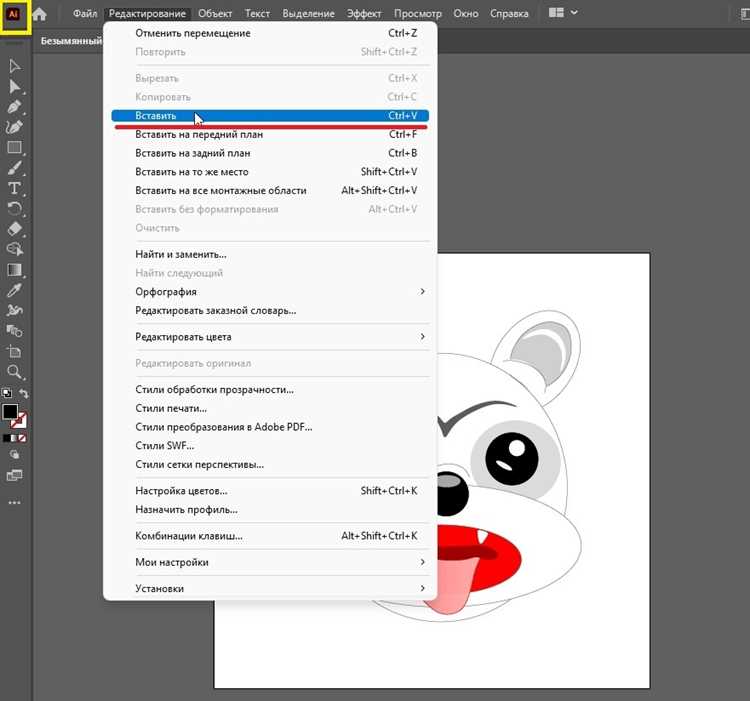
После импорта файлов из Adobe Illustrator структура слоёв в CorelDRAW часто отличается от исходной логики документа. Программа может преобразовывать группы в отдельные слои, объединять вложенные элементы или переносить часть объектов в корневой слой страницы. Это особенно заметно при импорте PDF и AI с глубокой иерархией.
Первый шаг после открытия файла – проверка диспетчера объектов. В нём следует определить, какие элементы сохранили группировку, а какие были разъединены. Объекты внутри обтравочных масок часто размещаются на отдельных уровнях и требуют ручного упорядочивания.
Для восстановления управляемой структуры рекомендуется:
• объединить логически связанные элементы в группы CorelDRAW;
• переместить служебные элементы на отдельные слои;
• удалить пустые или дублирующиеся слои, появившиеся при импорте;
• зафиксировать фоновые элементы, чтобы исключить случайные смещения.
Слои, созданные в Illustrator с режимами блокировки и скрытия, могут открываться в CorelDRAW в активном состоянии. Их следует вручную привести в нужный режим, особенно при работе с многостраничными макетами и сложными композициями.
Для дальнейшего редактирования и подготовки к печати рекомендуется минимизировать вложенность групп и избегать глубокой иерархии. Это упрощает навигацию по документу и снижает риск ошибок при экспорте из CorelDRAW в другие форматы.
Перенос эффектов и прозрачностей: ограничения и решения

Прозрачности с непрозрачностью ниже 100% часто переносятся некорректно при открытии AI или PDF-файлов. CorelDRAW может изменять порядок наложения объектов, что визуально влияет на итоговый результат, особенно при использовании режимов Multiply, Overlay и Screen.
Для сохранения внешнего вида рекомендуется заранее выполнять сведение эффектов. В Illustrator это достигается через команду Object → Flatten Transparency с высоким значением качества. Такой подход преобразует эффекты в сочетание векторных и растровых элементов, снижая риск смещения визуальных слоёв.
Если дальнейшее редактирование не требуется, наиболее стабильный вариант – ручное растрирование эффектных областей с заданным разрешением. Для полиграфии используется 300 ppi, для экранной графики – 72–144 ppi. При этом важно сохранить цветовую модель исходного документа.
После импорта файла в CorelDRAW необходимо проверить порядок объектов, корректность масок и отсутствие нежелательных растровых артефактов. Эффекты, критичные к точности формы, лучше переработать нативными инструментами CorelDRAW, отказавшись от прямого переноса из Illustrator.
Проверка и доработка файла перед печатью или экспортом

После импорта файла в CorelDRAW необходимо выполнить техническую проверку перед передачей в печать или сохранением в итоговый формат. В первую очередь следует убедиться, что все объекты находятся в корректной цветовой модели. Для офсетной и цифровой печати используется CMYK, при этом RGB-элементы требуется преобразовать вручную, чтобы избежать непредсказуемых цветовых сдвигов.
Отдельного контроля требуют растровые объекты, появившиеся после переноса эффектов и прозрачностей. Их разрешение должно соответствовать задаче: не ниже 300 ppi для полиграфии и не ниже 150 ppi для широкоформатной печати. Масштабирование растров после импорта снижает детализацию и должно быть исключено.
Перед финальным экспортом рекомендуется:
• проверить толщины линий и минимальные размеры элементов;
• убедиться в отсутствии лишних узлов и разрывов контуров;
• удалить скрытые объекты и пустые слои;
• перевести весь текст в кривые, если файл передаётся во внешнюю типографию.
Для контроля структуры документа полезно использовать режим каркаса, позволяющий выявить наложения, дубликаты и технические ошибки. При экспорте в PDF следует выбирать стандарт, соответствующий требованиям печати, например PDF/X-1a или PDF/X-4, и отключать автоматическое изменение цветов.
Финальная проверка в отдельном просмотрщике PDF или тестовая печать позволяют выявить проблемы, которые не всегда заметны в рабочем окне CorelDRAW, и избежать ошибок на этапе производства.
Вопрос-ответ:
Почему файл из Illustrator открывается в CorelDRAW с нарушенной геометрией?
Чаще всего причина связана с пересчётом кривых Безье. CorelDRAW при импорте стремится адаптировать контуры под собственную систему редактирования, из-за чего увеличивается количество узлов и меняется плавность линий. Дополнительные искажения появляются при наличии составных путей, масок и обводок, не переведённых в объекты перед экспортом.
Какой формат лучше выбрать, если файл нужно дальше редактировать в CorelDRAW?
Для дальнейшей правки чаще всего используют PDF с отключённой возможностью редактирования в Illustrator. Такой файл открывается как стандартный PDF, без скрытых AI-данных. SVG подходит для простой графики, но требует контроля масштабов и обводок. EPS применяют для логотипов и схем без сложных прозрачностей.
Почему после импорта меняются шрифты или нарушается верстка текста?
Illustrator и CorelDRAW по-разному работают с кернингом, интерлиньяжем и текстовыми рамками. При отсутствии шрифта в системе происходит подмена, а даже при совпадении гарнитуры возможны смещения строк. Для точного сохранения внешнего вида текст переводят в кривые, либо используют простые гарнитуры без расширенных OpenType-функций.
Можно ли сохранить прозрачности и тени без растрирования?
Простые прозрачности с базовыми режимами наложения иногда переносятся корректно через PDF, но сложные эффекты Illustrator чаще всего не имеют прямого соответствия в CorelDRAW. В таких случаях применяется сведение прозрачностей или частичное растрирование с заданным разрешением, чтобы сохранить визуальный результат.
На что обратить внимание перед отправкой файла в печать после перевода?
После импорта проверяют цветовую модель, разрешение растров, толщины линий и отсутствие скрытых объектов. Текст переводят в кривые, а сложные эффекты просматривают в режиме каркаса. Экспорт выполняют в PDF-стандарт, согласованный с типографией, без автоматической коррекции цветов.

 Загрузка...