Содержание статьи
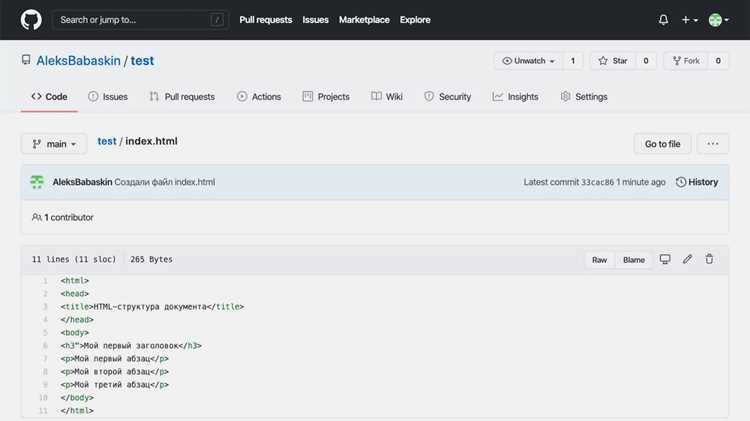
GitHub используется не только для хранения кода, но и как точка входа в совместную разработку, портфолио разработчика и основу для автоматизации процессов. Чтобы проект выглядел аккуратно и был готов к работе с первого дня, важно понимать порядок действий: от подготовки локальной среды до публикации репозитория с понятной структурой.
Запуск проекта начинается с выбора подходящего формата репозитория: публичный или приватный, с лицензией или без неё, с базовым набором файлов или полностью пустой. Эти решения влияют на то, кто сможет использовать код, как он будет распространяться и насколько просто подключать сторонних участников. Уже на этом этапе стоит определить цель проекта и предполагаемую аудиторию.
Далее требуется корректно настроить Git на локальном компьютере: указать имя автора, email, способ аутентификации и рабочую директорию. Ошибки на этом шаге приводят к проблемам с коммитами, доступом к репозиторию и историей изменений. Использование SSH-ключей вместо пароля избавляет от постоянного ввода данных и снижает риск блокировок.
Финальный этап запуска – публикация кода и оформление репозитория. Наличие файла README.md с описанием назначения проекта, инструкцией по запуску и требованиями к окружению делает репозиторий понятным для других разработчиков и для вас самих спустя время. Правильно выполненные начальные шаги экономят часы при дальнейшем развитии проекта.
Создание аккаунта GitHub и первичная настройка профиля
Регистрация на GitHub начинается с выбора уникального имени пользователя, которое станет частью URL всех репозиториев. Никнейм нельзя изменить без потери ссылок, поэтому рекомендуется использовать нейтральный вариант без цифр, привязанных к возрасту или компании. Email лучше указывать отдельный от личной почты, так как он будет использоваться в истории коммитов и уведомлениях.
После подтверждения email необходимо сразу перейти в настройки профиля. Заполненный профиль повышает доверие к проекту и упрощает взаимодействие с другими разработчиками. Поля профиля используются GitHub при формировании карточек пользователя, поиске и отображении активности.
| Элемент профиля | Что указать | Практическая польза |
|---|---|---|
| Full name | Имя и фамилия или псевдоним | Корректное отображение автора в проектах |
| Bio | Краткое описание специализации | Понимание контекста ваших репозиториев |
| Location | Страна или город | Удобство для удалённого взаимодействия |
| Public email | Email для связи | Обратная связь по проектам |
В разделе настроек безопасности следует сразу включить двухфакторную аутентификацию и сохранить резервные коды доступа. Без этого GitHub может ограничить операции с репозиториями. Также рекомендуется проверить настройки видимости email и отключить автоматическую подстановку адреса вида username@users.noreply.github.com, если планируется публичная история коммитов с реальным контактом.
Завершающий шаг – настройка отображения активности на главной странице профиля. Закрепление репозиториев, даже пустых на старте, формирует структуру будущих проектов и позволяет сразу видеть приоритетные направления разработки.
Установка Git на компьютер и проверка корректной работы
Для локальной работы с репозиториями требуется установленный Git версии не ниже 2.x. Проверка наличия Git выполняется через терминал или командную строку с помощью команды git —version. Если система не распознаёт команду, установка обязательна.
Процесс установки зависит от операционной системы и требует выбора корректных параметров, влияющих на дальнейшую работу с репозиториями.
- Windows: используется официальный установщик Git for Windows. В процессе установки важно оставить включённым Git Bash и выбрать использование OpenSSH.
- macOS: установка выполняется через Homebrew командой brew install git либо через инструменты разработчика Xcode.
- Linux: применяется пакетный менеджер дистрибутива, например apt install git или dnf install git.
После установки необходимо выполнить базовую проверку работоспособности и корректности конфигурации.
- Проверить путь к исполняемому файлу командой which git или where git на Windows.
- Инициализировать тестовый репозиторий с помощью git init в пустой директории.
Далее требуется задать глобальные параметры пользователя, которые будут записываться в каждый коммит.
- Указать имя автора: git config —global user.name «Имя»
- Указать email: git config —global user.email «email@example.com»
Корректность сохранения параметров проверяется командой git config —list. При отсутствии ошибок Git готов к подключению удалённых репозиториев и дальнейшей работе с GitHub.
Настройка SSH-ключей для безопасного подключения к GitHub
SSH-подключение используется для выполнения операций с репозиториями без ввода логина и пароля при каждом взаимодействии. GitHub поддерживает ключи типов ed25519 и rsa, при этом рекомендуется использовать ed25519 из-за меньшего размера и более быстрого отклика.
Создание ключа выполняется локально через терминал командой ssh-keygen -t ed25519 -C «email@example.com». В качестве комментария следует указывать тот же email, который задан в настройках Git. Файл ключа сохраняется в каталоге ~/.ssh/, парольную фразу рекомендуется задать, если компьютер используется не единолично.
После генерации необходимо запустить SSH-агент и добавить в него закрытый ключ. Это позволяет использовать ключ автоматически в рамках сессии без повторного ввода пароля. Проверка наличия добавленного ключа выполняется командой ssh-add -l.
Открытый ключ из файла id_ed25519.pub копируется и добавляется в настройках GitHub в разделе управления SSH-ключами. Для удобства идентификации рекомендуется указывать название, отражающее устройство и операционную систему.
Корректность подключения проверяется командой ssh -T git@github.com. При успешной настройке GitHub возвращает приветственное сообщение без запроса учетных данных. После этого все операции clone, push и pull выполняются через SSH без дополнительных подтверждений.
Создание нового репозитория через веб-интерфейс GitHub
Новый репозиторий создаётся из панели пользователя GitHub через кнопку создания проекта. На этом этапе формируется базовая структура будущего хранилища кода и задаются параметры, которые сложно изменить без последствий после публикации.
Поле имени репозитория напрямую влияет на URL и команды клонирования. Название должно совпадать с именем проекта, использовать латиницу, дефисы вместо пробелов и отражать назначение кода. Описание репозитория заполняется одной строкой и используется в поиске GitHub.
Выбор видимости определяет доступ к исходному коду. Публичный репозиторий подходит для открытых проектов и портфолио, приватный – для разработки без внешнего доступа. Изменение видимости после создания допустимо, но может повлиять на ранее выданные ссылки.
При инициализации рекомендуется сразу добавить файл README.md, так как он автоматически отображается на главной странице репозитория и позволяет сразу зафиксировать цель проекта. Файл лицензии следует добавлять только при чётком понимании условий распространения кода, поскольку её смена после публикации может вызвать вопросы у пользователей.
Файл .gitignore выбирается из шаблонов, соответствующих языку или среде разработки. Это предотвращает попадание в репозиторий временных файлов, зависимостей и конфигураций среды. После подтверждения настроек репозиторий создаётся с одним начальным коммитом и готов к подключению из локальной среды.
Инициализация локального репозитория и привязка к удалённому
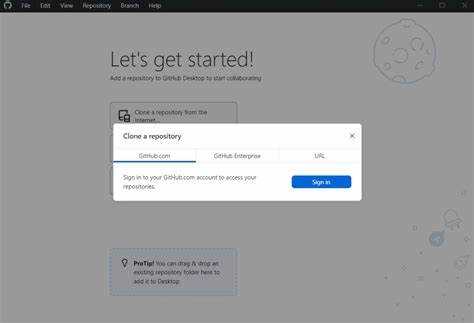
Локальный репозиторий создаётся в корневой директории проекта, где будут храниться исходные файлы и история изменений. Перед инициализацией следует убедиться, что каталог не содержит лишних файлов, которые не должны попасть под контроль версий.
Инициализация выполняется одной командой и создаёт служебную директорию .git, отвечающую за хранение метаданных.
- Переход в каталог проекта: cd путь_к_проекту
- Создание репозитория: git init
Если удалённый репозиторий уже создан через веб-интерфейс GitHub, его необходимо связать с локальным. Для этого используется адрес репозитория по протоколу SSH.
- Добавление удалённого источника: git remote add origin git@github.com:username/repository.git
- Проверка привязки: git remote -v
После привязки важно проверить имя основной ветки. GitHub использует ветку main, тогда как локально может быть создана master. Несовпадение имён приводит к ошибкам при отправке данных.
- Переименование ветки при необходимости: git branch -M main
- Подготовка к первой отправке изменений
На этом этапе локальный репозиторий полностью связан с удалённым и готов к добавлению файлов, созданию коммитов и отправке истории изменений на GitHub.
Добавление файлов проекта и первый коммит
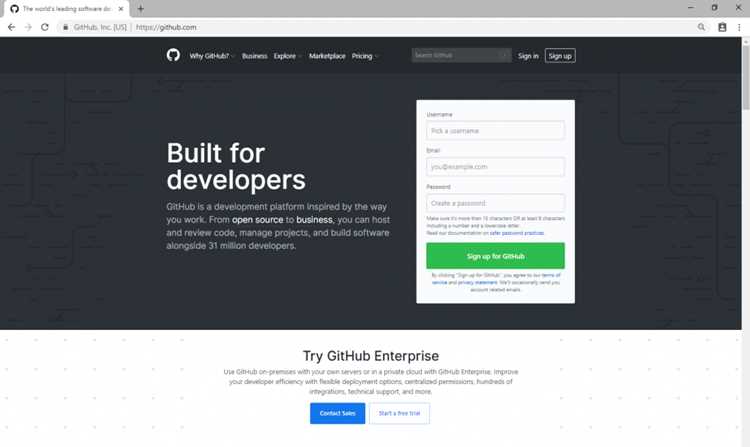
Перед созданием первого коммита в рабочую директорию проекта добавляются только те файлы, которые должны входить в исходный код. Конфигурации среды, зависимости и временные данные должны быть исключены через файл .gitignore, иначе история репозитория быстро засоряется.
Контроль состояния файлов выполняется командой git status. Она показывает новые, изменённые и неотслеживаемые файлы, позволяя точно определить состав будущего коммита. Добавление файлов в индекс выполняется выборочно или целиком, в зависимости от структуры проекта.
После формирования набора изменений создаётся первый коммит. Его содержимое фиксирует стартовое состояние проекта, поэтому сообщение коммита должно быть однозначным и отражать суть добавленных файлов.
Команда git commit -m «Initial project structure» создаёт запись в истории с автором, датой и контрольной суммой. Рекомендуется использовать английский язык для сообщений, так как он принят в большинстве публичных репозиториев и облегчает дальнейшую навигацию по истории.
Проверка результата выполняется через git log, где должен отображаться один коммит с корректным описанием. С этого момента проект готов к отправке в удалённый репозиторий и дальнейшему развитию.
Настройка файла README.md для описания проекта
Файл README.md отображается на главной странице репозитория и служит основным источником информации о проекте. Его структура должна позволять понять назначение кода без изучения файловой системы. Формат Markdown поддерживает заголовки, списки и блоки кода, что упрощает восприятие.
В верхней части файла указывается название проекта и краткое описание в одном абзаце. Далее следует блок с требованиями к окружению: версия языка, используемые инструменты, системные зависимости. Это снижает количество вопросов при первом запуске.
Раздел с инструкцией по установке должен содержать конкретные команды для клонирования репозитория и запуска проекта. Использование относительных путей и стандартных команд git clone и cd делает инструкцию универсальной для разных систем.
Если проект предполагает конфигурацию, необходимо явно указать примеры файлов настроек и переменных окружения. Чувствительные данные не включаются в репозиторий, вместо них описываются шаблоны и ожидаемые значения.
В конце файла рекомендуется добавить информацию о лицензии, статусе проекта и способах связи с автором. Чётко оформленный README.md упрощает поддержку проекта и повышает доверие к репозиторию со стороны других разработчиков.
Публикация изменений и проверка отображения проекта на GitHub
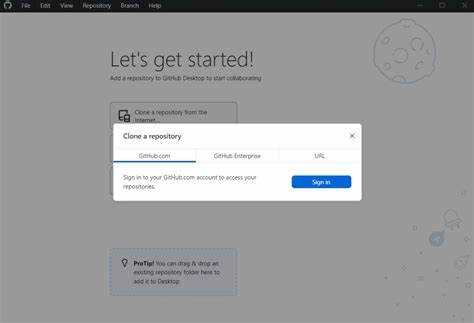
После создания коммитов локальные изменения отправляются в удалённый репозиторий командой git push origin main. При первой отправке Git связывает локальную ветку с удалённой, что позволяет в дальнейшем выполнять публикацию без дополнительных параметров.
При успешной отправке данных GitHub отображает обновлённую историю коммитов и структуру файлов. Если push завершается ошибкой, необходимо проверить имя ветки, права доступа и используемый протокол подключения.
Проверка корректности публикации начинается с просмотра главной страницы репозитория. Файлы должны отображаться без лишних артефактов, а README.md – автоматически разворачиваться под списком каталогов. Отсутствие этого файла приводит к пустому экрану без контекста проекта.
Дополнительно следует открыть вкладку с историей коммитов и убедиться, что автор, дата и сообщения соответствуют ожиданиям. Это важно для дальнейшей навигации по изменениям и анализа развития проекта.
Завершающий шаг – копирование ссылки на репозиторий и проверка доступа из неавторизованного режима браузера. Такой просмотр показывает, как проект видят другие пользователи GitHub, и позволяет выявить проблемы с видимостью или структурой.
Вопрос-ответ:
Нужно ли создавать репозиторий на GitHub до работы с Git на компьютере?
Оба варианта допустимы, но при первом проекте удобнее создать репозиторий через веб-интерфейс GitHub. Это сразу задаёт имя проекта, видимость, основную ветку и позволяет получить готовый адрес для подключения. Локальный репозиторий в этом случае инициализируется уже с привязкой к удалённому, что снижает вероятность ошибок при первой отправке кода.
Почему GitHub отклоняет push после первого коммита?
Чаще всего причина связана с несовпадением имён веток. Локально может быть создана ветка master, а на GitHub используется main. В этом случае push выполняется в несуществующую ветку. Решение — переименовать локальную ветку или указать правильное имя при отправке. Также ошибка может возникать из-за отсутствия прав доступа или неверно настроенного SSH-ключа.
Обязательно ли использовать SSH или можно работать по HTTPS?
Работа по HTTPS возможна, но GitHub требует токены доступа вместо пароля, что усложняет настройку. SSH позволяет выполнять операции без постоянного ввода данных и лучше подходит для регулярной работы с репозиториями. После однократной настройки подключение остаётся стабильным для всех проектов на данном устройстве.
Какие файлы не стоит включать в первый коммит?
В первый коммит не добавляют зависимости, собранные бинарные файлы, временные каталоги среды разработки и файлы с ключами доступа. Всё это должно быть исключено через .gitignore. В репозитории должен храниться только исходный код и файлы, необходимые для понимания структуры проекта и его запуска.

 Загрузка...