Содержание статьи
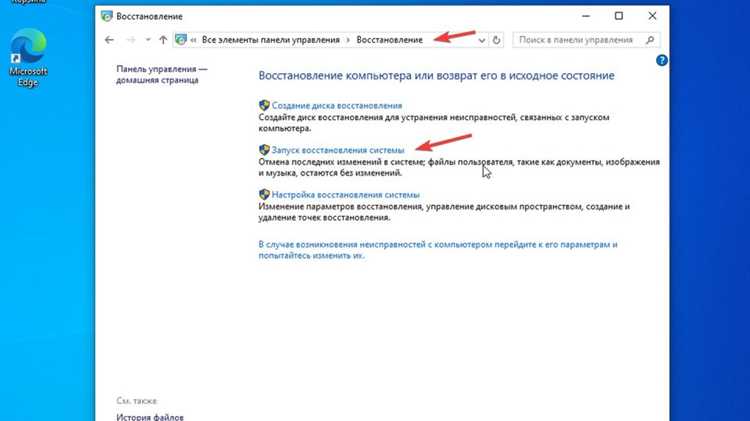
В Windows 10 встроен набор диагностических инструментов, предназначенных для автоматического поиска и исправления типовых сбоев. Эти средства позволяют выявлять проблемы с подключением к интернету, воспроизведением звука, работой принтеров, обновлениями системы и другими компонентами без установки сторонних программ. Для пользователя важно понимать, где именно находится нужный инструмент и каким способом его можно запустить в конкретной ситуации.
Средства устранения неполадок доступны через несколько интерфейсов: современные «Параметры», классическую «Панель управления», системный поиск и контекстные элементы настроек оборудования. В зависимости от версии сборки Windows 10 и прав учетной записи, путь к нужному разделу может отличаться, а некоторые средства требуют запуска с повышенными правами для внесения изменений в системные службы и параметры.
Правильный запуск средства устранения неполадок позволяет получить детальный отчет о выполненных проверках, обнаруженных ошибках и предпринятых действиях. Эта информация помогает определить, была ли проблема устранена автоматически или требуется ручная настройка, обновление драйверов либо дополнительные шаги со стороны пользователя.
Запуск через «Параметры» → «Обновление и безопасность» → «Устранение неполадок»
В верхней части окна может располагаться блок с рекомендованными средствами, которые Windows предлагает запустить автоматически при обнаружении сбоев. Ниже находится список категорий, включающий сетевые подключения, воспроизведение звука, работу принтера, обновления и другие компоненты. Для запуска достаточно выбрать нужный пункт и нажать кнопку «Запустить средство устранения неполадок», после чего начнется поэтапная проверка.
Во время диагностики система может запрашивать подтверждение изменений, перезапуск служб или выбор проблемного устройства. Рекомендуется не закрывать окно до завершения процесса, так как результаты проверки отображаются сразу после окончания работы. При наличии ограниченных прав учетной записи некоторые действия будут выполнены только в режиме просмотра, что следует учитывать при анализе отчета.
Открытие средства устранения неполадок через поиск Windows
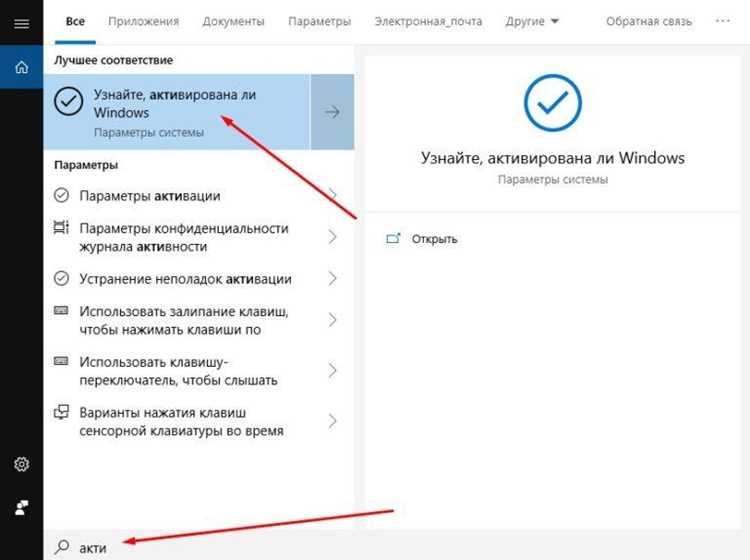
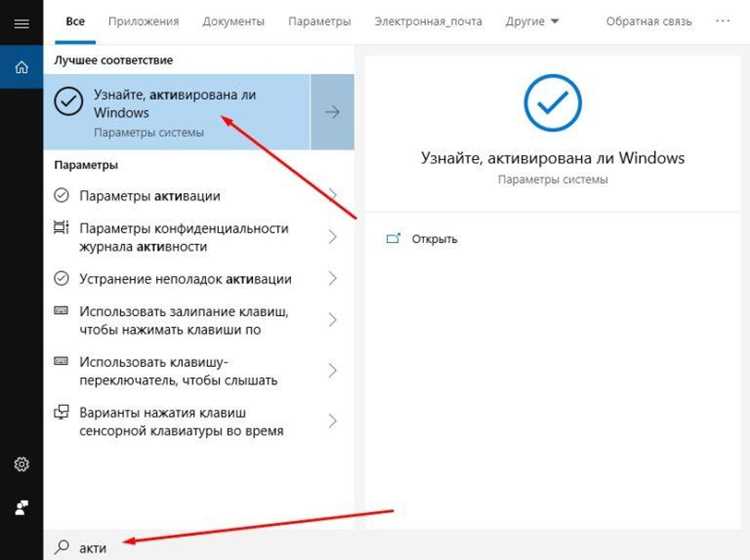
Поиск Windows позволяет открыть нужное средство диагностики напрямую, минуя структуру меню «Параметры». Для этого нажмите клавишу Win или кликните по строке поиска на панели задач, затем введите запрос «устранение неполадок». В результатах отобразится пункт «Параметры устранения неполадок», ведущий к соответствующему разделу системных настроек.
При вводе более узких запросов, например «звук», «интернет» или «принтер», поиск может показать конкретные средства устранения неполадок, привязанные к выбранному компоненту. Выбор такого результата запускает диагностику без дополнительной навигации, что удобно при повторяющихся проблемах с одним и тем же модулем системы.
Если поиск используется от имени стандартной учетной записи, средство запускается с текущими правами пользователя. Для выполнения операций, затрагивающих системные службы, рекомендуется нажать правой кнопкой мыши по найденному элементу и выбрать запуск с повышенными правами, если такой вариант доступен в контекстном меню.
Запуск классических средств устранения неполадок из «Панели управления»
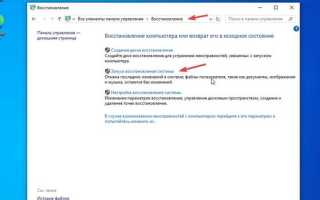
Часть диагностических инструментов Windows 10 доступна только через классическую «Панель управления», которая сохраняет набор средств, отсутствующих в интерфейсе «Параметров». Для открытия нажмите Win + R, введите control и подтвердите запуск. В открывшемся окне переключите режим просмотра на «Крупные значки» и выберите раздел «Устранение неполадок».
В этом разделе отображается перечень категорий: «Оборудование и звук», «Сеть и Интернет», «Система и безопасность». Каждый пункт содержит отдельные средства для диагностики питания, устройств воспроизведения, сетевых адаптеров, служб обновления и других компонентов. Запуск осуществляется кликом по нужному элементу, после чего открывается мастер пошаговой проверки.
Классические средства часто выполняют более глубокий анализ параметров и реестра системы. Для получения доступа ко всем доступным операциям рекомендуется использовать учетную запись администратора или подтверждать запросы контроля учетных записей при запуске диагностики.
Выбор и запуск конкретного средства для звука, сети или обновлений
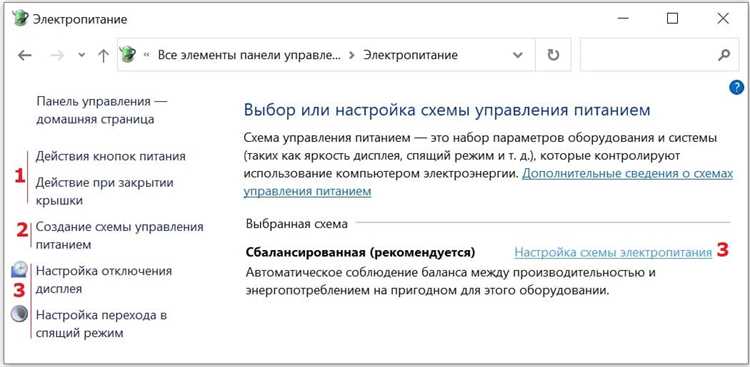
Для точечной диагностики Windows 10 предлагает отдельные средства, привязанные к конкретным подсистемам. В разделе «Устранение неполадок» необходимо выбрать нужную категорию, ориентируясь на симптом: отсутствие звука, сбои подключения к сети или ошибки установки обновлений. Такой подход позволяет избежать запуска нерелевантных проверок и сократить время анализа.
При проблемах со звуком следует выбрать пункт «Воспроизведение звука», после чего система предложит указать используемое устройство и выполнит проверку драйверов, уровней громкости и состояния служб. Для сетевых сбоев применяется средство «Подключения к Интернету» или «Сетевой адаптер», которое анализирует параметры IP, состояние адаптера и доступность шлюза.
Диагностика обновлений запускается через средство «Центр обновления Windows», проверяющее работу служб, целостность кэша и наличие блокирующих ошибок. По завершении каждой проверки отображается отчет с перечнем найденных проблем и статусом их исправления, что позволяет сразу оценить результат и принять решение о дальнейших действиях.
Запуск средства устранения неполадок с правами администратора
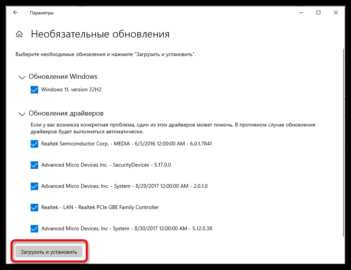
Некоторые средства устранения неполадок Windows 10 требуют доступа к системным службам, драйверам и параметрам безопасности, поэтому их запуск с правами администратора позволяет задействовать полный набор проверок и действий. При отсутствии таких прав диагностика может завершиться без внесения изменений, даже если проблема обнаружена.
Получить расширенные права можно несколькими способами:
- открыть поиск Windows, ввести название нужного средства или раздел «Устранение неполадок», нажать правой кнопкой мыши и выбрать пункт запуска от имени администратора;
- войти в систему под учетной записью, входящей в группу администраторов, и подтвердить запрос контроля учетных записей при запуске диагностики;
- использовать классическую «Панель управления», где большинство средств автоматически запрашивают подтверждение прав при необходимости.
После запуска с повышенными правами система получает возможность перезапускать службы, изменять параметры реестра и переустанавливать компоненты без дополнительных запросов. Это особенно важно при диагностике обновлений, сетевых подключений и устройств, работа которых зависит от системных настроек.
Просмотр отчёта и действий при ошибке запуска средства
После завершения работы средства устранения неполадок Windows 10 отображает краткий итог с возможностью открыть подробный отчет. Для его просмотра необходимо нажать ссылку «Просмотреть подробные сведения», где фиксируются выполненные проверки, обнаруженные проблемы и статус каждой операции. Эти данные позволяют понять, какие компоненты были затронуты и на каком этапе возник сбой.
| Ситуация | Описание | Рекомендуемые действия |
|---|---|---|
| Средство не открывается | Окно диагностики не запускается или закрывается сразу | Проверить целостность системных файлов и наличие обновлений Windows |
| Недостаточно прав | Отображается сообщение об ограниченном доступе | Повторно запустить средство с правами администратора |
| Ошибка службы | Диагностика не может получить доступ к системным службам | Убедиться, что служба «Диагностика Windows» запущена и не отключена |
При повторяющихся ошибках отчет рекомендуется сохранить или переписать код проблемы для последующего анализа. Эти данные можно использовать при ручной настройке системы или при обращении к технической поддержке, так как они указывают на конкретный модуль или службу, вызвавшую сбой.
Вопрос-ответ:
Почему средство устранения неполадок не отображается в разделе «Параметры»?
Отсутствие раздела или отдельных средств чаще всего связано с устаревшей сборкой Windows 10 или отключёнными системными службами диагностики. Проверьте наличие обновлений системы и убедитесь, что служба «Диагностическая политика» запущена и не имеет статуса «Отключена».
Можно ли запустить средство устранения неполадок для конкретного устройства, а не для всей категории?
Да, при запуске диагностики звука или сети система предлагает выбрать конкретное устройство, например определённые динамики или сетевой адаптер. Это позволяет выполнять проверку только выбранного оборудования без анализа остальных компонентов.
Что делать, если средство устранения неполадок запускается, но ничего не исправляет?
В таком случае следует открыть подробный отчёт и проверить, какие проверки были выполнены. Если проблемы обнаружены, но не исправлены, обычно требуется ручное вмешательство: обновление драйверов, перезапуск служб или изменение параметров, указанных в отчёте.
Чем отличается запуск через «Параметры» и через «Панель управления»?
Интерфейс «Параметров» предоставляет сокращённый список средств, ориентированный на частые сбои. «Панель управления» содержит классические средства диагностики, включая инструменты для питания, оборудования и системных компонентов, которые не всегда доступны в новом интерфейсе.
Нужно ли подключение к интернету для работы средства устранения неполадок?
Большинство проверок выполняется локально и не требует доступа к сети. Подключение используется только при необходимости загрузки обновлений или проверки параметров онлайн-служб, например при диагностике Центра обновления Windows.
Можно ли запустить средство устранения неполадок, если Windows 10 не загружается полностью?
Да, при проблемах с загрузкой системы диагностику можно запустить из среды восстановления Windows. Для этого во время включения компьютера несколько раз прервите загрузку или используйте кнопку перезагрузки при зажатой клавише Shift. В меню восстановления откройте раздел «Поиск и устранение неисправностей», где доступны инструменты для проверки запуска, восстановления системы и анализа ошибок, мешающих нормальному входу в Windows.

 Загрузка...