Содержание статьи
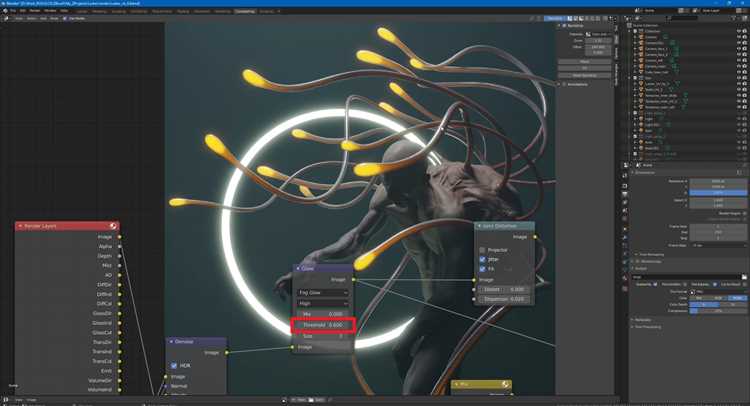
Рендер в Blender – это финальный этап работы со сценой, где 3D-данные преобразуются в изображение или видео с учётом материалов, освещения, камеры и выбранного движка рендера. Ошибки на этом этапе чаще всего связаны не с производительностью компьютера, а с неправильной последовательностью действий: неактивная камера, неподходящий движок, нулевое освещение или неверные параметры качества.
Перед запуском рендера необходимо убедиться, что сцена подготовлена именно для финального просчёта, а не для работы во вьюпорте. Например, настройки Eevee, которые выглядят корректно в режиме просмотра, могут дать искажённый результат при сохранении изображения, а Cycles потребует увеличения сэмплов и включения денойзинга для устранения шума.
Blender использует два основных движка рендера: Eevee для быстрого рендера в реальном времени и Cycles для физически корректного освещения. Выбор движка напрямую влияет на скорость, реализм и требования к видеокарте или процессору. Для статичных изображений чаще используется Cycles с GPU-рендером, для превизуализации и анимаций – Eevee.
Корректный запуск рендера включает проверку активной камеры, настройку разрешения в пикселях, выбор формата файла (PNG, JPEG, EXR), контроль экспозиции и запуск команды рендера через меню или горячую клавишу F12. Без понимания этих шагов результат может оказаться пустым, пересвеченным или несохранённым после закрытия программы.
Вот детальный план информационной статьи с узкими прикладными заголовками , без подзаголовков:
Статья выстроена как последовательный алгоритм действий, который повторяет реальный процесс запуска рендера в Blender. Каждый пункт охватывает конкретный этап, без теории и отвлечённых объяснений, и позволяет проверить сцену перед переходом к следующему шагу.
| Заголовок раздела | Практическое содержание |
|---|---|
| Подготовка сцены и проверка объектов перед рендером | Проверка видимости объектов и коллекций, применение трансформаций (Ctrl+A), корректность нормалей, отсутствие скрытых или отключённых в рендере элементов. |
| Выбор движка рендера и настройка базовых параметров | Переключение между Cycles и Eevee, выбор CPU или GPU, активация поддержки видеокарты в настройках системы. |
| Настройка камеры для финального изображения | Назначение активной камеры, проверка кадрирования, фокусного расстояния, клиппинга и ориентации кадра. |
| Настройка освещения сцены перед запуском рендера | Контроль источников света, их мощности, теней, использование HDRI и проверка экспозиции. |
| Установка параметров качества и разрешения рендера | Настройка разрешения в пикселях, количества сэмплов, денойзинга, формата цвета и цветового пространства. |
| Запуск рендера изображения и сохранение результата | Запуск рендера через F12 или меню, контроль процесса, сохранение файла и выбор формата без потери качества. |
Такая структура позволяет избежать типичных ошибок: пустого кадра, чёрного изображения, шума, неправильного разрешения и потери результата после закрытия Blender.
Подготовка сцены и проверка объектов перед рендером
Перед запуском рендера необходимо убедиться, что все объекты сцены участвуют в просчёте. В Outliner проверь, что у нужных коллекций и объектов включён значок камеры, иначе они будут видны во вьюпорте, но исключены из финального изображения.
Выдели все объекты и примени трансформации через Ctrl+A → All Transforms. Неприменённый масштаб и поворот часто приводят к некорректному освещению, ошибкам в модификаторах и искажениям при трассировке лучей в Cycles.
Проверь нормали мешей в режиме редактирования. Включи отображение нормалей или используй Alt+N → Recalculate Outside, чтобы избежать чёрных пятен, неправильных отражений и артефактов на поверхности при рендере.
Убедись, что модификаторы находятся в правильном порядке и не отключены для рендера. Значок монитора и значок камеры у каждого модификатора должны быть активны, иначе финальное изображение будет отличаться от того, что видно во вьюпорте.
Проверь материалы объектов. Убедись, что каждому объекту назначен материал, а в узлах шейдера нет разорванных соединений. Отсутствие подключённого Principled BSDF или выхода в Material Output приводит к чёрным или полностью белым объектам.
Отключи временные объекты, вспомогательные меши и тестовые источники света, которые не должны попасть в финальный кадр. Это снижает время рендера и предотвращает появление лишних теней и отражений.
Выбор движка рендера и настройка базовых параметров
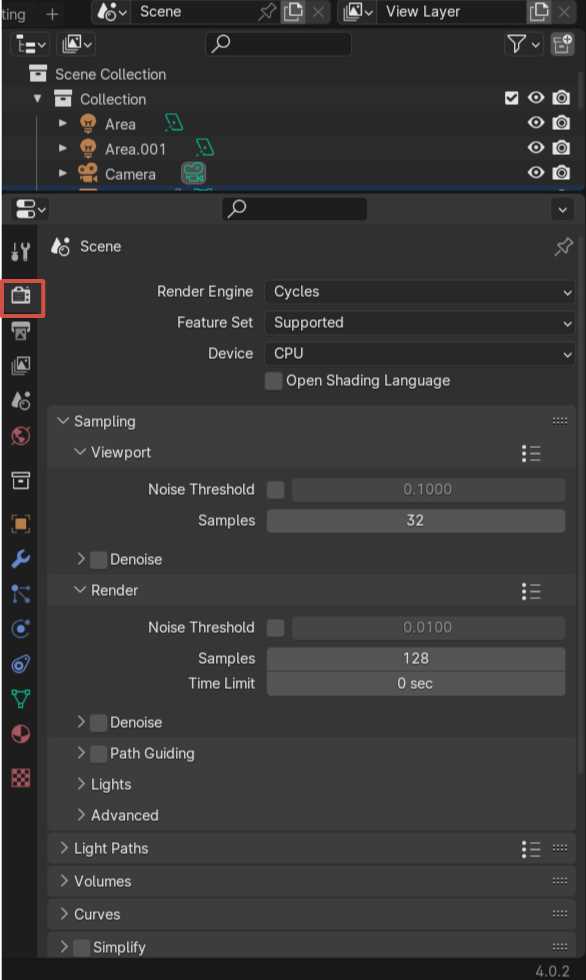
Открой вкладку Render Properties и выбери движок рендера. Eevee используется для быстрого рендера с минимальными вычислениями и подходит для превизуализации и анимации. Cycles применяет трассировку лучей и используется для финальных изображений с корректным освещением, отражениями и глобальной иллюминацией.
Для Cycles укажи устройство рендера. В разделе Device выбери GPU Compute, если видеокарта поддерживается. В Edit → Preferences → System активируй CUDA, OptiX или HIP в зависимости от типа GPU. Это сокращает время рендера в несколько раз по сравнению с CPU.
Установи базовое количество сэмплов. Для статичного изображения в Cycles используй 64–128 Samples при включённом денойзинге или 256–512 Samples без него. Для Eevee достаточно 16–64 сэмплов освещения при включённых тенях и отражениях.
Активируй Denoising для Cycles и выбери алгоритм OpenImageDenoise или OptiX. Это позволяет снизить количество сэмплов без заметной потери детализации и убрать шум в тенях и на глянцевых поверхностях.
Проверь параметр Light Bounces в Cycles. Для большинства сцен достаточно 4–6 отражений света. Уменьшение этого значения ускоряет рендер и снижает количество шумных артефактов без критического влияния на результат.
Настройка камеры для финального изображения
Убедись, что в сцене назначена активная камера. Выдели нужную камеру и нажми Ctrl+Numpad 0. Если активной камеры нет, рендер будет выполнен с последней назначенной или сцена окажется пустой.
Переключись в вид камеры клавишей Numpad 0 и выровняй кадр. Используй Lock Camera to View в панели N, чтобы точно позиционировать камеру движениями вьюпорта без смещения перспективы.
Проверь фокусное расстояние в настройках камеры. Значения 35–50 мм подходят для большинства сцен, 24 мм даёт широкий угол с искажениями, 70 мм и выше сжимает перспективу и подходит для предметного рендера.
Настрой параметры Clipping. Минимальное значение рекомендуется держать не ниже 0.01 м, максимальное – выше дальних объектов сцены. Неверные значения приводят к исчезновению геометрии в кадре.
Установи разрешение кадра в разделе Output Properties до финального позиционирования камеры. Соотношение сторон напрямую влияет на композицию, поэтому изменение разрешения после кадрирования может обрезать важные элементы.
При необходимости включи Depth of Field и задай объект фокуса или расстояние вручную. Используй небольшое значение диафрагмы только для финального рендера, так как размытие заметно увеличивает время просчёта.
Настройка освещения сцены перед запуском рендера
Освещение напрямую влияет на читаемость формы, материалы и итоговую экспозицию кадра. Перед рендером необходимо проверить все источники света и их вклад в сцену.
- Убедись, что в сцене есть хотя бы один активный источник света или HDRI, иначе рендер в Cycles будет полностью чёрным.
- Проверь тип источника: Point подходит для локального света, Area даёт мягкие тени, Sun используется для имитации солнечного освещения без затухания.
- Настрой мощность света. Для Area и Point начни с 100–500 W в интерьерных сценах и 1000–5000 W для экстерьеров, корректируя значение по экспозиции.
Для глобального освещения используй окружение сцены.
- Перейди в World Properties и задай цвет или HDRI-текстуру для фона.
- Для HDRI установи Strength в диапазоне 0.8–1.5, чтобы избежать пересветов и выгоревших отражений.
- Отключи видимость HDRI в камере при необходимости, сохранив его влияние на освещение и отражения.
Проверь тени и отражения перед финальным запуском.
- В Cycles убедись, что тени не отключены у источников света.
- В Eevee активируй Soft Shadows, Screen Space Reflections и обнови карты освещения через Indirect Lighting → Bake.
- Проверь сцену в режиме Rendered View, чтобы увидеть реальное распределение света до запуска рендера.
Удаление лишних источников и точная настройка мощности света снижает шум, ускоряет рендер и делает результат предсказуемым.
Установка параметров качества и разрешения рендера
Перейди в раздел Output Properties и задай итоговое разрешение изображения. Для веба используй 1920×1080 или 2560×1440, для печати – минимум 3000 px по длинной стороне. Параметр Scale должен быть установлен на 100%, иначе фактическое разрешение будет снижено.
В Render Properties настрой качество рендера. Для Cycles установи количество сэмплов в зависимости от сцены: 64–128 для простых объектов, 256–512 для сложных материалов и мягких теней. Используй Noise Threshold в диапазоне 0.01–0.03 для автоматической остановки рендера.
Активируй Denoising только для финального рендера. Для сохранения мелких деталей выбирай денойзинг после рендера, а не во время просчёта. Это снижает размытие текстур и мелких элементов геометрии.
Проверь цветовое пространство в Color Management. Профиль Filmic подходит для реалистичного освещения с мягкими переходами, Standard используется для ярких, контрастных изображений без последующей коррекции.
Запуск рендера изображения и сохранение результата
Для запуска рендера используй команду Render → Render Image или горячую клавишу F12. Blender начнёт просчёт кадра с учётом активной камеры, текущих настроек движка и параметров качества. В окне рендера отслеживай уровень шума и время на каждый проход.
При необходимости останови рендер клавишей Esc. Это полезно, если в кадре обнаружены ошибки освещения, обрезанные объекты или неправильная экспозиция. Внеси корректировки и перезапусти рендер без сохранения промежуточного результата.
После завершения рендера обязательно сохрани изображение. Перейди в Image → Save As или нажми Shift+S, выбери папку, формат файла и глубину цвета. Без сохранения результат будет утерян при закрытии окна рендера или самого Blender.
Для финального изображения используй PNG с глубиной 8 или 16 bit для стандартных задач или OpenEXR для последующей цветокоррекции. Убедись, что имя файла уникально, чтобы избежать перезаписи предыдущих рендеров.
Проверь сохранённый файл вне Blender. Это позволяет убедиться в корректности цветового профиля, разрешения и отсутствии артефактов, которые могут быть незаметны во встроенном окне просмотра.
Вопрос-ответ:
Почему при нажатии F12 рендерится не тот ракурс, который я вижу во вьюпорте?
Рендер всегда выполняется с активной камеры, а не из текущего вида сцены. Если во вьюпорте выставлен нужный ракурс, но камера не синхронизирована с ним, результат будет отличаться. Нужно выделить камеру и нажать Ctrl+Numpad 0, либо включить Lock Camera to View и выровнять кадр вручную.
Почему изображение после рендера получается полностью чёрным?
Чаще всего в сцене отсутствует освещение или HDRI в настройках мира. В Cycles без источников света объекты не будут видны. Также стоит проверить, не отключены ли объекты или коллекции для рендера через значок камеры в Outliner.
Как понять, что лучше выбрать — Cycles или Eevee?
Cycles подходит для сцен, где нужен физически корректный свет, мягкие тени и отражения, но требует больше времени на просчёт. Eevee используется для быстрого результата и анимаций, но требует ручной настройки теней, отражений и запекания освещения. Выбор зависит от задачи и требований к реализму.
Почему рендер занимает слишком много времени по сравнению с вьюпортом?
Во вьюпорте применяются упрощённые настройки. При рендере используются финальные значения сэмплов, отражений и теней. Также время увеличивается, если выбран CPU вместо GPU, высокое разрешение или включены сложные эффекты вроде глубины резкости.
Куда пропадает результат рендера после закрытия Blender?
Окно рендера не сохраняет файл автоматически. Если изображение не было сохранено через Image → Save As, оно удаляется при закрытии сцены или программы. Для избежания потери нужно сохранять каждый завершённый рендер вручную в нужную папку.
Почему в окне рендера видно больше шума, чем в режиме Rendered View?
В режиме Rendered View часто используется меньшее количество сэмплов и активен интерактивный денойзинг. При финальном рендере применяются значения из Render Properties, которые могут быть выше или ниже в зависимости от настроек. Если шум заметен, стоит увеличить Samples, снизить Noise Threshold или проверить, какой алгоритм денойзинга выбран для финального изображения.
Можно ли запустить рендер без видеокарты и что при этом изменится?
Рендер возможен и на процессоре, если в Cycles выбран CPU. Качество изображения не изменится, но время просчёта увеличится в несколько раз, особенно при высоком разрешении и сложных материалах. Для снижения нагрузки имеет смысл уменьшить количество сэмплов, отключить глубину резкости и сократить число отражений света.

 Загрузка...