Содержание статьи
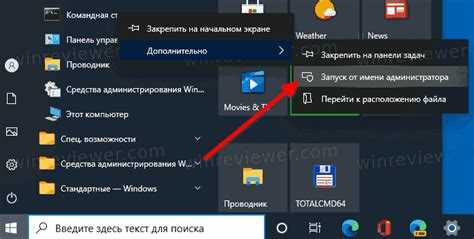
Командная строка позволяет запускать бота без графического интерфейса, что ускоряет тестирование и интеграцию с другими системами. Для Python-ботов необходимо убедиться, что установлен Python версии 3.8 или выше и пакет pip актуальной версии.
Перед запуском важно проверить структуру проекта: основной скрипт должен находиться в отдельной папке с виртуальным окружением, а все зависимости перечислены в файле requirements.txt. Это упрощает перенос проекта на другие машины и снижает риск конфликтов библиотек.
Для старта бота через терминал достаточно открыть командную строку, перейти в каталог с проектом и выполнить команду python main.py или python3 main.py, если установлено несколько версий Python. Аргументы командной строки позволяют передавать конфигурации без изменения кода, например python main.py —token=ВАШ_ТОКЕН.
Установка необходимых интерпретаторов и зависимостей
Для запуска Python-бота через командную строку потребуется Python версии 3.8 или выше. Проверить установленную версию можно командой python —version или python3 —version. Если Python отсутствует, скачать последнюю стабильную сборку можно с официального сайта python.org.
После установки интерпретатора необходимо обновить пакетный менеджер pip до актуальной версии: python -m pip install —upgrade pip. Это гарантирует корректную установку всех библиотек, указанных в проекте.
Для управления зависимостями создайте виртуальное окружение в каталоге проекта командой python -m venv venv, а затем активируйте его: source venv/bin/activate для Linux и macOS или venv\Scripts\activate для Windows. После активации устанавливайте необходимые пакеты через pip install -r requirements.txt.
Если бот использует сторонние API или базы данных, убедитесь, что установлены соответствующие библиотеки: например, requests для HTTP-запросов или mysql-connector-python для работы с MySQL. Проверить наличие пакета можно командой pip show название_пакета.
Создание и сохранение скрипта бота
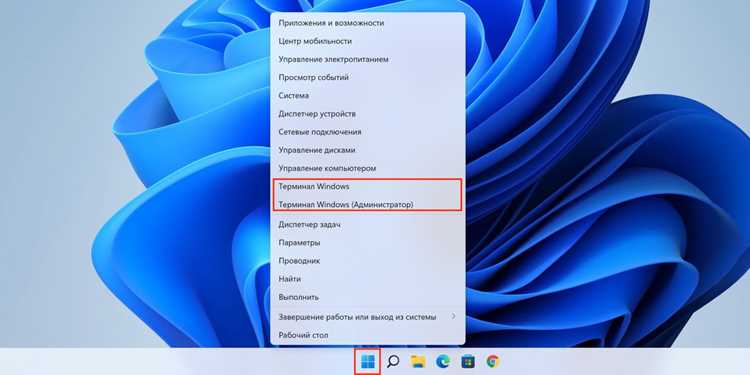
Основной скрипт бота должен иметь расширение .py и содержать точку входа для запуска. Рекомендуется использовать структурированную организацию кода:
- Импорты стандартных и сторонних библиотек в начале файла.
- Определение функций и классов для обработки команд и событий.
- Главная функция main(), которая инициализирует бота и запускает основной цикл.
Пример минимального скрипта для Telegram-бота:
- Импортировать библиотеку: import telebot.
- Создать объект бота с токеном: bot = telebot.TeleBot(«ВАШ_ТОКЕН»).
- Определить обработчики команд через @bot.message_handler.
- Запустить цикл прослушивания сообщений: bot.polling().
Сохраняйте скрипт в отдельной папке проекта, чтобы не было конфликтов с другими файлами. Для удобства тестирования и поддержки лучше использовать имена файлов main.py или bot.py. Регулярное сохранение и резервное копирование предотвращает потерю кода при ошибках или сбоях системы.
Навигация к папке с ботом через терминал
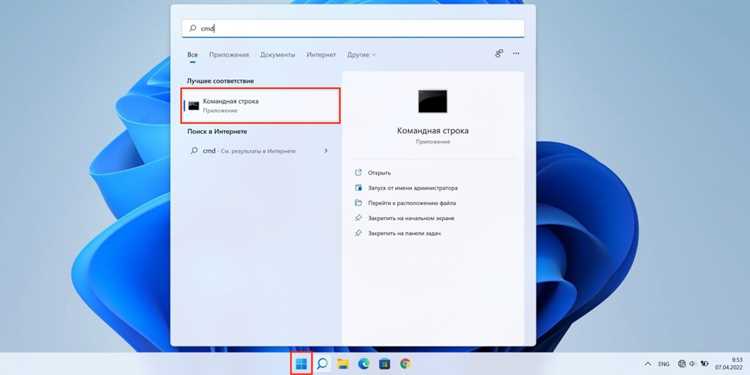
Перед запуском скрипта необходимо перейти в каталог проекта через командную строку. Это гарантирует, что Python правильно найдет все файлы и зависимости.
| Операционная система | Команда перехода в каталог | Пример |
|---|---|---|
| Windows | cd путь\к\папке | cd C:\Users\Имя\Projects\Bot |
| Linux / macOS | cd /путь/к/папке | cd /home/user/projects/bot |
Для проверки текущей директории используйте команду pwd в Linux/macOS или cd без аргументов в Windows. Чтобы увидеть содержимое папки, применяйте ls на Linux/macOS и dir на Windows.
Если папка находится на другом диске в Windows, перед переходом нужно переключить диск, например: D:, а затем выполнить cd путь\к\папке. Использование автодополнения через клавишу Tab ускоряет ввод длинных путей и снижает риск ошибок.
Запуск бота командой в командной строке
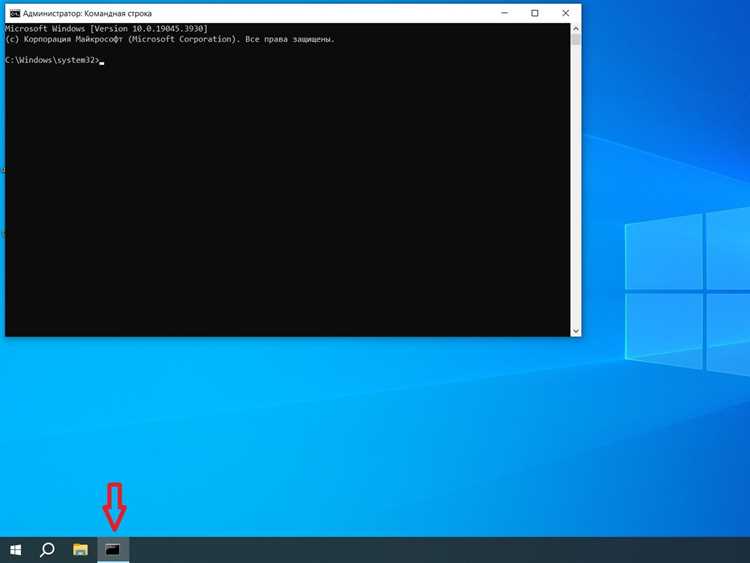
После перехода в папку проекта бот запускается стандартной командой Python. Для Windows используйте python main.py, для Linux и macOS – python3 main.py. Название файла main.py замените на фактическое имя вашего скрипта.
Если бот использует виртуальное окружение, убедитесь, что оно активировано перед запуском. В Linux/macOS команда активации source venv/bin/activate, в Windows – venv\Scripts\activate. После активации можно выполнять установленные пакеты из requirements.txt.
Для передачи конфигураций при старте применяйте аргументы командной строки. Пример: python main.py —token=ВАШ_ТОКЕН —debug. Параметры обрабатываются внутри скрипта через модуль argparse, что позволяет менять поведение бота без редактирования кода.
Если требуется перезапуск бота при изменении кода, можно использовать утилиты типа watchdog или включить параметр автоматической перезагрузки в библиотеке бота, чтобы не закрывать и повторно не запускать скрипт вручную.
Передача аргументов и параметров при старте бота
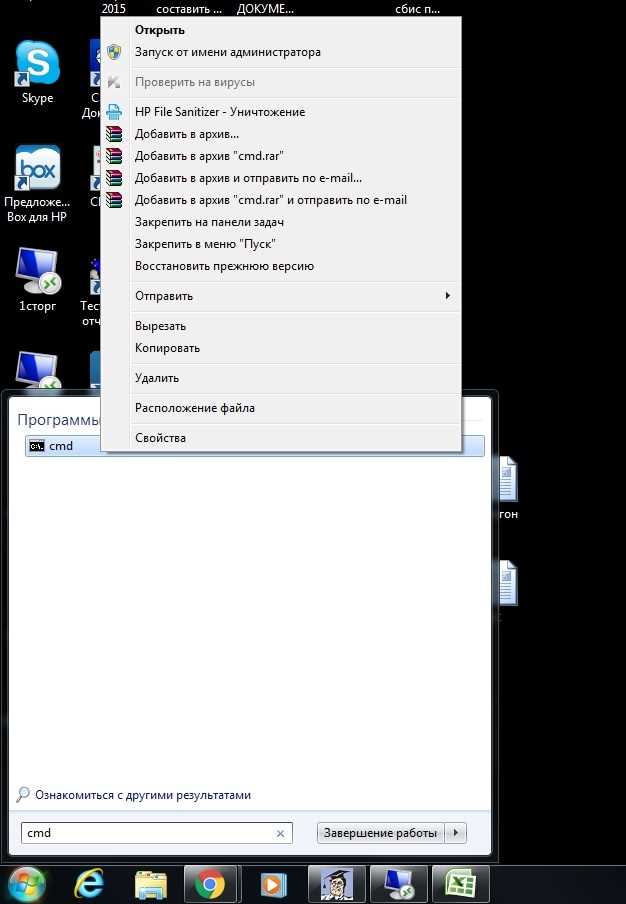
Аргументы командной строки позволяют менять поведение бота без изменения кода. В Python для этого используется модуль argparse. Например, можно передавать токен, режим отладки или путь к конфигурационному файлу.
Пример запуска бота с аргументами: python main.py —token=ВАШ_ТОКЕН —mode=debug —config=config.json. В скрипте они обрабатываются через parser.add_argument(), что позволяет задать тип данных, обязательность и значение по умолчанию.
Рекомендуется использовать ключи с двойным дефисом для читаемости (—token, —config). Для булевых флагов, таких как включение логирования, удобно применять action=’store_true’ в argparse, чтобы включение флага устанавливало значение True, а отсутствие – False.
Перед запуском проверяйте корректность переданных значений. Например, токен должен соответствовать длине и формату API, а путь к конфигу – существовать на диске. Это предотвращает ошибки при инициализации бота и позволяет безопасно автоматизировать его работу через скрипты.
Проверка работы бота и чтение логов в консоли
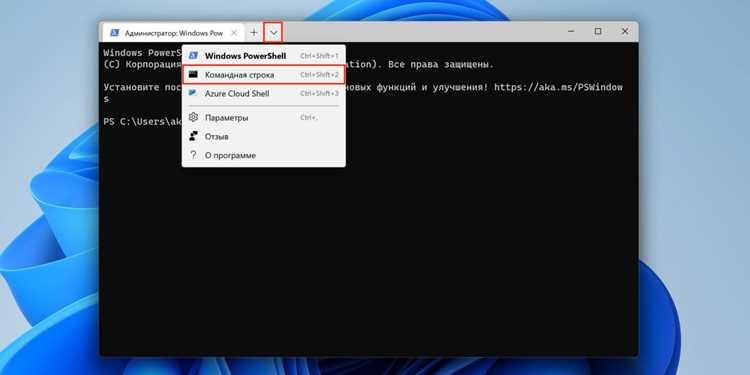
Пример настройки логирования в Python:
import logging
logging.basicConfig(level=logging.INFO, format=’%(asctime)s — %(levelname)s — %(message)s’)
В логах отображаются время события, уровень важности и описание действия, что помогает оперативно выявлять сбои или некорректное выполнение команд. Для анализа ошибок используйте фильтры по уровню, например logging.WARNING и выше.
Автозапуск бота при включении системы через скрипт

Чтобы бот запускался автоматически при старте системы, создайте скрипт и подключите его к автозагрузке. Процесс зависит от операционной системы.
- Windows:
- Создайте файл start_bot.bat с командой python путь\к\bot.py.
- Скопируйте файл в папку %APPDATA%\Microsoft\Windows\Start Menu\Programs\Startup.
- Проверяйте запуск с помощью перезагрузки компьютера.
- Linux / macOS:
- Создайте shell-скрипт start_bot.sh с содержимым:
#!/bin/bash
source /путь/к/venv/bin/activate
python /путь/к/bot.py - Сделайте скрипт исполняемым: chmod +x start_bot.sh.
- Добавьте его в crontab через команду crontab -e:
@reboot /путь/к/start_bot.sh
- Создайте shell-скрипт start_bot.sh с содержимым:
Рекомендуется тестировать автозапуск с логированием в файл, чтобы отслеживать успешный старт и ошибки при запуске в фоне:
- Windows: python bot.py > bot.log 2>&1
- Linux/macOS: /путь/к/start_bot.sh > /путь/к/bot.log 2>&1
Вопрос-ответ:
Как проверить, установлен ли Python и pip перед запуском бота?
Откройте командную строку и выполните команду python —version или python3 —version для проверки версии Python. Для проверки pip используйте pip —version. Если команды не возвращают информацию о версии, необходимо установить интерпретатор Python с официального сайта и обновить pip через python -m pip install —upgrade pip.
Каким образом активировать виртуальное окружение перед запуском бота?
Для Linux и macOS используйте команду source venv/bin/activate. В Windows применяйте venv\Scripts\activate. После активации командная строка будет использовать библиотеки из виртуального окружения, что исключает конфликты с системными пакетами и позволяет корректно запускать бота с установленными зависимостями.
Можно ли запускать бота с передачей параметров через командную строку?
Да, это реализуется через аргументы командной строки. Например, команда python main.py —token=ВАШ_ТОКЕН —debug передаст токен и включит режим отладки. Внутри скрипта параметры обрабатываются модулем argparse, что позволяет задавать обязательные и необязательные аргументы, тип данных и значения по умолчанию.
Как проверить, что бот работает корректно после запуска?
В консоли отображаются логи работы бота. Используйте модуль logging с уровнем INFO или DEBUG для отображения событий, ошибок и действий. Для длительной работы удобно перенаправлять вывод в файл через python main.py > bot.log 2>&1, что сохраняет все сообщения и позволяет анализировать действия бота после запуска.
Какие способы есть для автозапуска бота при включении системы?
В Windows создайте файл start_bot.bat с командой запуска скрипта и поместите его в папку Startup. В Linux или macOS создайте shell-скрипт с активацией виртуального окружения и запуском бота, затем добавьте его в crontab через строку @reboot /путь/к/start_bot.sh. Для контроля работы рекомендуется сохранять вывод в лог-файл.
Как передавать токен и другие параметры при запуске бота через командную строку?
Для передачи токена или дополнительных настроек используют аргументы командной строки. В Python это реализуется через модуль argparse. Например, команда python main.py —token=ВАШ_ТОКЕН —debug передает токен и активирует режим отладки. В скрипте добавляются строки parser.add_argument(‘—token’, type=str, required=True) и parser.add_argument(‘—debug’, action=’store_true’) для обработки этих параметров. Такой подход позволяет менять конфигурацию бота без изменения кода и использовать один скрипт для разных сред и пользователей.

 Загрузка...