Содержание статьи
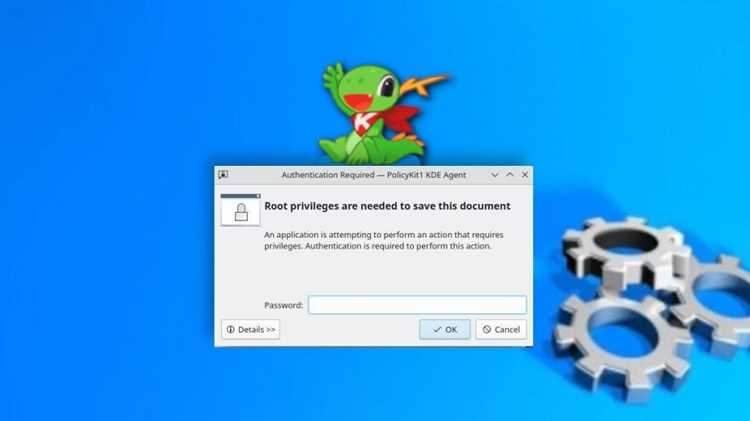
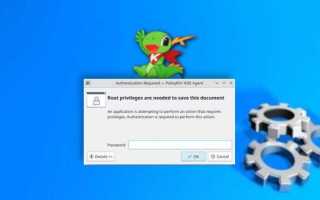
Dolphin не предоставляет прямого режима запуска с повышенными привилегиями, поэтому для выполнения операций над системными каталогами требуется использование отдельных инструментов. Поведение зависит от дистрибутива и установленного механизма аутентификации – чаще всего это polkit или классический sudo.
Перед запуском файлового менеджера с повышенными правами важно понимать, что Dolphin блокирует исполнение под root через стандартный вызов, чтобы исключить повреждение пользовательских конфигураций. Поэтому применяются отдельные команды, например pkexec env KDE_SESSION_VERSION=5 KDE_FULL_SESSION=true dolphin или вызов через kdesu, если он доступен в системе. Такой запуск позволяет работать в защищённом окружении polkit без ручного изменения конфигурационных файлов.
Перед использованием этих способов стоит проверить наличие пакетов polkit-kde-agent или kdesu, а также убедиться, что программа не запущена от имени обычного пользователя. Это снижает вероятность конфликтов с уже активной сессией и гарантирует корректное применение прав доступа при работе с системными каталогами.
Запуск Dolphin от root через pkexec с указанием пути к бинарному файлу
Для корректного запуска файлового менеджера через pkexec требуется указать полный путь к исполняемому файлу, так как вызов без пути часто завершается ошибкой «Command not found» или блокируется политикой polkit. В большинстве дистрибутивов бинарник расположен в /usr/bin/dolphin.
Базовая команда запуска выглядит так: pkexec /usr/bin/dolphin. При выполнении pkexec применяет правила из /usr/share/polkit-1/actions/, поэтому при отказе в доступе необходимо проверить наличие файла org.kde.dolphin.policy и параметра allow_any или allow_active в соответствующей конфигурации.
Если pkexec запрашивает пароль, но приложение не открывается, стоит проверить переменную окружения XAUTHORITY. В некоторых окружениях она недоступна для root. Временное решение: sudo cp ~/.Xauthority /root/. При использовании Wayland возможна ошибка отсутствия привилегий к сокету. Рабочий вариант: запуск с X11-сессии или настройка отдельного правила polkit, разрешающего запуск графических приложений.
В системах с установленными альтернативными версиями Dolphin можно явно указать путь, например /usr/lib/x86_64-linux-gnu/libexec/dolphin. Определить точное расположение поможет команда which dolphin или whereis dolphin. Запуск через pkexec позволяет избежать применения устаревшего kdesu и обеспечивает совместимость с современными политиками безопасности.
Настройка отдельного ярлыка для запуска Dolphin от администратора
Для создания ярлыка с запуском Dolphin от root удобнее всего использовать формат .desktop. Файл можно разместить в ~/.local/share/applications/, чтобы он не затрагивал системные ярлыки. Путь к бинарному файлу Dolphin уточняется командой:
which dolphin
Ниже приведены обязательные ключи для корректного ярлыка и их значения.
| Поле | Назначение |
|---|---|
| Exec | Команда запуска через pkexec с указанием полного пути к бинарнику |
| Name | Название ярлыка, отображаемое в меню |
| Icon | Путь к иконке Dolphin |
| Type | Тип записи, для ярлыков используется Application |
| Categories | Категория для меню рабочего стола |
Пример содержимого файла ~/.local/share/applications/dolphin-root.desktop:
[Desktop Entry]

Type=Application

Name=Dolphin (root)

Exec=pkexec /usr/bin/dolphin

Icon=system-file-manager

Categories=Utility;

Terminal=false
После сохранения файла необходимо разрешить запуск ярлыка:
chmod +x ~/.local/share/applications/dolphin-root.desktop
Запись появится в меню после обновления кэша окружения. В KDE обновление происходит автоматически, в GNOME можно выполнить:
update-desktop-database ~/.local/share/applications
Разрешение запуска графических приложений от root через политику pkexec
Для корректного запуска Dolphin от root через pkexec требуется создать собственный профиль PolicyKit, который разрешит выполнение бинарного файла без блокировки графического интерфейса. По умолчанию большинство окружений ограничивают доступ к GUI-программам под администратором, поэтому явное разрешение в политике обязательно.
Создайте файл /usr/share/polkit-1/actions/org.freedesktop.dolphin.policy и укажите идентификатор действия, связанный с запуском файла /usr/bin/dolphin. В разделе org.freedesktop.policykit.exec пропишите атрибуты allow_active=yes и allow_any=yes, чтобы система могла запрашивать привилегии через графическое окно аутентификации.
Пример структуры действия:
<action id=»org.freedesktop.dolphin.pkexec»>
<description>Запуск Dolphin от root через pkexec</description>
<message>Требуются привилегии администратора для открытия Dolphin</message>
<defaults>
<allow_any>yes</allow_any>
<allow_inactive>yes</allow_inactive>
<allow_active>yes</allow_active>
</defaults>
</action>
После сохранения файла обновите кеш PolicyKit командой pkcheck —version или перезапустите сеанс. Теперь можно использовать строку запуска вида pkexec /usr/bin/dolphin без ошибки отказа в доступе к графическому окружению.
Если используется Wayland, убедитесь, что переменная окружения XDG_RUNTIME_DIR наследуется процессом pkexec. При необходимости добавьте её в /etc/security/pam_env.conf или запустите Dolphin через обёртку с явной передачей переменной.
Запуск Dolphin с помощью sudo и разбор типичных ошибок окружения

Прямой вызов sudo dolphin часто приводит к сбоям из-за несоответствия переменных окружения. Dolphin наследует настройки пользователя root, что вызывает проблемы с доступом к сокетам KDE и модулю KWallet. Такой запуск нередко сопровождается сообщениями вида: «Could not find theme», «KWallet backend not available», «qt.qpa.xcb: could not connect to display».
Чтобы минимизировать риск ошибок, перед запуском требуется передать корректное окружение. Базовый вариант:
sudo -E dolphin
Опция -E сохраняет пользовательские переменные, включая доступ к сессии X11/Wayland. Однако этого недостаточно, если в системе используется Wayland. В таких случаях требуется дополнительно указать сокет:
sudo WAYLAND_DISPLAY=$WAYLAND_DISPLAY XDG_RUNTIME_DIR=$XDG_RUNTIME_DIR dolphin
Если окружение KDE использует DBus-соединение, без корректной передачи адреса шина недоступна. Для X11 полезно явно задать:
sudo DISPLAY=$DISPLAY XAUTHORITY=$XAUTHORITY dolphin
Ошибка вида «Authentication agent not found» указывает на отсутствие возможности подтверждения действий root через GUI. Решение – запуск внутри активной пользовательской сессии с правильно переданным DBUS_SESSION_BUS_ADDRESS:
sudo DBUS_SESSION_BUS_ADDRESS=»$DBUS_SESSION_BUS_ADDRESS» dolphin
Использование sudo для графического Dolphin остаётся нежелательным методом из-за риска нарушений в конфигурации профиля. Если запуск проводится только для диагностики, важно сохранять рабочие переменные среды и не изменять настройки, создаваемые root внутри каталога пользователя.
Использование dbus-run-session для корректного старта Dolphin от root
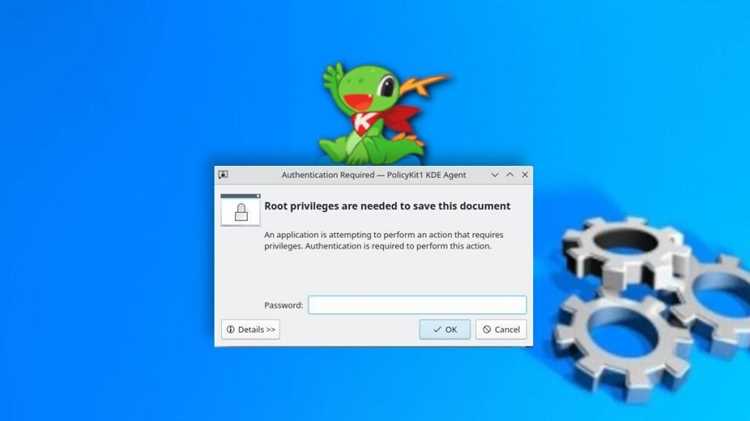
При запуске Dolphin от root часто отсутствует корректная инициализация сеанса D-Bus, из-за чего возникают ошибки наподобие «Cannot find org.kde.KIOFuse». Это связано с тем, что окружение root не содержит активного пользовательского D-Bus, а графические компоненты KDE требуют его для работы подсистемы KIO и модулей взаимодействия с Plasma.
Команда dbus-run-session создаёт временный пользовательский D-Bus-сеанс, изолированный от текущей среды. Такой подход позволяет запустить Dolphin под root без повреждения конфигурации основного пользователя. Пример запуска:
sudo dbus-run-session -- dolphin
Эта схема полезна в системах, где запрещён прямой доступ к системному D-Bus из привилегированного контекста. Временная шина создаётся в каталоге /tmp и автоматически завершается после выхода из приложения. Боковых эффектов, связанных с перезаписью переменных среды, при таком запуске не возникает.
Если Dolphin вызывается через полные пути, следует передавать бинарный файл напрямую, например:
sudo dbus-run-session -- /usr/bin/dolphin
При необходимости задать отдельный конфигурационный каталог для root можно использовать переменную KDEHOME, чтобы избежать конфликтов настроек:
sudo KDEHOME=/root/.kde dbus-run-session -- dolphin
Такой запуск обеспечивает корректную инициализацию D-Bus, исключает ошибки модулей KIO и позволяет использовать Dolphin под root без нарушения работы основной пользовательской среды.
Настройка переменных среды для корректной работы Dolphin под root
При запуске Dolphin с правами root часто возникают ошибки, связанные с отсутствием необходимых переменных окружения. Без них графическое приложение может не подключиться к сессии D-Bus или неправильно отобразить темы и шрифты.
Основные переменные, требующие внимания:
- DISPLAY – указывает на активный графический дисплей. Например, для стандартной локальной сессии KDE это
:0. Проверка:echo $DISPLAY. - XAUTHORITY – путь к файлу аутентификации X-сессии, обычно
/home/имя_пользователя/.Xauthority. Без него root не сможет взаимодействовать с X-сервером. - DBUS_SESSION_BUS_ADDRESS – адрес сессии D-Bus. Его можно получить командой
echo $DBUS_SESSION_BUS_ADDRESSв пользовательской сессии.
Пример запуска Dolphin с корректными переменными:
sudo DISPLAY=$DISPLAY XAUTHORITY=$XAUTHORITY DBUS_SESSION_BUS_ADDRESS=$DBUS_SESSION_BUS_ADDRESS dolphinЕсли переменные не экспортированы в окружение root, полезно создать скрипт, который их подхватывает из текущей пользовательской сессии. Например:
#!/bin/bash
export DISPLAY=:0
export XAUTHORITY=/home/username/.Xauthority
export DBUS_SESSION_BUS_ADDRESS=unix:path=/run/user/1000/bus
dolphin
Для систем с systemd можно использовать dbus-run-session вместе с sudo, чтобы гарантировать корректное подключение к D-Bus. Это особенно важно при работе с KDE-темой и уведомлениями.
После настройки этих переменных Dolphin под root сможет корректно отображать интерфейс, работать с темами и без ошибок подключаться к системным сервисам.
Проверка прав доступа к файловой системе при работе Dolphin от root
Работа Dolphin с правами root открывает полный доступ к системным файлам, поэтому важно убедиться в корректности настроек прав доступа для предотвращения случайного повреждения данных.
Для проверки прав доступа используйте следующие команды:
ls -l /путь/к/директории– отображает владельца, группу и права доступа к файлам и папкам.stat /путь/к/файлу– показывает детальную информацию о правах, включая режим доступа и идентификаторы владельца и группы.id– проверяет текущие UID и GID пользователя root в сессии, чтобы убедиться, что права действительно административные.
Перед выполнением операций с критически важными системными каталогами рекомендуется:
- Создать резервную копию файлов и директорий.
- Использовать
chmodиchownтолько при строгой необходимости. - Проверять права после изменений командой
ls -lдля подтверждения корректности.
Для визуальной проверки в Dolphin можно включить отображение скрытых и системных файлов через меню «Вид» → «Показать скрытые файлы». Это позволит видеть все файлы и их атрибуты перед редактированием.
Если при работе с файлами появляются ошибки доступа, убедитесь, что переменные окружения HOME и XDG_RUNTIME_DIR корректно установлены для root, иначе Dolphin может использовать права обычного пользователя и блокировать доступ к системным ресурсам.
Вопрос-ответ:
Почему при запуске Dolphin через sudo он не отображает мой пользовательский интерфейс KDE?
При использовании sudo для запуска графических приложений переменные среды, отвечающие за сессию пользователя, не передаются root-пользователю. Это может приводить к отсутствию корректного интерфейса или к ошибкам с доступом к ресурсам KDE. Решение — использовать pkexec или dbus-run-session, чтобы создать отдельную сессию с нужными переменными среды для root.
Можно ли использовать Dolphin с правами root для работы с сетевыми ресурсами?
Да, можно, но при этом нужно учитывать, что root может не иметь настроенных учетных данных для сетевых подключений текущего пользователя. В таких случаях рекомендуется монтировать сетевые папки вручную с правами root или использовать графический доступ через собственные монтирования, чтобы избежать ошибок доступа.
Какие риски связаны с запуском Dolphin от root?
Главный риск — случайное удаление или изменение системных файлов. Root имеет полный доступ к файловой системе, поэтому необдуманные действия могут повредить систему или привести к потере данных. Рекомендуется работать только с конкретными файлами или папками, требующими прав root, и закрывать Dolphin сразу после завершения работы.
Как настроить ярлык для запуска Dolphin от root без постоянного ввода пароля?
Можно создать отдельный .desktop файл с командой pkexec или sudo с сохранением параметра NOPASSWD в конфигурации sudoers для конкретного пользователя и команды. При этом важно ограничить права только на запуск Dolphin, чтобы не расширять доступ root для других команд.
Почему Dolphin не видит изменения файлов, созданных от root, при работе под обычным пользователем?
Это связано с разными владельцами и правами доступа: файлы, созданные от root, принадлежат root и могут быть недоступны обычному пользователю. Для их отображения можно настроить группы и права доступа, либо открывать Dolphin с правами root для конкретных директорий, чтобы избежать конфликтов с правами.
Почему при запуске Dolphin с правами root через sudo появляется ошибка о недопустимом DISPLAY?
Ошибка связана с тем, что графическое окружение пользователя не разрешает доступ для root к X-серверу. Когда вы запускаете Dolphin через sudo, переменная окружения DISPLAY сохраняется, но root не имеет прав на подключение к вашей сессии. Чтобы решить проблему, можно использовать команду xhost +local:root, которая временно разрешает root подключаться к X-серверу, или запускать Dolphin через sudo -E для сохранения необходимых переменных среды. Альтернативно, использование pkexec обеспечивает корректный запуск графического приложения от root без вмешательства в X-сессию.

 Загрузка...