Содержание статьи
При работе с многостраничными таблицами в Microsoft Word часто возникает проблема потери ориентира: заголовки столбцов остаются на первой странице, а при прокрутке или печати последующих страниц данные теряют смысл. Это особенно критично для документов с расчётами, спецификациями, ведомостями и отчётами, где каждая строка должна соотноситься с конкретным столбцом.
В Word предусмотрен встроенный механизм, позволяющий закрепить строку таблицы так, чтобы она автоматически повторялась на каждой странице. Функция работает на уровне свойств таблицы и напрямую связана с параметрами разрыва страниц, поэтому её поведение отличается от аналогичных инструментов в Excel и требует точного понимания ограничений.
Закрепление строки доступно только для таблиц, созданных стандартными средствами Word, и корректно применяется к строкам, расположенным в начале таблицы. При этом настройка влияет не только на отображение на экране, но и на результат печати, что важно при подготовке документов для передачи или архивирования.
Понимание того, где именно находится нужная настройка, какие условия должны быть соблюдены и почему строка может не закрепляться, позволяет избежать повторной верстки и ручного дублирования заголовков. Это снижает риск ошибок и упрощает работу с большими объёмами данных внутри одного документа.
Когда работает закрепление строки и какие условия должна выполнять таблица
Закрепление строки в Microsoft Word работает только для таблиц, которые автоматически переносятся на несколько страниц. Если вся таблица умещается на одной странице, повтор строки не активируется даже при включённой настройке. Проверить это можно, увеличив масштаб документа или добавив новые строки ниже – закреплённая строка появится только после разрыва страницы.
Закрепляемая строка должна находиться в верхней части таблицы. Word допускает повтор одной или нескольких верхних строк, но не позволяет закрепить строку из середины или нижней части. Если требуется закрепить несколько строк, они должны идти подряд без пустых строк между ними.
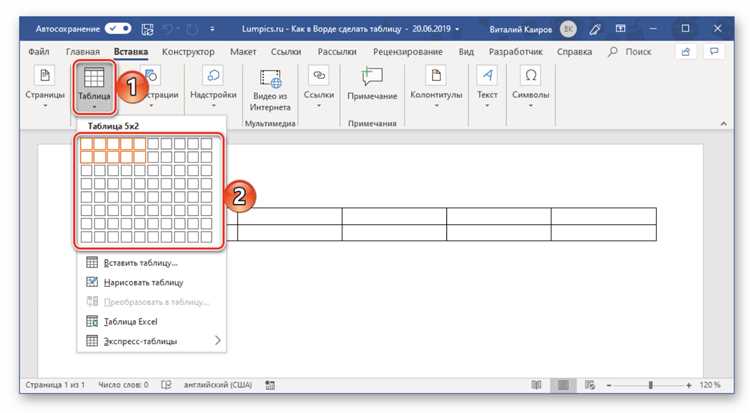
Таблица должна быть создана стандартным инструментом вставки таблиц Word. Закрепление не работает для объектов, вставленных как изображения, а также для таблиц, преобразованных из других форматов с нарушенной структурой ячеек. Особенно часто проблема возникает после копирования таблиц из PDF или веб-страниц.
Включённый параметр «Разрешить перенос строк на следующую страницу» является обязательным условием. Если перенос отключён хотя бы для одной строки, Word не сможет повторять заголовок. Этот параметр проверяется в свойствах таблицы и должен быть активен для всех строк, кроме закрепляемых.
Закрепление строки не поддерживается внутри вложенных таблиц и в ячейках с фиксированной высотой. Если для строки задана точная высота, Word может игнорировать повтор. Для корректной работы рекомендуется использовать автоматическую высоту строк и избегать ручных разрывов страниц внутри таблицы.
Как закрепить первую строку таблицы через вкладку «Макет»
Закрепление первой строки выполняется через инструменты работы с таблицами, которые становятся доступны после установки курсора в любую ячейку. Для начала необходимо щёлкнуть внутри таблицы, затем перейти на вкладку «Макет» в верхней панели Word, относящуюся именно к таблицам, а не к разметке страницы.
Далее следует полностью выделить первую строку. Это можно сделать, наведя курсор в левую часть строки до появления стрелки вправо и щёлкнув один раз. Частичное выделение ячеек не подойдёт – Word применяет закрепление только к строке целиком.
На вкладке «Макет» в группе параметров таблицы используется команда «Повторить строки заголовков». После нажатия настройка применяется сразу и не требует подтверждения. Визуально строка не изменится, но при прокрутке или переходе на следующую страницу она будет автоматически отображаться сверху.
Если команда недоступна, это указывает на несоответствие условий: строка не первая, таблица не переносится на другую страницу или курсор установлен вне таблицы. В таких случаях необходимо проверить структуру таблицы и её свойства перед повторной попыткой.
Как закрепить строку через окно «Свойства таблицы»
Закрепление строки через окно «Свойства таблицы» используется, когда команда на вкладке «Макет» недоступна или требуется точная проверка параметров. Для открытия окна нужно щёлкнуть правой кнопкой мыши по таблице и выбрать пункт «Свойства таблицы», после чего перейти на вкладку «Строка».
Перед закреплением необходимо выделить строку, которая должна повторяться. Если строк не несколько, выделение выполняется сразу для всех подряд идущих верхних строк. Вкладка «Строка» отображает параметры только для выделенных элементов, поэтому отсутствие выделения приведёт к недоступности нужной настройки.
В окне активируется флажок «Повторять как заголовок на каждой странице». После подтверждения кнопкой «ОК» настройка применяется ко всем выделенным строкам. Визуальных изменений в пределах текущей страницы не происходит, результат виден при переходе на следующую страницу документа.
Дополнительно следует проверить параметр «Разрешить перенос строк на следующую страницу». Он должен быть включён для корректной работы повторяющихся строк. Если перенос отключён, Word игнорирует закрепление даже при активированном заголовке.
Этот способ особенно полезен при работе с большими таблицами, где часть параметров могла быть изменена ранее вручную. Окно свойств позволяет быстро выявить конфликтующие настройки и привести структуру таблицы в рабочее состояние.
Как отображается закреплённая строка при прокрутке и печати документа
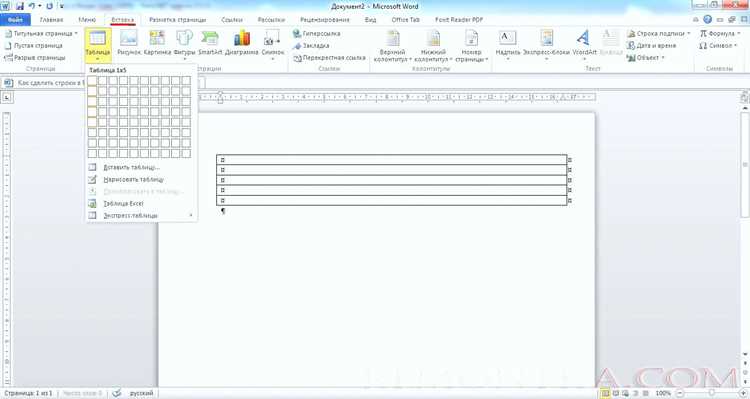
Закреплённая строка в Microsoft Word не фиксируется поверх содержимого, как это реализовано в электронных таблицах, а повторяется в начале каждой новой страницы. При вертикальной прокрутке внутри одной страницы строка остаётся на своём месте и не дублируется до момента перехода на следующий лист.
В режиме разметки страницы повтор строки становится заметен только после фактического разрыва страницы. Если документ открыт в режиме черновика или веб-разметки, визуального повтора может не быть, несмотря на активную настройку. Для проверки корректности работы следует использовать режим «Разметка страницы».
Если таблица разрывается внутри строки или имеет ручной разрыв страницы, повтор может не сработать. В таких случаях рекомендуется убрать принудительные разрывы и позволить Word самостоятельно распределять строки по страницам.
Следует учитывать, что закреплённая строка не отображается на первой странице дважды. Она присутствует только один раз, а повтор начинается строго со второй страницы таблицы.
Как снять закрепление строки в таблице Microsoft Word
Снятие закрепления требуется, если заголовок больше не должен повторяться на каждой странице или структура таблицы была изменена. Отключение выполняется для конкретных строк и не влияет на остальные параметры таблицы.
Процедура через вкладку «Макет»:
- Установить курсор в любую ячейку закреплённой строки.
- Полностью выделить строку, которая повторяется на страницах.
- Перейти на вкладку «Макет» в инструментах работы с таблицами.
- Нажать кнопку «Повторить строки заголовков», чтобы отключить повтор.
Альтернативный способ через свойства таблицы используется, если команда недоступна:
- Щёлкнуть правой кнопкой мыши по таблице и открыть «Свойства таблицы».
- Перейти на вкладку «Строка».
- Снять флажок «Повторять как заголовок на каждой странице».
- Подтвердить изменения кнопкой «ОК».
Если повтор сохраняется после снятия флажка, необходимо проверить, не выделено ли несколько строк одновременно, а также убедиться в отсутствии копий таблицы на других страницах. Изменения применяются только к текущему выделению.
Почему строка не закрепляется: частые причины и способы исправления

Закрепление не срабатывает, если таблица целиком помещается на одной странице. В этом случае Word игнорирует настройку повтора. Проверка выполняется простым способом: добавить несколько строк в конец таблицы или временно увеличить масштаб страницы, чтобы появился разрыв.
Параметр «Разрешить перенос строк на следующую страницу», отключённый для одной или нескольких строк, полностью блокирует повтор заголовка. Необходимо открыть «Свойства таблицы», перейти на вкладку «Строка» и убедиться, что перенос включён для всех строк таблицы.
Фиксированная высота строки может препятствовать корректному разрыву страницы. Если для строки задано точное значение высоты, Word может не повторять её как заголовок. Рекомендуется установить автоматическую высоту и удалить жёсткие ограничения размеров.
Проблемы часто возникают после вставки таблиц из внешних источников, таких как PDF-файлы или сайты. В таких случаях структура таблицы может быть нарушена, и настройки повторения не применяются. Наиболее надёжное решение – пересоздать таблицу вручную и перенести данные без форматирования.
Если документ открыт не в режиме «Разметка страницы», повтор строки может казаться неработающим. Для корректной проверки необходимо переключиться в соответствующий режим просмотра, так как другие режимы не отображают повторы заголовков.
Вопрос-ответ:
Почему команда «Повторить строки заголовков» неактивна, хотя курсор стоит в таблице?
Чаще всего курсор установлен не в первой строке таблицы или выделена только часть ячеек. Word применяет повтор только к полностью выделенной верхней строке. Также команда будет недоступна, если таблица не переносится на следующую страницу или если курсор находится в тексте рядом с таблицей, а не внутри неё.
Можно ли закрепить сразу две или три строки, а не только одну?
Да, Word позволяет повторять несколько строк одновременно. Для этого нужно выделить все верхние строки подряд, которые должны отображаться на каждой странице, и применить параметр повтора. Строки должны идти без пропусков и находиться строго в начале таблицы, иначе настройка не будет работать.
Почему закреплённая строка видна при печати, но не отображается на экране?
Такое поведение связано с режимом просмотра документа. В черновом режиме и веб-разметке повтор строк не показывается визуально. Для проверки нужно переключиться в режим «Разметка страницы» или открыть предварительный просмотр печати, где закреплённая строка будет отображаться корректно.
Что делать, если таблица скопирована из PDF и строка не закрепляется?
При вставке из PDF структура таблицы часто нарушается: ячейки могут быть объединены некорректно, а строки не воспринимаются как элементы таблицы Word. Надёжный способ — создать новую таблицу средствами Word и вставить данные как обычный текст, после чего настроить повтор строки стандартным способом.

 Загрузка...